この広告は、90日以上更新していないブログに表示しています。
K6の負荷テスト結果をGrafana+InfluxDBで可視化する
はじめに
K6は実行結果を様々なプラットフォームに送信して可視化することが可能です。
その中の選択肢としてGrafana+InfluxDBを利用することが可能なようなので、試してみたいと思います。
このブログでは、それぞれのツールはDockerを利用して立ち上げることを想定しています。公式のdocker-composeを用意されていますが今回は利用せずにやってみようと思います。
また、今回使うK6のスクリプトは以前のブログで最後に作成したものを利用しようと思います。簡単にまとめると10のVUsで一秒間の1回10秒リクエストを送るスクリプトを使います。また、テスト対象のアプリも同様に以前のブログで利用したものを利用します。helloの文字列を返すだけのAPIです。
やってみる
動作環境
$ lsb_release -aLSB Version: core-11.1.0ubuntu2-noarch:security-11.1.0ubuntu2-noarchDistributor ID: UbuntuDescription: Ubuntu 20.04.1 LTSRelease: 20.04Codename: focal$ uname -srvmpioLinux 5.4.0-58-generic #64-Ubuntu SMP Wed Dec 9 08:16:25 UTC 2020 x86_64 x86_64 x86_64 GNU/Linux$ docker versionClient: Docker Engine - Community Version: 19.03.12 API version: 1.40 Go version: go1.13.10 Git commit: 48a66213fe Built: Mon Jun 22 15:45:36 2020 OS/Arch: linux/amd64 Experimental: falseServer: Docker Engine - Community Engine: Version: 19.03.12 API version: 1.40 (minimum version 1.12) Go version: go1.13.10 Git commit: 48a66213fe Built: Mon Jun 22 15:44:07 2020 OS/Arch: linux/amd64 Experimental: true containerd: Version: 1.2.13 GitCommit: 7ad184331fa3e55e52b890ea95e65ba581ae3429 runc: Version: 1.0.0-rc10 GitCommit: dc9208a3303feef5b3839f4323d9beb36df0a9dd docker-init: Version: 0.18.0 GitCommit: fec3683
InfluxDB を立ち上げる
最初に、諸々適当なDockerのネットワークを作成しておきます。
$ docker network create k6net
まずは、InfluxDBを立ち上げます。InfluxDBは公式のイメージを利用して立ち上げます。
データの永続化の問題もありますが、今回は試したいだけなので、ボリュームを当てたりはしません。
$ docker run --network k6net --name influxdb -d influxdb
K6の実行結果をInfluxDBに保存する
InfluxDBが立ち上がったところで早速テストを実行していきたいと思います。
あたらためて書くと今回利用するスクリプトとアプリは以前のブログで利用したものを再利用します。
K6でテストを行ってその実行結果をInfluxDBに送信するには次のコマンドを実行します。
$ docker run --rm --network k6net -i loadimpact/k6 run --out influxdb=http://influxdb:8086/k6db - < k6script.js
ここで重要なのは--out influxdb=http://influxdb:8086/k6dbのところです。K6では様々なOUTPUTのプラグイン が用意されており、--outの引数に指定するだけで簡単に測定結果を送信することができます。
スクリプトの実行が完了されると、InfluxDBにk6dbという名前でDBが作成されます。
Grafanaでデータを可視化する
ここまででInfluxDBにテスト結果の格納することまでができたので、最後にその可視化を行っていきます。
まずは、Grafanaを立ち上げます以下のコマンドを叩きます。
docker run --network=k6net -d -p 3000:3000 grafana/grafana
起動するとlocalhost:3000でアクセスすることができます。
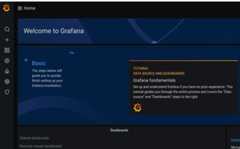
初回、ユーザ/パスワードはadmin/adminです。
次にInfluxDBを起動します。
$ docker run --name influxdb quay.io/influxdb/influxdb:v2.0.3
Grafanaがたち上がったら、InfluxDBと連携させます。
Grafanaのサイドウィンドウから、[歯車]⇨[Add Data Source]を選択し、サーチボックスにInfluxDBと入力してInfluxDBの項目を選択します。
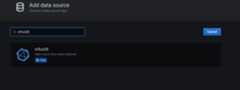
設定は以下のように入力します。
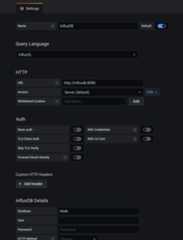
Databaseの項目はK6の実行の際に作成されたものを利用します。
これで連携は完了です。
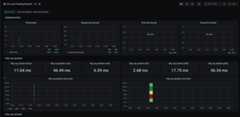
あとはいい感じにダッシュボードを作成すればよいです。
(ちなみに以下の画像はk6 Load Testing Resultsのテンプレートを利用してます)
InfluxDBのオプション
スクリプト実行時のInfluxDBに対するオプションがいくつかあるので以下にまとめます。 オプションは実行時の環境変数として設定することで利用することができます。
| 環境変数 | 説明 |
|---|---|
| K6_INFLUXDB_USERNAME | InfluxDBのユーザネーム |
| K6_INFLUXDB_PASSWORD | InfluxDBのパスワード |
| K6_INFLUXDB_INSECURE | tureになってる場合httpsの証明書検証をスキップする |
| K6_INFLUXDB_TAGS_AS_FIELDS | K6のメトリクスの中で、インデックスできないフィールドをコンマ区切りで指定する。オプションでインデックスのvu:intのように型を指定できる。方はint、bool、float、stringがある |

