BioErrorLog Tech Blog
試行錯誤の記録
Blender Pythonでprintが表示されない問題の対処法
Blender Pythonで、print関数の出力結果が表示されない問題の対処法を整理します。
はじめに
Blender Pythonでprint()関数を使って何かを出力させようとしても、どこにも出力された様子がありません。
対処法をまとめます。
# 作業バージョンBlender4.2.0
The English translation of this post ishere.
Blender Python: print結果が表示されない問題の対処法
System Consoleを開く (Windowsのみ)
WindowsでBlenderを使っている場合は、System Consoleを開くことでprint結果が見れます。
System Consoleは、Blenderの上タブから、
Window > Toggle System Console
で開くことができます。
しかし、このやり方はWindows限定のものであり、macOSやLinuxでBlenderを使っている場合はこの解決法は使えません。
Blenderをコマンドラインから起動する
Windowsの場合は上記のやり方でコンソールを開けますが、macOSやLinuxの場合はこのやり方はできません。代わりに、Blenderを最初からコマンドラインで起動しておくことで、print結果を見ることができます。
- macOS
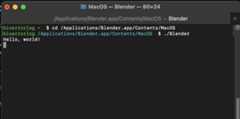
macOSの場合は、ターミナルから下記のコマンドでBlenderを起動できます。
cd /Applications/Blender.app/Contents/MacOS./Blenderこの状態でBlender Python Scriptでprint関数を使うと、そのターミナル上でprint結果を表示させることが可能です。
- Linux
Linuxの場合も、Blenderをインストールした場所でblenderバイナリを直接コマンドから実行すれば、macOSと同様にprint結果を表示させることができます。
cd<blender installation directory>./blender
print関数以外を使う
print関数を使うのを諦めて、他のやり方で代替するのも手です。
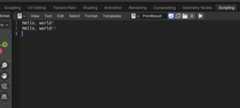
例えばBlender Python APIを使って、テキストブロックを新規作成させてそこに文字を出力することも可能です。
import bpytext_block = bpy.data.texts.new("PrintResult")text_block.write("Hello, world!\n")text_block.write("Hello, world!!\n")
このコードを実行すると、テキストブロック"PrintResult"が新規作成され、そこに文字列を書き込まれています。
おわりに
Blender Pythonでprintが表示されない問題の対処法をまとめました。
Blenderは3Dツールでありながら、PythonからAPIが叩けるのが面白いですね。
以上、どなたかの参考になれば幸いです。
[関連記事]
参考


- クラウド (72)
- AWS (58)
- AI (54)
- Python (54)
- Linux (50)
- ゲーム制作 (46)
- LLM (45)
- 絵 (41)
- ChatGPT (34)
- shell (31)
- IaC (26)
- GenerativeArt (22)
- Processing (17)
- Terraform (17)
- セキュリティ (16)
- 生産性 (15)
- Go (13)
- Rust (13)
- Aseprite (12)
- S3 (12)
- 論文 (11)
- AWS CLI (10)
- BlockChain (10)
- CI/CD (10)
- Godot Engine (10)
- Web3 (10)
- データ分析/データ基盤 (10)
- 人工生命 (10)
- boto3 (9)
- Dfinity (9)
- IoT (9)
- Raspberry Pi (9)
- コンテンツ制作 (9)
- 歴史 (9)
- AWS SDK (8)
- Blender (8)
- IAM (8)
- リバースエンジニアリング (8)
- GDScript (7)
- GitHub Actions (7)
- ICP (7)
- Internet Computer (7)
- MCP (7)
- C (6)
- CDK (6)
- Claude (6)
- Lambda (6)
- macOS (6)
- セルオートマトン (6)
- ドキュメントライティング (6)
- Ebitengine (5)
- ffmpeg (5)
- アプリ開発 (5)
- デバイス (5)
- Cloud9 (4)
- Devlog (4)
- Docker (4)
- EC2 (4)
- gdb (4)
- Git (4)
- Markdown (4)
- PyTorch (4)
- コンテナ (4)
- Amplify (3)
- Azure (3)
- CloudFormation (3)
- Pygame (3)
- SSM (3)
- VSCode (3)
- AppSync (2)
- CloudWatch (2)
- DynamoDB (2)
- ECS (2)
- GraphQL (2)
- Inkscape (2)
- Motoko (2)
- Pyinstaller (2)
- radare2 (2)
- React (2)
- Unity (2)
- ライセンス (2)
- 神経科学 (2)
- 組織 (2)
- 自由エネルギー原理 (2)
- Active Inference (1)
- API Gateway (1)
- Athena (1)
- AWS Config (1)
- Azure CLI (1)
- Azure Developer CLI (1)
- C# (1)
- Chalice (1)
- CloudShell (1)
- CodeBuild (1)
- Cognito (1)
- CTF (1)
- Fargate (1)
- Ghidra (1)
- Google Search Console (1)
- Kubernetes (1)
- LangChain (1)
- Lua (1)
- SageMaker (1)
