プログラミングと投資
テクノロジーを使って、投資の分析をしています。
Eclipse e(fx)clipseでHello Worldプログラムの実行(JavaFX開発)
Eclipse の e(fx)clipse と Scene Builder を使って、JavaFX のHello World プログラムを実行する方法を書いていきます。
バージョン
ブログ執筆時の OS とバージョンは以下の通りです。
- Windows 11
- Java 17(Amazon Corretto)
- JavaFX SDK 19(Gluon)
- Scene Builder 18.0.0(Gluon)
- Eclipse 2022-09
- e(fx)clipse 3.8.0
リンクをクリックすると、インストール方法の記事が開きます。
事前準備
上記プロダクトのインストールと設定が必要になります。Eclipse にJava が梱包されているので、もしかしたらJava 17 は必要ないかもしれません。
1.JavaFX プロジェクトの作成
Eclipse のメニューで「ファイル」→「新規」→「プロジェクト」を選択します。
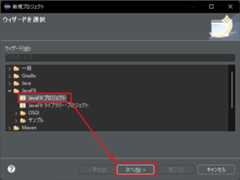
ウィザードが表示されたら、
- 「JavaFX プロジェクト」をクリックします。
- 「次へ」をクリックします。
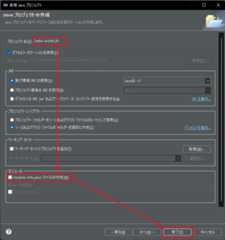
作成ウィンドウが表示されたら、
- 任意のプロジェクト名(例:
hello-world-jfx)を入力します。 - 「module-info.java ...」のチェックを外します。
- 「完了」をクリックします。
2. module-info.java の削除
作成したプロジェクトにmodule-info.java がある場合は削除します。
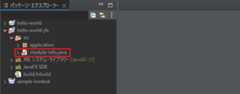
3. 実行構成の作成
プロジェクトのMain.java を開いて、メニュー「実行」→「実行構成」をクリックします。
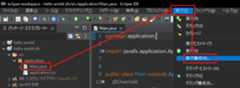
実行構成が表示されたら、
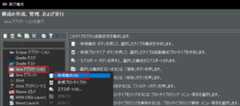
- 「Java アプリケーション」を右クリックします。
- 「新規構成」を右クリックします。
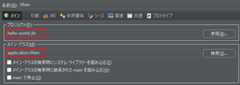
下のように新規構成が表示されたら、作成したプロジェクトの Main クラスが対象になっていることを確認します。
4.VM引数の設定
新規構成の「引数」タブをクリックして、
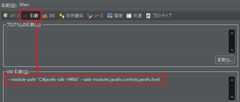
VM 引数に以下の値を入力します。
--module-path "C:\javafx-sdk-19\lib" --add-modules javafx.controls,javafx.fxml
※JavaFXSDK のインストール先(C:\javafx-sdk-19)が違う場合は、パスを置き換えて頂ければと思います。
設定したら右下の「実行」ボタンを押して、何もないウィンドウが表示されることを確認します。
5. FXMLドキュメントの作成
表示されたウィンドウを閉じて、
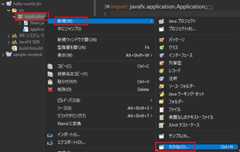
- application パッケージを右クリックします。
- 「新規」を選択します。
- 「その他」をクリックします。
下のウィザードが表示されるので、
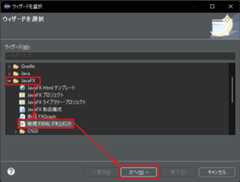
JavaFX の「新規 FXML ドキュメント」をクリックして「次へ」を押します。
FXML ファイルのダイアログが表示されるので、
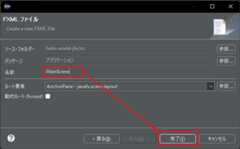
- 名前に
MainSceneと入力します。 - 「完了」をクリックします。
6. Scene Builder の起動
作成した FXML を右クリックして「SceneBuilder で開く」を押します。
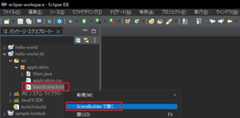
Scene Builder が開いたら、
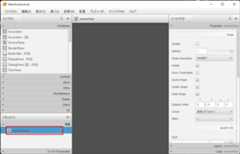
- 左下の「AnchorPane」を選択します。
- Delete を押して削除します。
どうやら最初に存在している「AnchorPane」は機能しないようです。
7. MainSceneの編集
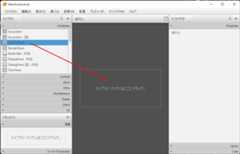
最初に「AnchorPane」を中央にドラッグ&ドロップします。
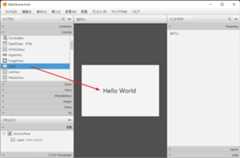
それから Label を追加して、インスペクタで Text を「Hello World」にして保存します。
8. Mainの編集
Eclipse に戻り、Main.java を以下の内容に変更します。
Main.java
package application;import javafx.application.Application;import javafx.fxml.FXMLLoader;import javafx.scene.Parent;import javafx.scene.Scene;import javafx.stage.Stage;publicclass Mainextends Application {@Overridepublicvoid start(Stage primaryStage) {try { Parent root = FXMLLoader.load( getClass().getResource("MainScene.fxml") ); Scene scene =new Scene(root); primaryStage.setTitle("JavaFX Sample."); primaryStage.setScene(scene); primaryStage.show(); }catch (Exception e) { e.printStackTrace(); } }publicstaticvoid main(String[] args) { launch(args); }}
9. 実行
Eclipse のメニューで「実行」→「実行」をクリックすると、
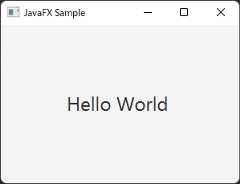
Scene Builder でデザインしたウィンドウが表示されます。

