Movatterモバイル変換


[0]ホーム

URL:


Kenarları İyileştir

Gürültülü, düşük kontrastlı veya bulanık sınırları olan resimlerin sonuçlarında pürüzler olabilir. Dilim Aracını kullandıktan sonra, Kenarlar menüsü ile daha ileri ayarlama yapın: bunun için menüsüne basın. Bu video size Clipping Magic'in hem otomatik hem de özelleştirilebilir yollarla öznenizin kenarlarında nasıl işlem yaptığını anlatacak. Ardından bunlarla ilgili tam detaylı bilgileri aşağıdan okuyabilirsiniz!


Kenar İyileştirme Özellikleri

Kenar KoruyucuOtomatik Kenar Detay Kurtarması

Clipping Magic kenarlardaki detayların otomatik olarak kurtarılması özelliğini sunmaktadır. Bu da kırpma sınırlarınızın daha doğal görünmesine yol açıp alfa maskesi uygulamaktan çok daha iyi sonuçlar ortaya koyar.

Kenar Koruyucu yalnızca ofset 0 (varsayılan) olduğunda kullanılmaktadır.


Hale SiliciOtomatik Hale Kaldırma

Çoğu resimde arka plan renkleri ön plana biraz akma yapar. Resimden arka planı kaldırma kırpma sınırının garip görünmesine neden olabilir. Bu durum özellikle de resim farklı bir rengi olan yeni bir arka plan üzerine koyulmuş ise söz konusudur. Clipping Magic yalnızca kırpma sınırlarında ofset yapmanın neden olduğu şekil bozukluklarından etkilenmeyen temiz bir sonuç oluşturmak amacıyla bu haleleri otomatik olarak algılar ve kaldırır.


Köşe KoruyucuDaha Net Sonuçlar İçin Otomatik Köşe Algılaması

Clipping Magic, bir sürü düzgünleştirme işlemi yapıldıktan sonra bile sonucunuzu güzel ve temiz bir durumda tutmak için otomatik köşe algılama özelliğine sahiptir. Fabrika ayarlarında bu özellik açıktır ama siz isterseniz bu özelliği kapatabilirsiniz.

Orjinal + İşaretler

Köşeler:
Rehberdeki orjinal resmin işaretli hali

Sonuç

Rehberdeki resmin sonucu

Orjinal + İşaretler

Köşeler:
Rehberdeki orjinal resmin işaretli hali

Sonuç

Rehberdeki resmin sonucu

DüzgünleştirmePürüzlü Kırpma Yollarında İşlem Yapın

Normalde pürüzlülükten yeterince kurtulmanız için yeterli olan en düşük düzgünleştirme ayarı kullanılır. Bunun amacı anahat hissinin korunması ve algılanmamış köşelerin gereksiz bir biçimde yuvarlanmasından kaçınmaktır.

Akıllı Düzgünleştirme ön planın kendi karakterine uygun düzgünleştirme düzeyini kullanır. Böylece keskin kenarlar daha yakından izlenirken, belirsiz kenarlar daha da yumuşatılır.

Sabit Düzgünleştirme tüm sınır boyunca kullanıcıya özel düzgünleştirme düzeyi kullanır.

Akıllı Düzgünleştirme ve 1'e ayarlama genelde güzel bir ön plan sınırı oluşturur.Ancak en iyi ayar sizin resminize bağlı olacaktır.

Aksi takdirde sonuç köşeler yüzünden çok yönlü olabilecek olduğundan, düzgünleştirmenin tamamen etkili olmasına olanak sağlamak için Köşe Algılamayı kapatmanız gerekebilir.

Orjinal + İşaretler
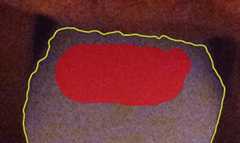
Düzgünleştirme Düzeyi:1
Rehberdeki orjinal resmin işaretli hali

Sonuç

Rehberdeki resmin sonucu

Orjinal + İşaretler

Düzgünleştirme Düzeyi:0
Rehberdeki orjinal resmin işaretli hali

Sonuç

Rehberdeki resmin sonucu

Orjinal + İşaretler

Düzgünleştirme Düzeyi:2
Rehberdeki orjinal resmin işaretli hali

Sonuç

Rehberdeki resmin sonucu

Orjinal + İşaretler

Düzgünleştirme Düzeyi:5
Rehberdeki orjinal resmin işaretli hali

Sonuç

Rehberdeki resmin sonucu

Köşe İşaretleriAşırı Düzgünleştirilmiş Köşeleri Kurtar

Bazı köşelerin algoritma tarafından algılanmaması kaçınılmazdır veya siz Köşe Algılama özelliğini kapatmış olabilirsiniz. Bazen de resim o kadar yüksek bir düzgünleştirme ayarına ihtiyaç duyar ki algılanmamış köşeler dışa doğru yuvarlanırlar. Kırpma yolunu köşeyi görmeye zorlamak için yeşil / kırmızı işaretler ekleyerek bu köşeleri kurtarabilirsiniz:

×

Orjinal + İşaretler
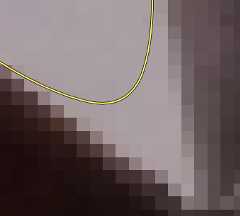
Köşeler:
Rehberdeki orjinal resmin işaretli hali

×

Sonuç

Rehberdeki resmin sonucu

Orjinal + İşaretler

Köşeler:
Rehberdeki orjinal resmin işaretli hali

Sonuç

Rehberdeki resmin sonucu

Yumuşatma ÇapıDaha Yumuşak Sınırlar, Daha Az Hale

Yumuşatma çapı, tam opak ön plandan tam saydam arka plana geçiş yapmak için kaç pikselin gerekli olduğunu kontrol eder. Küçük bir çap sert nesneler için uygun olan keskin kenarları ortaya çıkarırken; geniş bir çap belli tekstil ürünleri ve diğer yumuşak veya belirsiz nesnelerde işe yarayan bir yumuşaklık görünümü vermektedir.

Algoritma genelde 'hale' adı verilen (ön plana akan arka plan) şeylerle kirletilmemiş temiz ön planlar ortaya çıkarır ama aşırı durumlarda yumuşatma çapını artırmak bu konuda yardımcı olabilir.

Otomatik Yumuşatma ön plan ve arka plan arasındaki sınırın tamamında sınır boyunca var olan ortalama bulanıklığa uymak için otomatik olarak hesaplanan bir yumuşatma yarıçapı kullanır.
(Varsayılan Ayar)

Yerel Yumuşatma ön planın yerel karakterine adapte olan bir yumuşatma çapı kullanır. Böylece keskin kenarlar keskin, belirsiz kenarlar belirsiz kalmaktadır. Ön plan kenarları boyunca değişken düzeylerde odak bulanıklığının olduğu çekimlerde çok işe yarar. Örneğin boke özelliği gösteren sığ alan derinliği olan fotoğraflar gibi.

Sabit Yumuşatma kullanıcı tarafından belirlenmiş yumuşatma çapını tüm sınır boyunca kullanır.

Otomatik Yumuşatma ve 1px ayarı ön plan sınırını aslına çok sadık bir şekilde yeniden oluşturur ve bu yüzden tavsiye edilen ayardır.

Burada bir örnek gösterilmektedir:

Orjinal + İşaretler

Yumuşatma Çapı:1
Rehberdeki orjinal resmin işaretli hali

Sonuç

Rehberdeki resmin sonucu

Orjinal + İşaretler

Yumuşatma Çapı:3
Rehberdeki orjinal resmin işaretli hali

Sonuç

Rehberdeki resmin sonucu

Orjinal + İşaretler

Yumuşatma Çapı:6
Rehberdeki orjinal resmin işaretli hali

Sonuç

Rehberdeki resmin sonucu

OfsetCiddi Haleleri Kırpıp Çıkar

Algoritma normalde, arka planın ön plana akma yaptığı ve 'hale' adı verilen şeylerle bozulmamış, temiz ön planlar ortaya koymaktadır. Bununla birlikte aşırı durumlarda veya yumuşatma çapının çok sıkı olması halinde siz sınırı içe doğru ofset yaparak herhangi bir haleyi kırpıp çıkarabilirsiniz.

En iyi ayar sizin resminize ve kullanım alanınıza bağlı olacaktır - burada bir örnek gösterilmektedir:

×

Orjinal + İşaretler
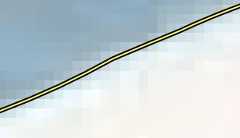
Ofset:0.0px
Rehberdeki orjinal resmin işaretli hali

×

Sonuç

Rehberdeki resmin sonucu

Orjinal + İşaretler

Ofset:2.0px
Rehberdeki orjinal resmin işaretli hali

Sonuç

Rehberdeki resmin sonucu
yükleme göstergesi
Geri Yükle
Kaldır
Saç
Gölge ekleyin, renkleri onarın, kırpın ve daha fazlasını yapın!

Başlatılıyor...

Yükleniyor
Başlatılıyor...
×
Resim küçültüldü

Etkin boyut limitinizden büyük bir resim yüklediniz, o yüzden resmi4 megapiksel boyutuna küçültmek durumunda kaldık.Girdi Seçenekleri diyaloğundan resim boyutu limitleriniz' ayarlayabilir veya Ön Kırpma'yı etkinleştirebilirsiniz.

Yeşil=Sakla
Kırmızı=Kaldır
Sarı=Saç
İşaretlenmemiş=Algoritma karar verir
Kısa yollar
Kırmızı / YeşilAra çubuğu
YakınlaştırFare tekerleği
Hızlı KaydırShift
SilX
KaydırC
SaçV
Dilim AracıS
İşaretleri YapıştırP
Geri Al / Tekrar yapZ /Y
Daha Küçük / Daha Büyük Fırça [ / ]
Arka Plan Rengini Devir YapB /Shift+B
G
Shift+G
Sola / Sağa DöndürR /T
Shift+R /T
Kaydır
YakınlaştırÖnceki sayfaSonraki sayfa
Konturu Gözden GeçirD /F
Bölmeleri Görüntüle1 /2
Önizlemeyi GösterW
Orjinali GösterQ

Önizleme üstünde otomatik kayma.

Fare orta butonu her zaman kaydırma yapar.

Geri Yükle
Kaldır
Saç
Gölge ekleyin, renkleri onarın, kırpın ve daha fazlasını yapın!

Bir sonuç elde etmek için hemÖn Planı hem deArka Planı işaretleyin


Sınırları Aşan İşaretleri Silin ve Dilim aracını sınırın hassas kontrolü için kullanın.


Fotoğraf
Grafikler
Tarama
Orjinal
Ön izleme
İşaretler

Köşeler, Düzgünleştirme ve Ofset özellikleriGrafik Modunda bulunmamaktadır

Yumuşatma yalnızca Dilim Aracı kesiklerine uygulanır.

Kenar KontrolleriTarama Modunda bulunmamaktadır

Fırça:
Kenarlar:

eTicaret pazar alanları genelde satışa sunulan ürünlerin beyaz bir arka planının olmasını ve ürünün önde ve merkezde olacak şekilde kırpılmış olmasını isterler. Bizim tavsiyemiz resimleriniz için varsayılan ayarınızı beyaz arka planda sonuca sığdır olarak belirlemenizdir.Bilgi

Konturu Gözden Geçir:
Ön izleme

Ortalanmış ve tutarlı sonuçlar elde ettiğinizden emin olmak için kırpma yaparken her zaman Sonuca Sığdır kullanın.


Döndür

Döndür 90°:0
Düzleştir:0

Çıktı:


Tercihler

Girdi seçenekleri özelliğini kullanmak için lütfenGiriş Yapın veya Hesap Oluşturun.

Girdi Seçenekleri

Resim Boyutu Limiti:
Maksimum: 25

Boyut limitini aşan resimler o boyuta küçültülecektir.

Sizin ihtiyaçlarınızı karşılayan en küçük boyut limitini seçmenizi tavsiye ediyoruz. Büyük resimlerin yüklenmesi ve işlem görmesi daha uzun sürebilir ve özellikle de eski bilgisayarlarda ağır işleyen bir kullanıcı arayüzüne neden olabilir.

Resim boyut limitlerini aştığında, Ön Kırpma size resmin ihtiyacınız olmayan kısımlarını kırpıp sonucun çözünürlüğünü en üst düzeye çıkarma imkanı sunar.

İşleme Modu Seçenekleri


Otomatik seçilmesine izin verin:

Çıktı Seçenekleri

Renk Alanı:
İnternet için optimize edilmiş çıktı renk alanı bilgisini barındırmaz.
DPI:
İnternet için optimize edilmiş çıktı DPI bilgisi barındırmaz.
Opak Dosya Formatı:
Saydam arka planı olan sonuçlar her zaman PNG olarak kaydedilmektedir.
JPEG Kalitesi
Daha yüksek JPEG kalitesi daha kaliteli bir resim ve aynı zamanda daha büyük bir dosya boyutu anlamına gelmektedir.

İnternet İçin Optimize Edilmiş Çıktı

JPEG İyileştirmesi:
Web için optimize edilmiş çıktı, dosya boyutunu en küçüğüne düşürmek için renk alanı veya DPI bilgisi barındırmamaktadır.
PNG İyileştirmesi:
Web için optimize edilmiş çıktı, dosya boyutunu en küçüğüne düşürmek için renk alanı veya DPI bilgisi barındırmamaktadır.

İndirme Seçenekleri

Sonucu İndir diyaloğunda ikinci bir tıklamaya gerek kalmadan uygulamanın üst kısmındaki araç çubuğunda yer alan İndir butonuna tıklayarak sonucu hemen indirin.

Varsayılan ayarlar özelliğini kullanmak için lütfenGiriş Yapın veya Hesap Oluşturun.

Aşağıdaki varsayılan ayarları yeni resimler için geçerlidir.

Genel

VarsayılanMevcut ResimFabrika Ayarı
Fırça Boyutu
20px
20px
20px
Arka Plan Rengi
1
2
3

Çıktı Seçenekleri

VarsayılanMevcut ResimFabrika Ayarı
Çıktı Rengi Alanı
sRGB
sRGB
sRGB
Çıktı DPI
72 DPI
72 DPI
72 DPI
Opak Dosya Formatı
JPEG
JPEG
JPEG
JPEG Kalitesi
75
75
75
JPEG İyileştirmesi
Yok
Etkin
Yok
PNG İyileştirmesi
Yok
Kayıpsız
Yok

Renkler

VarsayılanMevcut ResimFabrika Ayarı
Otomatik Renk Düzeyleri
Kapalı
Açık
Kapalı

Kırpın ve Yeniden Boyutlandırın

VarsayılanMevcut ResimFabrika Ayarı
Mod
Unconstrained
Unconstrained
Unconstrained
En Boy Oranı
Unchanged
Unchanged
Unchanged
Hedef Boyut
Unchanged
Unchanged
Unchanged
Genişlemeye İzin Ver
Off
Off
Off
Sonuca Sığdır
Off
On
Off
Kenar Boşluğu (Yüzde)
5%
5%
5%
Kenar Boşluğu (Piksel)
25px
25px
25px
Kenar Boşluğu Birimleri
Pixels
Pixels
Percent
Nesne Boyutu
Large
Medium
Large
Dikey Hizalama
Middle
Middle
Middle
Gölgeler
Pad
Pad
Pad

Kenarlar

VarsayılanMevcut ResimFabrika Ayarı
Köşeler
On
On
On
Düzgünleştirme
Smart
Smart
Smart
Düzgünleştirme Düzeyi
1
1
1
Yumuşatma
Auto
Auto
Auto
Yumuşatma Çapı
1
1
1
Ofset
0px
0px
0px

Oval Gölgeler

VarsayılanMevcut ResimFabrika Ayarı
Matlık
50%
50%
50%
Çekirdek Boyutu
25%
25%
25%

Gölge Düşür

VarsayılanMevcut ResimFabrika Ayarı
Etkin
Off
On
Off
Kırpma Etkin
Off
Off
Off
Matlık
75%
75%
75%
Bulanıklık Çapı
25px
25px
25px
Ofset X
30px
30px
30px
Ofset Y
30px
30px
30px

Yansımalar

VarsayılanMevcut ResimFabrika Ayarı
Etkin
Off
On
Off
Matlık
50%
50%
50%
Boyu
200px
200px
200px
Ofset
0px
0px
0px

Gölge Uygula

VarsayılanMevcut ResimFabrika Ayarı
Etkin
Off
On
Off
Matlık
25%
25%
25%
Opaklık Ölçeği
50%
50%
50%
Bulanıklık Çapı
10px
10px
10px
Bulanıklık Çapı Ölçeği
400%
400%
400%

Özel En Boy Oranı

Özel Hedef Boyutu

Eninin ve boyunun 20.480 px'den küçük olması gerekmektedir. Toplam boyut 32 megapikseli geçemez.

Yükleniyor...

Kaydediliyor...

Yükleniyor...

Ağ Hatası

Sürekli ağ problemlerine genelde sorunlu tarayıcı eklentileri, hatalı yapılandırılmış proxy'ler veya aşırı kısıtlayıcı güvenlik duvarları neden olmaktadır.

Lütfen ayarlarınızı kontrol edin veya başka bir tarayıcı veya bilgisayar deneyin.

Sonucu İndir

Lütfen bekleyin...

Çok üzgünüz ama sonucunuz oluşturulurken bir hata oluştu:

Lütfen tekrar deneyin ve sorunun devam etmesi halinde bize bir e-posta yollayın. Teşekkürler!


Sonraki Resminizi Yükleyin:

Resmi Buraya Sürükleyin
veya resmi veya URL'yi yapıştırın
 Ctrl + V 
pasted

Önemli Hata :-(

Kapat

Ön Kırpma Yap


Resminizin boyutu aktif boyut limitinizi aşmaktadır. Lütfen resmin istediğiniz kısmı kalana kadar kırpın.

En Boy Oranını Kilitle
Boyut Limiti

Orjinal Resim

Boyut:
En Boy Oranı:
Megapiksel:

Kırpılmış Resim

Boyut:
En Boy Oranı:
Megapiksel:

Kırpılmış resim boyut limitlerini aşmaktadır ve sığdırmak için ölçeklendirilecektir.

Boyut limitine uyuldu, tam çözünürlük korundu.


[8]ページ先頭

©2009-2025 Movatter.jp