torianon201’s blog
30代男性が好きなことを好きなように書いているブログです。
この広告は、90日以上更新していないブログに表示しています。
NFCタグとスマホ(Android)で家電操作
NFCタグを使用してスマホ(Android)をかざすだけで照明のオンオフができるようにする方法。(2023年10月)
購入が必要なもの:2個
- NFCタグ
- Nature スマートリモコン Nature Remo
スマホにインストールが必要なアプリ:3個
- Nature Remo
- IFTTT
- MacroDroid
手順
ざっくりと3つのステップがあります。
1.Nature Remoと照明の連携
2.IFTTT⇔Nature Remo と IFTTT⇔NFCタグの連携
3.MacroDroidでNFCをトリガーとして、IFTTTへHTTPリクエストをする設定
本当にざっくりとした仕組み?流れ?の説明。
- MacroDroidを使ってNFCタグを読み込むことをトリガーとして、IFTTTへHTTPリクエストをする。
- IFTTTでHTTPリクエストが来たら、Nature Remoの操作をする。
- Nature Remoが登録された家電の操作をする。
みたいな感じです。
Nature Remoと照明の連携
Nature Remoの設定はこちらを参考にしてください。
IFTTT⇔Nature Remo と IFTTT⇔NFCタグの連携
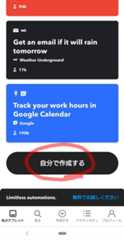
①IFTTTを開いて、「自分で作成する」を選択
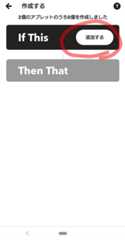
②追加するを選択
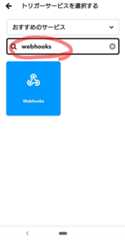
③「webhooks」と検索し、下に出てくるアイコンを選択。
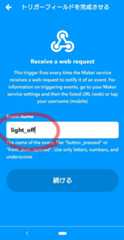
④「Receive a web request」を選択

⑤Eventの名前を任意でつける。
今回は「照明を消す」という操作をしようと思うので「Light off」とします。
⑥「Then That (追加する)」を選択する
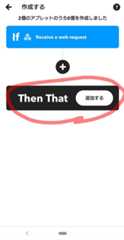
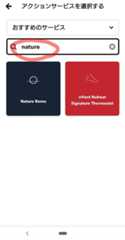
⑦「Nature」と検索し、Nature Remoを選択する。
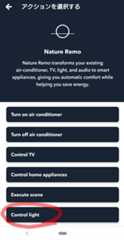
⑧「照明を消す」という操作をしたいので「Control light」を選択する。
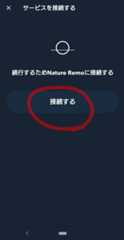
⑨「接続する」を選択する
⑩Nature Remoに登録されている中から、希望の操作を選択する。
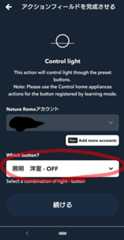
⑪これで、「Web request」を受け取ったら、「Control light」をする。という設定ができました。
「続ける」を選択する。
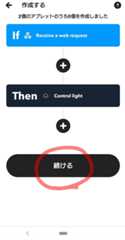
⑫「終了する」を選択する。
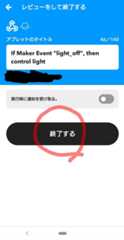
続いて、EventのURLを取得します。
①IFTTTのプロフィール⇒マイサービスを選択する。
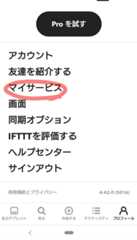
②「webhooks」を選択する。
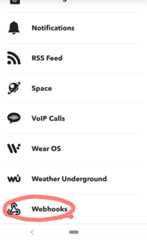
③「見る」を選択する。

④「Documentation」を選択する。
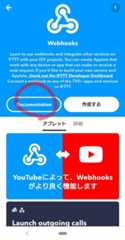
⑤「https:~」の中の{event}を自分でつけたEVENT名へ変更する。
今回の場合は「light_off」です。

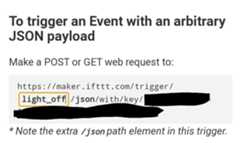
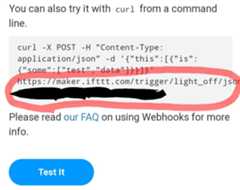
⑥下に少しスクロールしたところにある、
赤枠内のURL「https:~」をすべてコピーしておく。
このURLは次のステップでMacro Droidの設定で使用します。
MacroDroidでNFCをトリガーとして、IFTTTへHTTPリクエストをする設定
①MacroDroidを開き「マクロを追加」を選択する。
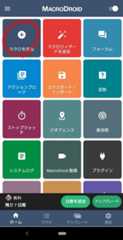
②「トリガー」を選択する。
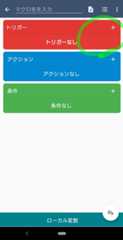
③「NFCタグ」を選択する。

④「NFCタグを新規作成」を選択する。
選択した後にスマホにNFCタグをかざすと、NFCタグの設定が完了します。

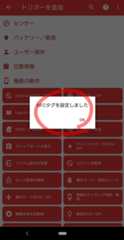
⑤「アクション」を選択します。
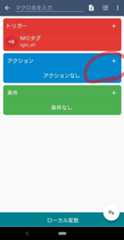
⑥web操作⇒httpリクエスト を選択する。

⑦リクエストメソッド:GET を選択する。
URLの欄に、先ほどIFTTTでコピーしたURLを貼り付ける。

これで設定は完了です。

