BALMUDA Phone使い方ガイド
データの保存方法
撮影した写真や動画はGoogle フォトで確認や管理ができます。
注意
※Google アカウントでのログインが必要です。詳しくは「Google アカウントの設定」を参照してください。
Google フォトで写真/動画を表示する
次のファイル形式に対応しています。
| 種類 | ファイル形式 |
|---|---|
| 写真 | JPEG、GIF、PNG、BMP、WebP |
| 動画 | MP4、3GPP、TS、WebM |
ホーム画面の >
> をタップ。
をタップ。
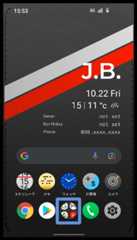
※確認画面が表示されたときは、画面の指示に従って操作してください。
保存されている写真や動画をタップして表示。
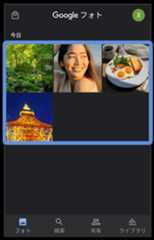
写真をズームする
写真確認時に画面を2回タップまたはピンチインすると表示をズームできます。
Google フォトの写真/動画を削除する
写真/動画一覧からGoogle フォトで削除したい写真/動画をタップして表示。
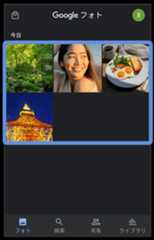
注意
※複数の写真/動画を削除する場合はロングタッチ( 表示)して選択します。
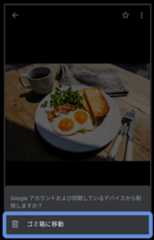
「削除」をタップ。
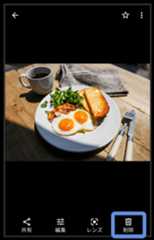
※確認画面が表示されたときは、画面の指示に従って操作してください。
ゴミ箱に移動をタップ。
Google フォトから写真/動画をメールで送る
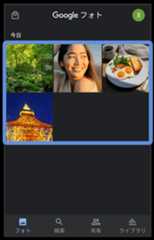
写真/動画一覧からGoogle フォトで送りたい写真/動画をタップして表示。
注意
※複数の写真/動画を送信する場合はロングタッチ( 表示)して選択します。
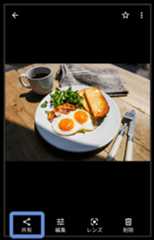
「共有」をタップ。
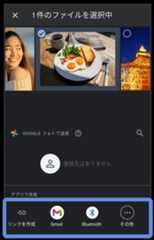
Gmailなど送信の方法を選択。
以降は、画面の指示に従って操作してください。
注意
※複数のメールアカウントを登録している場合、デフォルトで設定されているメールアカウントが表示されます。
写真/動画をBluetooth®を使用して送信する
写真/動画一覧画面で送信したい写真/動画をタップ>共有>Bluetooth>画面の指示に従って操作で送信できます。
Google フォトでアルバムを作成する
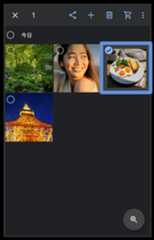
写真/動画一覧からGoogle フォトでアルバムにまとめたい写真/動画をロングタッチ( 表示)。
注意
※写真/動画をタップするたびに、選択( )/解除( )が切り替わります。
※写真/動画は複数選択することもできます。
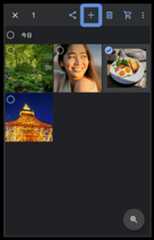
上部のバーの をタップ。
をタップ。
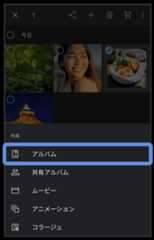
「アルバム」をタップ。
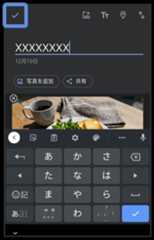
アルバム名を入力し、 をタップ。
をタップ。
その他の操作
アルバム名を編集する
写真/動画一覧画面で「ライブラリ」>編集したいアルバムをタップ>アルバム名をタップして編集>
アルバムに写真/動画を追加する
写真/動画一覧画面で「ライブラリ」>追加したいアルバムをタップ>「写真を追加」>追加したい写真/動画をタップ( 表示)>「追加」
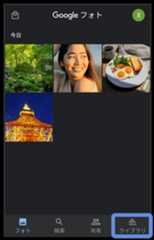
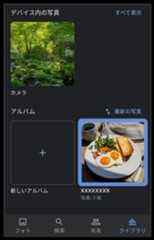
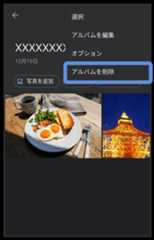
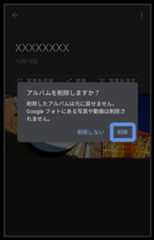
Google フォトのアルバムを削除する
写真/動画一覧の「ライブラリ」をタップ。
削除したいアルバムをタップ。
右上の から「アルバムを削除」をタップ。
「削除」をタップ。
サポート/修理について
サポート/修理のご相談
バルミューダ製品を熟知した専門のスタッフがお答えします。
電話
- 0120-686-717
10:00〜17:00(土・日・祝日、弊社休業日を除く)
