Onoty3D
Unityに関するメモとか
この広告は、90日以上更新していないブログに表示しています。
プロ生ちゃんのMeshを切り分ける
プロ生ちゃん Advent Calendar 2015 9日目の記事です。
qiita.com
以前、Unity5のClothを使って、プロ生ちゃんのスカートをClothシミュレーションする記事を書きました。
onoty3d.hatenablog.com
onoty3d.hatenablog.com
また、Twitter上でプロ生ちゃんが服だけ残してドロンと消える、なんてネタもやりました。
どろん!pic.twitter.com/fMyocUgS1w
— オノッチ (@onotchi_)2015年6月12日
Clothデータの作成は、Meshがはじめからパーツ単位で分かれているモデル(ユニティちゃん等)では楽ですが、プロ生ちゃんモデルはMeshが一つになっているので、別途パーツ単位でMeshを切り分ける必要があります。
プロ生ちゃんに関してはBlender、FBX、PMXデータが公開されているので、3Dモデルが編集できるツールを使えば、切り分けは可能かと思います。
PMXデータからMeshを切り分ける方法は、以下記事で紹介しました。
onoty3d.hatenablog.com
毎度外部ツールを使うのも面倒なので、今回Unityエディタ上でSubMesh単位でMeshが出力できるスクリプトを作成しました(ソースは最後)。
プロ生ちゃん以外にもSkinnedMeshRendererないしMeshFilterを持つオブジェクトから、SubMeshを切り分けできます。
(Meshの任意の部分を切り分けるのではなく、SubMesh単位で切り分けするだけです。)
使い方
1.スクリプトをEditorフォルダ配下に配置すると、UnityエディタのメニューにCustomが増えます。
2.シーン上にプロ生ちゃんモデルを配置して、Hierarchyビューでプロ生ちゃんを選択し、メニューから
Custom>Export>ExportSubMesh(from SkinnedMeshRenderer)を選ぶと、Mesh単位でMeshが出力されます。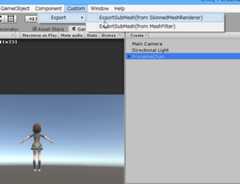
※複数のオブジェクトを選択していた場合でも、最初のオブジェクのみ処理の対象とします。
※対象オブジェクトに複数のSkinnedMeshRenderer/MeshFilterが適用されている場合でも、最初に見つかったそれからのみSubMeshの切り分けをします。
※出力フォルダは、Assets配下の「選択オブジェクト名+SubSubMeshes」となります。またファイル名は「submesh+連番」となります。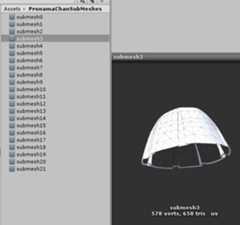
これでClothシミュレーションがお手軽になるかと思います。
※高ポリゴンモデルのサブメッシュを分割しようとした場合、マシンスペックにもよると思いますが、非常に時間がかかります。ご注意ください。
プロ生ちゃんモデルでも自分のPCでは10秒ほどかかります。
Clothシミュレーションは、以下記事がとても丁寧で参考になります。
blogs.unity3d.com
以下ソース
【追記:2015/12/13】動いているのかわかりづらいので、プログレスバーの表示を追加しました。
【追記:2018/01/18】NormalとTangentの設定をしていなかったので、ソース修正しました。

- アドベントカレンダー (4)
- おきゅらすたん (14)
- おきゅたんbot (8)
- VRすきまガールズ! (5)
- Shader (22)
- Unity (88)
- スクリプト (22)
- エディタ拡張 (2)
- VRChat (12)
- Particle (4)
- マスコットアプリ文化祭 (2)
- ユニティちゃん (9)
- ハッカソン (1)
- Asset (12)
- こはくちゃんズ (1)
- Nintendo Switch (1)
- FlashAir (1)
- Release Notes (1)
- プロ生ちゃん (49)
- 高崎柚乃 (2)
- Image Effect (4)
- クエリちゃん (3)
- スライド (5)
- HoloLens (1)
- ニパ子ちゃん (1)
- ニコニ立体ちゃん (2)
- MMD4Mecanim (5)
- Rx (1)
- UniRx (1)
- Live2D (1)
- FaceRig (1)
- Kuler Islands (1)
- 中野シスターズ (2)
- 社畜ちゃん (1)
- Cloth (3)
- SAFullBodyIK (2)
- C#たん (1)
- PMXEditor (1)
- MMD (2)
- IK (3)
- Leap Motion (3)
- Interactive Cloth (2)
- MagicaVoxel (2)
