この広告は、90日以上更新していないブログに表示しています。
Vagrant CloudのVagrant Shareを試してみたら凄すぎて鼻血出た
Vagrant 1.5がリリースされたと思ったら、Vagrant Cloudなんてのが登場してますね!
で、Vagrant Cloudの中にVagrant Shareってのがあるんだけど、試してみたらとんでもなかったので、早速やり方をシェアするよ!
Vagrant Cloudにユーザ登録
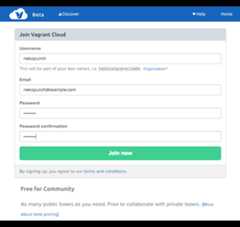
Vagrant Cloudのページにアクセスして、まずはユーザ登録しよう。
迷うことはないと思うけど、「JOINVAGRANT CLOUD」ってボタンをクリックすれば登録ページに飛べる。

次に、ユーザ名、メールアドレス、パスワードを入力したらユーザ登録は完了だ。
Vagrant1.5のインストール
Macの場合は普通にダウンロードページからdmgファイルを落として、ダブルクリックでインストール。
念のため、確認。
$ vagrant -vVagrant 1.5.0
Vagrantfile作成&仮想マシンの立ち上げ
HTTPサーバが必要なので、Vagrantfileにその設定を記述しよう。
ついでに、ここでは確認用のindex.htmlも作ってるよ。
VAGRANTFILE_API_VERSION = "2"Vagrant.configure(VAGRANTFILE_API_VERSION) do |config| config.vm.box = "precise64" config.vm.box_url = "http://files.vagrantup.com/precise64.box" config.vm.network :forwarded_port, guest: 80, host: 8080 config.vm.provision "shell", inline: <<-EOT apt-get update apt-get install -y apache2 rm -rf /var/www ln -fs /vagrant /var/www echo "<h1>Hello, Vagrant Cloud.</h1>" > /vagrant/index.html EOTend
Vagrantfileを作成したら、いつも通り
$ vagrant up
で、仮想マシンを立ち上げる。
vagrant login
事前準備が整ったので、vagrant login コマンドを叩こう。
$ vagrant login......If you don't have a Vagrant Cloud account, sign up at vagrantcloud.comUsername or Email: <ユーザ名入力>Password (will be hidden):<パスワード入力>You're now logged in!
もちろんユーザ名とパスワードは、Vagrant Cloudに登録したものだ。
You're now logged in! って表示されてればログインOK。
vagrant share
では、vagrant share コマンドでシェアしてみよう。
$ vagrant share......==> default: Checking authentication and authorization...==> default: Creating Vagrant Share session... default: Share will be at: lively-bunny-1387==> default: Your Vagrant Share is running! Name: lively-bunny-1387==> default: URL: http://lively-bunny-1387.vagrantshare.com==> default:==> default: You're sharing your Vagrant machine in "restricted" mode. This==> default: means that only the ports listed above will be accessible by==> default: other users (either via the web URL or using `vagrant connect`).
なんか色々出てくると思うけど、一番下の方にURLが書いてあるはずだ。
この例だとhttp://lively-bunny-1387.vagrantshare.com がそれだね。
このURLは毎回変わるので、試すときは、実際に手元で表示されてるURLを使ってね。
動作確認
じゃあ、URLをコピってブラウザで表示してみよう。
Hello,Vagrant Cloud. って表示されてれば成功だ!
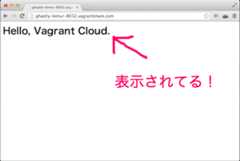
普通にスマホとかからもアクセスできて超絶便利。
終了方法
いらなくなったら停止しよう。
Ctrl + C
これで、さっきのURLにアクセスしても何も出なくなるはずだ。簡単だね!
感想
ちょっとしたWebアプリケーションのデモ程度だったら、これだけで完結しちゃいそうだよね。
正直恐れいった。これは今後の発展に大いに期待!!
おまけ
まだ作り途中なんだけど、Vagrant入門者向けに資料を作ってるので、よかったら使ってね!
社内勉強会とかでハンズオン学習するときに活用できると思うのだ!!


- AWS (22)
- Software Design (1)
- Terraform (17)
- 執筆 (1)
- 技術書典 (17)
- セキュリティ (3)
- BOOTH (7)
- クラウド破産を回避するAWS実践ガイド (2)
- 勉強会 (1)
- 読みやすい技術書を書く技術 (2)
- 実践Terraform (2)
- CLI (10)
- Tips (7)
- ShellScript (1)
- Organizations (1)
- DockerHub (1)
- Docker (2)
- GitHub (3)
- ECS (2)
- Fargate (1)
- AWSマネジメントコンソール (4)
- VPCFlowLogs (1)
- IAM (1)
- ECR (1)
- NATゲートウェイ (1)
- Slack (1)
- AssumeRole (1)
- IntelliJ (2)
- 開発環境 (2)
- Mac (2)
- セットアップ (5)
- S3 (1)
- CentOS (4)
- さくらのVPS (3)
- Fabric (1)
- Java (1)
- IDE (1)
- Ruby (1)
- Chef (1)
- Laravel (1)
- Vagrant (2)
- MySQL (1)
- 雑記 (3)
- Composer (1)
- PHP (1)
- Git (1)


