Hosts File Editor ユーティリティ
この記事の内容
PowerToys Hosts File Editor ユーティリティは、ホスト ファイルWindows編集する便利な方法を提供します。 Windows には、ドメイン名と一致する IP アドレスを含むローカルの "Hosts" ファイルが含まれています。 このファイルは、IP ネットワーク上のホストを識別して見つけるためのマップとして機能します。 Web サイトにアクセスするたびに、コンピューターはホスト ファイルを最初にチェックして、接続先の IP アドレスを確認します。 情報が存在しない場合、インターネット サービス プロバイダー (ISP) は、サイトを読み込むリソースのドメイン ネーム サーバー (DNS) を調びます。
このユーティリティは、Web サイトを新しいホスティング プロバイダーまたはドメイン名に移行する場合など、ダウンタイムが 24 から 48 時間かかる場合があるシナリオに役立ちます。 hosts ファイルを使用してドメインに関連付けるカスタム IP アドレスを作成すると、新しいサーバーでの外観を確認できます。
新しいエントリを追加する
[Hosts File Editor 設定] で [] が PowerToys に設定されていることを確認します。
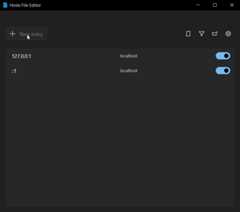
Hosts File Editor を使用して新しいエントリを追加するには、次の手順を実行します。
- [新しいエントリ] を選択します。
- IP アドレスを入力します
- ホスト名を入力します
- エントリの目的を特定するのに役立つコメントを入力します
- [アクティブ] トグルをオンにして、[追加] を選択します
ホスト ファイル エントリのフィルター処理
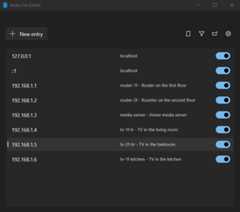
ホスト ファイルのエントリをフィルター処理するには、[フィルター] アイコンを選択し、[アドレス]、[ホスト]、または [コメント] フィールドにデータを入力して、結果の範囲を絞り込みます。
ホスト ファイルのバックアップ
Hosts File Editor では、セッションを編集する前にホスト ファイルのバックアップが作成されます。 既定では、バックアップ ファイルは、%SystemRoot%\System32\drivers\etcという名前のhosts_PowerToysBackup_YYYYMMDDHHMMSS hosts ファイルの近くに配置されます。
バックアップは 15 日後に削除されますが、最新の 5 は常に保持されます。 この動作は、 PowerToys 設定で構成できます。
設定
[設定] メニューから、次のオプションを構成できます。
| 設定 | 説明 |
|---|---|
| 管理者として開く | ホスト ファイルを編集できるようにするには、管理者として開きます。 無効の場合、エディターは、読み取り専用モードで実行されます。 Hosts File Editor は既定で管理者として起動されます。 |
| 起動時に警告を表示する | ホストを編集すると DNS 名の解決が変更される場合があることが警告されます。 既定で有効です。 |
| 追加コンテンツの配置 | hosts ファイルに新しいホスト エントリが追加される場所を決定します。 既定値はTop です (新しいエントリは、既定の Windows ヘッダー コメントの後にファイルの先頭付近に追加されます)。[下] が選択されている場合、ファイルの末尾に新しいエントリが追加されます。 これは hosts ファイルの編成に影響し、競合が発生した場合に優先されるエントリに影響を与える可能性があります。 |
| ループバック アドレスを重複と見なす | 有効にすると、同じホスト名を指す複数のループバック アドレス (127.0.0.1、::1) が重複として扱われます。 これにより、冗長なエントリが追加されるのを防ぎ、競合を回避できます。 無効にすると、同じホスト名に対して複数のループバック エントリを追加できます。これは、異なるネットワーク構成をテストするのに役立ちますが、予期しない動作につながる可能性があります。 |
| Encoding | 既定値はUTF-8 です。BOM を含む UTF-8 が選択されている場合は、ファイルの先頭にバイトオーダー マーク (BOM) が含まれます。 |
| hosts ファイルをバックアップする | 有効にすると、セッションで初めて保存するときに hosts ファイルのバックアップが作成されます。 |
| ロケーション | バックアップを作成する場所を指定します。 デフォルト%SystemRoot%\System32\drivers\etc。 |
| バックアップを自動的に削除する | [なし]、[カウントに基づく ]、または[年齢とカウントに基づく] を選択します。 |
| バックアップの数 | [バックアップの自動削除] が[カウントに基づく] の場合は、保持するバックアップの数を決定します。 古いバックアップは、制限に達すると削除されます。 |
| 日数 | バックアップを自動的に削除が経過日数と数に基づく場合は、バックアップを保持する日数を決定します。 古いバックアップは、制限に達すると削除されます。 バックアップの数を省略可能に設定し、年齢にかかわらず常に一定数のバックアップを保持できます。 |
手記: ショートカット キーを使用して Hosts File Editor を起動することはできません。 Hosts File Editorを開くには、システム トレイのPowerToys アイコンを選択し、Hosts File Editorを選択します。
トラブルシューティング
管理者のアクセス許可なしで変更を行うと、"ホスト ファイルの保存に失敗しました" というメッセージが表示されます。
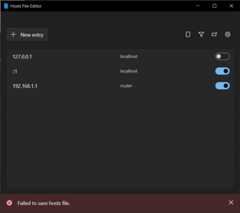
エラーを修正するには、[設定] で[管理者として開く] を選択します。
PowerToys のインストール
このユーティリティは、パワー ユーザー向けのMicrosoft PowerToys ユーティリティの一部です。 生産性を向上させるために、 Windows エクスペリエンスを調整および合理化するのに役立つユーティリティのセットが用意されています。 PowerToysをインストールするには、「PowerToysのインストール」を参照してください。

フィードバック
このページはお役に立ちましたか?
このトピックについてサポートが必要ですか?
このトピックの意図を把握したり、理解を深めたりするために Ask Learn を使ってみませんか?
その他のリソース
- Last updated on
2025-11-19
この記事の内容
このページはお役に立ちましたか?
このトピックの意図を把握したり、理解を深めたりするために Ask Learn を使ってみませんか?