本記事は、春の入門祭り2025の4本目です。
はじめに
こんにちは、最近花粉症の季節が過ぎ去りパフォーマンスが絶頂を迎えようとしている、HealthCare Innovation Group(HIG)の山本竜玄です。
最近、Cursor, Cline, MCPサーバーなどなど、AI時代のツールが次々と開発されており、キャッチアップするだけでも膨大な情報量に翻弄される日々が続いています。「昨日知ったツールが今日には古くなる」といった感覚すらあります。
今回は、大学時代に少し触っていて苦手としていた、3Dモデリングの世界でどのようなことができるようになっているのか、Blender MCPとMeshyという2つのAI駆動ツールを使った3Dモデル製作を試してしてみました。かつて何週間もかかっていた作業が、今やAIの力で一日でできる範囲でどれだけのものを生み出せるのか、ぜひご覧ください!
1. 今回のチャレンジ内容
今回チャレンジする内容は、私が社内のアイコン画像として設定している、以下の画像を3Dモデルとすることです。
※このアイコン自体は入社後に私が手書きした内容なので、著作権なども問題ないはずです。(箸を持つペンギン、可愛いですよね!)

今回は以下の2つのアプローチで3Dモデルを作成してみます。
- Blender MCP: Blenderというオープンソースの3Dモデリングソフトウェアを、LLM(Claude)を介して自然言語で操作する方法
- Meshy AI: テキストや画像から直接3Dモデルを生成するWebサービス
最終目標は、簡単なキャラクターモデル(スキーをするペンギン)を両方の方法で作成し、その結果を比較することです。
2. Blender MCPによる3Dモデリング
2.1 環境構築
まずはBlender MCPを使うための環境を整えていきます。モデリングの前の準備がちょっと大変ですが、一度設定してしまえば次回からはすぐに使えるようになります。
Blenderのインストール
Blender MCPを使用するに、まずBlenderをインストールからやっていきます。
1.Blender公式サイトから最新版(今回はv4.4.1)をダウンロード

2.ダウンロードしたファイルを解凍
tar -xf blender-4.4.1-linux-x64.tar.xz |
3.Blenderを起動して、正常に動作することを確認
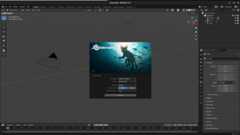
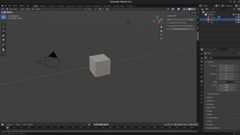
初期画面が表示されました。今回はこの画面を極力触らずに、Claudeからの操作で完結することが目標となります。
Blender MCPのセットアップ
次に、Blender MCPをインストールします。
1.Blender MCP GitHubからリポジトリをクローン
2.uvをインストール
curl -LsSf https://astral.sh/uv/install.sh | sh |
3.Claude Desktopの設定画面から、BlenderのMCPサーバーを登録
Claude Desktopの設定画面から、claude_desktop_config.jsonのファイルを開き以下のように設定します。
(※claude_codeについてもついでに設定していますが、blenderの部分が追加となります)
{ |
設定画面を開き、以下のように認識されていることを確認します。

4.Blenderを起動し、Edit > Preferences > Add-ons > Install from Diskを選択
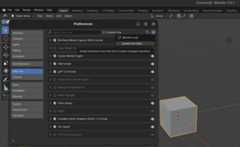
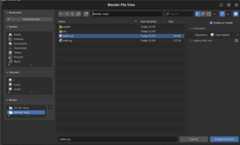
cloneしたリポジトリの、addon.pyを選択します。
以下のように、Blender MCPが登録されればOKです。
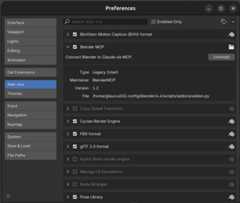
5.「Blender MCP」サーバーの起動
最後に、画面右側のBlender MCPより、Connect MCP Serverを押下して起動します。
これでClaude DesktopからBlender MCPを利用して、Blenderを操作する準備が整いました。
2.2 アイコンの3Dモデル化トライ
実際にアイコンとしているペンギンの画像を作成できるか依頼していきます。ここからはAIとの対話だけで3Dモデルが生まれるSF感がある体験が始まります。
以下のようなプロンプトで依頼すると、実際にMCPサーバーを通してインタラクティブにBlenderの画面が操作されていきます。
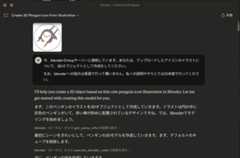
いい感じに進んでいきます。。。
そして、完成です!!
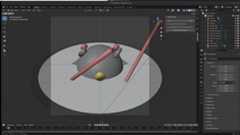
なんでやねん!!!
と言いたくなるものができあがりましたね。円形のボディとくちばし、箸があるという特徴はかろうじて捉えていますが、箸がボディに貫通してしまっています。これではまるで串刺しのように見えてしまいます…
プロンプトが簡単すぎたのかもしれません。もう少し真面目にディスカッションをして作成していきます。
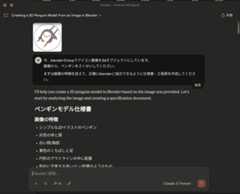
上記のやり取りをへて、簡単に要求についてテキストにまとめて依頼してみます。
コード生成などの経験上、詳細な仕様書を作れば作るほど、AIがより正確に理解してくれるはずです。
ペンギンモデル仕様書 |
先程よりは特徴を捉えたものとなったでしょうか。どうやら距離感覚や細かい造形を簡単なプロンプトで作成することは難しいようです。
3Dの空間認識を言語化するということは人間にとっても難しいのに、テキストだけでそれを伝えるのはさらにハードルが高そうです。
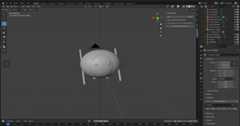
とはいえ、Blenderの操作手順自体はかなり複雑なため、操作方法を一切把握せずともこのレベルの3Dオブジェクトを数分で作成できるのは大きなメリットであると感じました。
5年前であれば、Blenderの基本操作を覚えるだけでも2週間ほどの時間がかかっていました。
3. Meshy AIによる3Dモデリング
次に、もう一つのアプローチとしてMeshy AIを試してみました。こちらはより直感的に3Dモデルを生成できるサービスです。
3.1 Meshyの概要と始め方
Meshy AIは、テキストまたは画像から3Dモデルを生成するWebサービスです。
一定機能は無料で利用できるとのことで、試してみました。
4.2 画像からの3Dモデル生成
Meshy AIでは、画像から3Dモデルを生成できます。
Claude Desktopと同じく、アイコン画像をアップロードして生成をしてもらいます。
画像アップロード後、AIがモデルの生成を開始し、数分後に結果が表示されます。
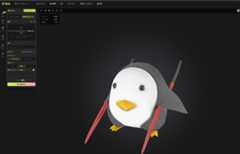
おお、結構いい感じではないでしょうか。テクスチャまでかなり正確に一瞬で生成してくれるのは革新的で驚きです。
細かい部分としては、全体的に粘土細工で作成したような立体感となっており、若干歪んでいたりはします。しかし、元の2Dイラストから受けるイメージを3D空間に変換する能力は本当に驚くべきものがあります
4. 二つのアプローチの比較
Blender MCPとMeshy AIという二つの異なるアプローチを試してみて、それぞれの長所と短所として感じたことは以下のようなものです。どちらも3Dモデル制作の革命と言えるアプローチですが、用途によって使い分けるのが良さそうです。
Blender MCPの長所と短所
長所:
- モデリングプロセスを段階的に指示できる
- 既存モデルの修正や調整が可能
- パーツごとの作成をしてくれるので、後で手直ししやすい
- 一度習得すれば複雑なモデルも作成可能
短所:
- MCPサーバーからのテキスト指示では細かいディテールの表現が難しい
- プロンプトエンジニアリングのスキルが必要
Meshy AIの長所と短所
長所:
- 短時間で高品質なモデルを生成
- ディテールや質感の表現が優れている
- 直感的なインターフェース
- 技術的な知識が不要で誰でも使える
短所:
- モデリングプロセスがブラックボックス
- パーツの個別調整が難しい
- 無料プランでは使用回数に制限がある
短時間で作成したクオリティとしてはMeshy AIが上となりましたが、今後パーツごとに手加工していくことなどを考えるとBlender MCPを利用したほうが拡張性には優れていると思います。
前者は「今すぐ使える3Dモデルが欲しい」という場合に、後者は「じっくりとカスタマイズしたい」という場合に向いていそうです。
5. まとめ
Blender MCPとMeshy AIを使った3Dモデル製作体験から、AIと3Dの融合がいかに革新的かを実感しました。
Blender MCPは、従来のモデリングソフトを自然言語で操作するという新しいアプローチを提示しました。まだプロンプトなどで工夫は必要そうではありますが、今後の進化によって3Dモデリングの敷居を大きく下げる可能性を秘めています。「3Dモデリングを学ぶ」から「AIとの対話で3Dを作る」という新しいパラダイムの始まりを感じます。
一方、Meshy AIは現時点でも驚くべき品質のモデルを短時間で生成できました。拡張性などではパーツごとのオブジェクト生成などができればより実用的でしょうか。特に時間のないプロジェクトや、プロトタイピングの段階では強力な武器になりそうです。
今回取り上げたツール・サービス以外にも様々なサービスが日々生み出されていますが、5年ほど前と比較すると圧倒的に3Dモデル製作へトライするコストが下がったと感じます。AIがこの領域でも創造性の民主化をもたらしつつあることは間違いないでしょう。
真面目に作り込んだモデルを実際に3Dプリンタで出力するまでをいつかやってみる予定です。乞うご期待!