2015.09.18: サイト内リンクの追加
PCのキーボードでの入力がおかしくなってしまった場合の対処方法を紹介しています。このページはWindows XP/Vista/7 用の手順です。
※Windows 10/8.1の手順は以下。
- Windows8の場合
→Windows8 で日本語キーボードが101英語キーボードと認識されてしまう問題 - Windows10の場合
→Windows 10で日本語入力できない、半角/全角キーが効かなくなった場合の解決方法
具体的な症状
このページで紹介するのは、以下のような症状が出ている場合に有効な対処方法です。
- 「半角/全角」キーを押した時に ` (チルダ)が表示される
- 「Shift」キー+「2」 を入力した時に @が表示される
- 「@」キーを押した時に [が表示される
- とにかくキーボードの一番上の列や右側のEnterキー周辺の文字が上手く入力できない
半角/全角キーが効かないってのはかなり辛いですね。。。(^_^;
原因
これらの現象は(日本語キーボードを使っているのに)PCが間違って英語キーボードと認識している為です。
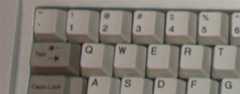
▲英語配列の101キーボードの写真。(Wikipediaの画像引用。)
半角/全角キーは存在せず、「Shift」キー+「2」で@マークが出るのがわかります。
このトラブルは、PCがキーボードを上記の様な配列だと勘違いしちゃった為に起きています。そして、以下の様な場合に、PCはこの「勘違い」を起こします。
- 海外産のソフトをインストールした場合など
- キーボードがワイヤレスの場合: 電池が切れる、弱くなる
このタイミングで誤認識して英語化するっぽいです。
電池交換した後にドライバの再インストールしましょう。 - キーボードを買い換えた時: ドライバの更新を怠る
新しいキーボードドライバをインストールしないと日本語配列として認識されない場合があります。 - 富士通製のPC(専用ワイヤレスキーボードの製品)を使っている
特定の機種でこの現象が発生し易いようです。
富士通Q&A - キーボード配列修正ツール(他メーカーのPCには使えません) - その他:メーカー製の特殊なキーボード(IEボタン、録画ボタン、メールボタンなど特殊なボタンが付いている)を利用している場合、時々PCから誤認識されます。
以下に解決方法を列挙します。大抵の場合、いずれかの一つを行えば解決するはずです。いずれの方法もPCの調子が悪くなる可能性もあるので、自己責任で。
解決方法1 ドライバの再インストール、更新
「マイコンピュータ」≫右クリック≫「プロパティ」≫「デバイスマネージャ」から
キーボードのドライバを更新してみます。
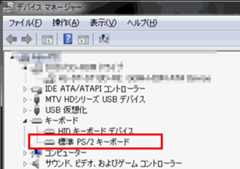
▲デバイスマネージャー
この時点で赤枠の部分に「101/102英語キーボード」などと記載があった場合は、ドライバの更新が必要です。
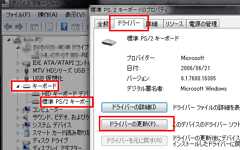
▲デバイスマネージャーでマウスドライバを開いた所。
利用しているキーボードの名前をダブルクリック。(私は「標準 PS/2キーボード」を利用。)
ドライバの更新は「ネットから」、「コンピューターを参照して」どちらでもOK。
ドライバの更新が終わったらPCを再起動する。
解決方法2 キーボードを一旦外してみる
あまり推奨したくない方法ですが、Windows起動中にキーボードのコードをPCから外してみるのも一つの手段。ワイヤレスキーボードの場合は、一旦電池を抜いて再び電池セット、またはPC側の受信機を抜き差ししてみる。
Windowsから「キーボードがありません」とエラー表示がでます。
この時に深刻な状態に陥る事が(ほんとうに時々ですが)あります。その辺覚悟して行う事。
解決方法3 余分なIMEの削除をしてみる
「コントロールパネル」≫「地域と言語」≫「キーボードと言語」タブを開く≫「キーボードの変更」をクリック
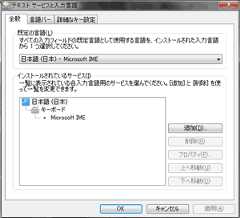
▲複数のIMEが登録されている場合、必要なものを残して全て削除してみる。
削除が済んだら再起動。
解決方法4 レジストリから変更する
ドライバでキチンと日本語キーボードになっているのに英語配列になっちゃう場合は、
この方法をとる。こちらも自己責任で。
regeditを起動して、以下のキーに移動する。
HKEY_LOCAL_MACHINE\SYSTEM\CurrentControlSet\Control\KeyboardLayouts\00000411
(この操作もXP/Vista/7、32bit/64bit共通です)
まずはバックアップ
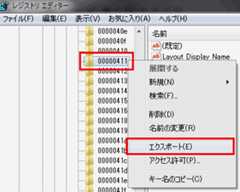
▲まずは該当キーの上で右クリックしてエキスポートしておく。
PCが更に不調になった場合は、このエキスポートファイルを「結合」する事で元の状態に戻せるようになります。
次にデータの変更。
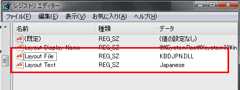
「Layout File」をダブルクリックして「KBDJPN.DLL」 と入力
「Layout text」をダブルクリックして「Japanese」または「日本語」 と入力
変更が終わったらregeditを閉じてPC再起動
注意:
似たキーがありますがコッチじゃありません。
HKEY_LOCAL_MACHINE\SYSTEM\CurrentControlSet\Control\Keyboard Layout
▲末尾にsが無い
解決方法5 PCが富士通製の場合
富士通ホームページより、専用の修正ツールが配布されています。
ワイヤレスキーボード搭載、地デジ録画ボタンなどの付いたタイプは、Vista無印にSP1~SP2を適用するタイミング等々で英語キーボードとして認識される事があるようです。
このツールで修正しないと、修正後数日で再びキーボードが英語配列に戻ったりします。。。
その他
滅多なことで変更される事はないけれど、「言語と地域」が変更されている場合も、日本語配列キーボードが使えなくなったり、キーボード設定が変更されたりします。

▲クリックで拡大: 「コントロールパネル」>「地域と言語」
全てのタブで言語に関する設定項目があるので、日本語になっているか確認。
ちなみにこの「地域と言語」を変更すると、日本語環境のWindowsにインストールが禁止されているソフトもインストールする事が可能になります。
「どうしても使ってみたい海外製ソフト」が日本語非対応な場合、ここを変更すればOKです。
(フォルダの文字化けが発生するのでお勧めはしませんが)