Movatterモバイル変換


[0]ホーム

URL:


Refinar bordes

Las imágenes que tienen bordes ruidosos, de bajo contraste o borroros pueden producir bordes dentados. Después de usar el Bisturí, haga más ajustes con el menú Bordes: para arreglar esto. Este vídeo le enseñará tanto la manera automática como la manera personalizada en que Clipping Magic maneja los bordes de su resultado. Luego puede leer todos los detalles de cada modo abajo.


Funciones para refinar los bordes

Protector de bordesRecuperación automática de los detalles del borde

Clipping Magic cuenta con recuperación automática de detalles en los bordes. De este modo, el borde de recorte se ve más natural y produce resultados mucho mejores que simplemente aplicar una máscara alfa.

El Protector de bordes solamente se usa cuando el desplazamiento está en 0 (el valor predeterminado).


Quita halosEliminador automático de halos

En la mayoría de las imágenes los colores del fondo se pasan un poco al plano frontal. La eliminación del fondo de una imagen puede causar que los límites de recorte se vean raros, especialmente cuando se pone la imagen en un fondo nuevo con otro color. Clipping Magic detecta y elimina automáticamente estos halos para producir un resultado limpio que no sufre las distorsiones que se producen al desplazar (offset) los límites de recorte.


Protector de esquinasDetección automática de esquinas para obtener resultados más nítidos

Clipping Magic cuenta con detección automática de esquinas para producir un resultado bonito y fresco, aunque se haya aplicado una gran cantidad de suavizado. Está activada por opción predeterminada, pero la puede apagar si lo prefiere.

Original + marcas

Esquinas:
Imagen original del tutorial con marcas

Resultado

Resultado de la imagen del tutorial

Original + marcas

Esquinas:
Imagen original del tutorial con marcas

Resultado

Resultado de la imagen del tutorial

SuavizadoManejo de trazados de recorte dentados

Generalmente es reocmendable usar la configuración más baja de suavizado que elimina las irregularidades suficientemente. Esto es para preservar el perfil y evitar redondear innecesariamente esquinas que no se detectaron.

ElSuavizado inteligente usa un nivel de suavizado que se adapta al carácter local del plano frontal, de modo que los bordes muy marcados se siguen con más precisión y los bordes borrosos se suavizan más.

Elsuavizado fijo usa el nivel de suavizado espeficado por el usuario en todo el borde.

ElSuavizado inteligente configurado en 1 generalmente logra un buen borde en el plano frontal.Sin embargo, la mejor configuración dependerá de cada imagen en particular.

Quizás tenga que desactivar la Detección de esquinas para permitir que el desvanecimiento tome efecto total ya que de lo contrario las esquinas podrían producir facetas.

Original + marcas
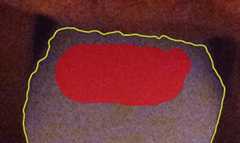
Nivel de suavizado:1
Imagen original del tutorial con marcas

Resultado

Resultado de la imagen del tutorial

Original + marcas

Nivel de suavizado:0
Imagen original del tutorial con marcas

Resultado

Resultado de la imagen del tutorial

Original + marcas

Nivel de suavizado:2
Imagen original del tutorial con marcas

Resultado

Resultado de la imagen del tutorial

Original + marcas

Nivel de suavizado:5
Imagen original del tutorial con marcas

Resultado

Resultado de la imagen del tutorial

Marcas de esquinasRecuperar las esquinas demasiado suavizadas

Es inevitable que el algoritmo no detecte todas las esquinas, o quizás desactivó la Detección de esquinas. Y algunas veces la imagen requiere una configuración de suavizado tan alta que las esquinas que hayan faltado se redondean. Puede recuperar estas esquinas agregando marcas verdes / rojas para forzr la ruta de recorte con respcto a la esquina:

×

Original + marcas
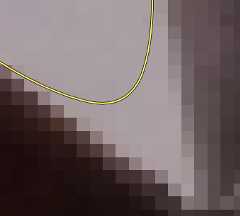
Esquinas:
Imagen original del tutorial con marcas

×

Resultado

Resultado de la imagen del tutorial

Original + marcas

Esquinas:
Imagen original del tutorial con marcas

Resultado

Resultado de la imagen del tutorial

Radio de desvanecimientoBordes más suaves, menos halos

El radio de desvanecimiento controla cuántos píxeles se necesitan para transicionar de primer plano completamente opaco a un fondo completamente transparente. Un radio pequeño crea un borde marcado adecuado para objetos duros; un radio grande da la apariencia de suavidad que funciona bien con ciertos textiles y otros objetos suaves.

Si bien el algoritmo normalmente produce objetos nítidos que no están contaminados con "halos" (fondo que se pasa al primer plano), el aumento del radio de desvanecimiento puede ayudar en casos extremos.

Desvanecimiento automático usa un radio de desvanecimiento calculado automáticamente para coincidir con el desenfoque promedio de todo el borde entre el primer plano y el fondo.
(Configuración predeterminada)

Desvanecimiento local usa un radio de desvanecimiento que se adapta al carácter local del primer plano, así es que los bordes pronunciados permanecen pronunciados y los bordes borrosos permanecen borrosos. Funciona muy bien con tomas que tienen una variedad de niveles de desenfoque junto con bordes del primer plano, por ejemplo con fotografías con poca profundidad de campo que exhiben bokeh.

ElDesvanecimiento fijo usa el radio de desvanecimiento especificado por el usuario alrededor de todo el borde.

Eldesvanecimiento automático y una configuración de 1 px generalmente logra una reconstrucción bastante fiel del borde de la imagen en primer plano y es la configuración recomendada.

Este es un ejemplo de un caso para fines de ilustració:

Original + marcas

Radio de desvanecimiento:1
Imagen original del tutorial con marcas

Resultado

Resultado de la imagen del tutorial

Original + marcas

Radio de desvanecimiento:3
Imagen original del tutorial con marcas

Resultado

Resultado de la imagen del tutorial

Original + marcas

Radio de desvanecimiento:6
Imagen original del tutorial con marcas

Resultado

Resultado de la imagen del tutorial

DesplazarElimnar los halos muy notorios

El algoritmo normalmente produce objetos nítidos que no están contaminados con "halos" en los que el fondo se pasa al primer plano. Sin embargo, en casos muy difíciles o cuando se desea un radio de desvanecimiento muy justo, puede recortar los halos desplazando el borde hacia adentro.

La mejor configuración dependerá de su imagen en particular y el uso previsto. Este es un ejemplo:

×

Original + marcas
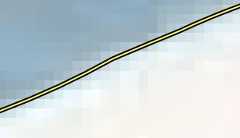
Desplazar0.0px
Imagen original del tutorial con marcas

×

Resultado

Resultado de la imagen del tutorial

Original + marcas

Desplazar2.0px
Imagen original del tutorial con marcas

Resultado

Resultado de la imagen del tutorial
indicador de cargando
Restablecer
Eliminar
Cabello
Agregar sombras, corregir colores, recortar y más.

Inicializando

Cargando
Inicializando
×
La imagen se encogió

El tamaño de la imagen que subió excede el límite de tamaño, así que la tuvimos que encoger a4 megapíxeles Puede configurar el límite de tamaño de la imagen o habilitar la función prerecortar en el cuadro de diálogoOpciones iniciales.

Verde=Conservar
Rojo=Eliminar
Amarillo=Cabello
Sin marcar=El algoritmo decide
Atajos
Rojo / VerdeBarra espaciadora
ZoomRueda del ratón
Mover rápidoMayús
BorrarX
MoverC
CabelloV
BisturíS
Pegar marcasP
Deshacer / RehacerZ /Y
Reducir / aumentar pincel [ / ]
Cambiar el color del fondoB /Mayús+B
G
Mayús+G
Girar izq / derR /T
Mayús+R /T
Mover
ZoomPágArrPágAba
Revisar contornoD /F
Ver recuadros1 /2
Ver vista previaW
Mostrar originalQ

Mover automáticamente sobre vista previa

El botón del centro del ratón siempre mueve.

Restablecer
Eliminar
Cabello
Agregar sombras, corregir colores, recortar y más.

Marque tanto elprimer plano como elfondo para obtener el resultado


Borrelas marcas que cruzan los bordes y use el Bisturí para controlar la precisión en el borde.


Foto
Gráficos
Imagen escaneada
Original
Vista previa
Marcas

Esquinas, Suavizado y Desplazamiento no están disponibles en elModo Gráficos

El desvanecimiento solamente se aplica a los cortes con Bisturí.

Los controles de los bordes no están disponibles en elmodo Imagen escaneada

Pincel:
Bordes:

Los marketplaces de comercio electrónico a menudo requieren que los artículos en venta tengan fondo blanco y estén recortados de modo que el artículo esté en frente y centrado. Recomendamos usar como opción predeterminada para las imágenes fondo blanco y ajustar al tamaño del resultdo.Info

Revisar contorno:
Vista previa

Siempre use Ajustar al resultado al recortar para asegurarse de que el resultado esté centrado y sea uniforme.


Girar

Girar 90°:0
Enderezar:0

Resultado:


Preferencias

Inicie una sesión o cree una cuenta para usar la función de opciones de importación.

Opciones de importación

Límite de tamaño de la imagen:
Máx: 25

Las imágenes que excedan el límite de tamaño se reducirán al tamaño límite.

Le recomendamos que elija el límite de tamaño más pequeño que requiera. Las imágenes más grandes tardan más en cargarse y procesar y pueden alentar la interfaz del usuario, especialmente en computadoras más viejas.

Cuando una imagen excede el tamaño límite, Precortar le permite eliminar partes innecesarias de la imagen para maximizar la resolución del resultado.

Opciones de modos de procesamiento


Permita la selección automática de:

Opciones para el resultado

Espacio de colores:
El resultado optimizado para la web no contiene información del espacio de colores.
PPP:
El resultado optimizado para la web no contiene información de ppp.
Formato de archivo opaco:
Los resultados con un fondo transparente siempre se guardan como archivos PNG.
Calidad del JPEG
Una calidad de JPEG más alta significa mejor calidad de la imagen, pero un archivo más grande.

Resultado optimizado para la web

Optimización del JPEG:
Para minimizar el tamaño del archivo, el resultado optimizado para la web no contiene información del espacio de colores ni información de PPP.
Optimización del PNG:
Para minimizar el tamaño del archivo, el resultado optimizado para la web no contiene información del espacio de colores ni información de PPP.

Opciones de descarga

Descargue de inmediato el resultado después de hacer clic en el botón Descargar, en la barra de herramientas superior de su aplicación, en lugar de requerir otro clic en el cuadro de diálogo Descargar resultado.

Inicie una sesión o cree una cuenta para usar la función de configuración predeterminada.

La configuración predeterminada siguiente se aplica a las imágenes nuevas.

General

Opción predeterminadaImagen actualOpción predeterminada de fábrica
Tamaño del pincel
20px
20px
20px
Color del fondo
1
2
3

Opciones para el resultado

Opción predeterminadaImagen actualOpción predeterminada de fábrica
Espacio de colores final
sRGB
sRGB
sRGB
PPP resultantes
72 DPI
72 DPI
72 DPI
Formato de archivo opaco
JPEG
JPEG
JPEG
Calidad del JPEG
75
75
75
Optimizazión del JPEG
Ninguna
Habilitado
Ninguna
Optimización del PNG
Ninguna
Sin pérdida
Ninguna

Colores

Opción predeterminadaImagen actualOpción predeterminada de fábrica
Niveles de color automáticos
Desactivado
Activado
Desactivado

Recortar y cambiar tamaño

Opción predeterminadaImagen actualOpción predeterminada de fábrica
Modo
Unconstrained
Unconstrained
Unconstrained
Relación de aspecto
Unchanged
Unchanged
Unchanged
Tamaño deseado
Unchanged
Unchanged
Unchanged
Permitir alargar
Off
Off
Off
Ajustar al resultado
Off
On
Off
Margen (porcentaje)
5%
5%
5%
Margen (píxeles)
25px
25px
25px
Unidades de margen
Pixels
Pixels
Percent
Objeto
Large
Medium
Large
Alineación vertical
Middle
Middle
Middle
Sombras
Pad
Pad
Pad

Bordes

Opción predeterminadaImagen actualOpción predeterminada de fábrica
Esquinas
On
On
On
Suavizado
Smart
Smart
Smart
Nivel de suavizado
1
1
1
Desvanecimiento
Auto
Auto
Auto
Radio de desvanecimiento
1
1
1
Desplazar
0px
0px
0px

Sombras ovaladas

Opción predeterminadaImagen actualOpción predeterminada de fábrica
Opacidad
50%
50%
50%
Tamaño del centro
25%
25%
25%

Sombras paralelas

Opción predeterminadaImagen actualOpción predeterminada de fábrica
Habilitado
Off
On
Off
Recortar habilitado
Off
Off
Off
Opacidad
75%
75%
75%
Radio de desenfoque
25px
25px
25px
Desplazar X
30px
30px
30px
Desplazar Y
30px
30px
30px

Reflejo

Opción predeterminadaImagen actualOpción predeterminada de fábrica
Habilitado
Off
On
Off
Opacidad
50%
50%
50%
Altura
200px
200px
200px
Desplazar
0px
0px
0px

Sombras proyectadas

Opción predeterminadaImagen actualOpción predeterminada de fábrica
Habilitado
Off
On
Off
Opacidad
25%
25%
25%
Escala de opacidad
50%
50%
50%
Radio de desenfoque
10px
10px
10px
Escala del radio de desenfoque
400%
400%
400%

Relación de aspecto personalizada

Tamaño deseado personalizado

El ancho y la altura deben ser menos de 20.480 px. El tamaño total no puede exceder 32 megapíxeles.

Cargando...

Guardando...

Cargando...

Error de la red

Los problemas continuos de la red generalmente se deben a complementos del explorador con comportamiento erróneo, servidores proxy mal configurados o muros de fuego demasiado restrictivos.

Revise su configuración o pruebe con otro explorador u otra computadora.

Descargar el resultado

Espere...

Arrastrar al escritorio

imagen del resultado recortado

Hacer clic con el botón derecho del ratón + Copiar imagen - Beta

Lo sentimos, pero ocurrió un error al generar su resultado:

Vuelva a intentar, y si el problema persiste, envíenos un mensaje de correo electrónico. Gracias.


Cargue su siguiente imagen:

Arrastre la imagen aquí
o pegue la imagen o elURL
 Ctrl + V 
pasted

Error fatal :-(

Cerrar

Precortar


Su imagen excede el límite de tamaño en vivo. Recorte la porción de la imagen al tamaño deseado.

Bloquear relación de aspecto
Límite de tamaño

Imagen original

Tamaño:
Relación de aspecto:
Megapíxeles:

Imagen recortada

Tamaño:
Relación de aspecto:
Megapíxeles:

La imagen recortada excede el límite de tamaño y será reducida al tamaño apropiado.

Alcanzó el tamaño límite y se conservó toda la resolución.


[8]ページ先頭

©2009-2025 Movatter.jp