このページはコミュニティーの尽力で英語から翻訳されました。MDN Web Docsコミュニティーについてもっと知り、仲間になるにはこちらから。
レシピ: メディアオブジェクト
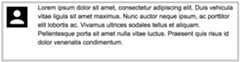
メディアオブジェクトは、ウェブ上のいたるところで見られるパターンです。Nicole Sullivan によって命名され、一方の側に画像を、そして他方の側に説明的なテキストを有する Facebook の投稿やツイートのような 2 列のボックスを指します。
要件
メディアオブジェクトのパターンには、次の特性の一部または全部が必要です。
- モバイルでは積み重ね、デスクトップでは 2 列です。
- 画像は左右どちらでもかまいません。
- 画像は小さい場合も大きい場合もあります。
- メディアオブジェクトはネストできます。
- メディアオブジェクトは、どちら側が高いかに関係なく、コンテンツをクリアする(区切る)必要があります。
レシピ
行った選択
必要に応じて 2 次元でレイアウトを制御できるようにするため、メディアオブジェクトにグリッドレイアウトを使用することを選択しました。 つまり、フッターがあり、その上に短いコンテンツがある場合、そのフッターはそのメディアオブジェクトの下部にまで押し下げられます。
グリッドレイアウトを使用するもう 1 つの理由は、画像のトラックのサイズ変更にfit-content を使用できるようにするためです。 最大サイズが 200 ピクセルのfit-content を使用すると、アイコンのような小さい画像がある場合、トラックはその画像のサイズ、つまりmax-content のサイズと同じサイズになります。 画像が大きい場合、トラックは 200 ピクセルで拡大しなくなり、画像には 100% のmax-width が適用されるため、列の内側に収まるように縮小されます。
レイアウトを実現するためにgrid-template-areas を使用することで、CSS でこのパターンを見ることができます。 max-width が 500 ピクセルになった時点でグリッドを定義しているので、小さな端末ではメディアオブジェクトが積み重なります。
パターンのオプションに、反転して反対側に切り替えるというものがあります。 — これはレイアウトを反映させる反転グリッドテンプレートを定義するmedia-flip クラスを追加することによって行われます。
あるメディアオブジェクトを別のメディアオブジェクトの中に入れ子にするときは、通常のレイアウトでは 2 番目のトラックに、反転したときは最初のトラックに配置する必要があります。
代替策
このパターンには、対応するブラウザーによって、いくつかの代替策が考えられます。良い万能策としては、画像を左に浮動させ、ボックスに clearfix を追加して、浮動が確実に収まるようにすることです。
浮動要素がグリッドアイテムになると、その float が適用されなくなるため、浮動要素を除去するために特別なことをする必要はありません。
やらなければならないことは、アイテムに適用されているすべてのマージンと、グリッドのコンテキストで必要としていないすべての幅を取り除くことです(グリッドでそれを制御するためのgap プロパティがあり、トラックがサイズを制御します)。
MDN の関連資料
ブラウザーの互換性
レイアウト方法によってブラウザーの対応状況が異なります。使用しているプロパティの基本的な対応の詳細については、以下の表を参照してください。