LiteLLM Proxy CLIに入門してみた

はじめに
前回Claude CodeでLiteLLMを使用しました。
https://dev.classmethod.jp/articles/claude-code-via-litellm-with-amazon-bedrock/
モデルはconfig.yamlで追加可能ですが、ホットリロードには対応しておらずサービスの再起動が発生しわずかながらダウンタイムが発生してしまいます。
ダウンタイムを回避するにはAdmin UIからモデルの追加を行う必要があるのですが、同様の操作はCLIからも可能です。
LiteLLM Proxy CLIを使うことで、モデル追加だけでなくユーザー管理やAPIキー発行もターミナルから実行できます。
やってみる
LiteLLM Proxy CLIのインストール
uv を使ってインストールします。
uv toolinstall'litellm[proxy]'インストールが完了すると、litellm とlitellm-proxy の2つのコマンドが使えるようになります。
環境変数の設定
CLIから接続するProxyのURLを以下のように環境変数で指定します。
exportLITELLM_PROXY_URL=https://litellm-server:4000ログイン
以下のコマンドを実行すると、ブラウザが開いてSSO認証が始まります。
litellm-proxy loginOpening browser to: http://192.168.0.42:4000/sso/key/generate?source=litellm-cli&key=sk-65a176dd-60d0-4f44-8c03-72d206948534Please complete the SSO authenticationin your browser...Session ID: sk-65a176dd-60d0-4f44-8c03-72d206948534Waitingfor authentication...Still waitingfor authentication...✅ Login successful!JWT Token: sQGuAOM7qUmRNYknmvlx...You can now use the CLI without specifying --api-key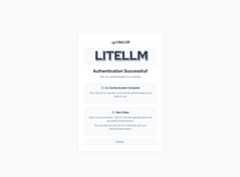
ブラウザでログインが完了すると、CLIがJWTトークンを取得し、以降のコマンドで自動的に使用されます。
認証状態の確認
現在の認証状態を確認するにはwhoami を使います。
litellm-proxywhoami✅ AuthenticatedUser Email: unknownUser ID: 28c1b879-79fc-4178-904c-d7fdbb78ac20User Role: cliToken age:0.0 hours認証済みであれば、ユーザーID、ロール、トークンの経過時間などが表示されます。
モデル一覧の取得
Proxyで利用可能なモデルを確認します。
litellm-proxy models list Available Models┏━━━━━━━━━━━━━━━━━━━━━━━━━━━━┳━━━━━━━━┳━━━━━━━━━━━━━━━━━━┳━━━━━━━━━━┓┃ ID ┃ Object ┃ Created ┃ Owned By ┃┡━━━━━━━━━━━━━━━━━━━━━━━━━━━━╇━━━━━━━━╇━━━━━━━━━━━━━━━━━━╇━━━━━━━━━━┩│ claude-sonnet-4-5-20250929 │ model │2023-03-01 03:56 │ openai ││ claude-haiku-4-5-20251001 │ model │2023-03-01 03:56 │ openai │└────────────────────────────┴────────┴──────────────────┴──────────┘作成日が2023年になっていたり、Owned ByはOpenAIになっていたりとよくわからない状態となっていました。
おそらくconfig.yamlで追加したモデルだからでしょうか。
ユーザー一覧の取得
以下のコマンドで登録されているユーザーを一覧が確認できます。
litellm-proxyusers list Users┏━━━━━━━━━━━━━━━━━━━━━━━━━━━━━━━━━━━━━━┳━━━━━━━━━━━━━━━━━━━━━━━━━┳━━━━━━━━━━━━━┳━━━━━━━┓┃ User ID ┃ Email ┃ Role ┃ Teams ┃┡━━━━━━━━━━━━━━━━━━━━━━━━━━━━━━━━━━━━━━╇━━━━━━━━━━━━━━━━━━━━━━━━━╇━━━━━━━━━━━━━╇━━━━━━━┩│ 28c1b879-79fc-4178-904c-d7fdbb78ac20 │ test-user@example.com. │ proxy_admin │ ││ default_user_id │ None │ proxy_admin │ │└──────────────────────────────────────┴─────────────────────────┴─────────────┴───────┘初期ユーザーと今回ログインしているユーザーが確認できました。
APIキー一覧の取得
発行済みのAPIキー一覧が取得できます。
litellm-proxy keys listShowing2 keys out of2 API Keys┏━━━━━━━━━━━━━━━━━━━━━━━━━━━━━━━━━━━━━━━━━━━━━━━━━━━━━━━━━━━━━━━━━━┳━━━━━━━━━━━━━━━━━━━┳━━━━━━━━━━━━━━━━━━━━━━━━━━━━━━━━━━━━━━┳━━━━━━━━━┳━━━━━━━┓┃ Key Hash ┃ Alias ┃ User ID ┃ Team ID ┃ Spend ┃┡━━━━━━━━━━━━━━━━━━━━━━━━━━━━━━━━━━━━━━━━━━━━━━━━━━━━━━━━━━━━━━━━━━╇━━━━━━━━━━━━━━━━━━━╇━━━━━━━━━━━━━━━━━━━━━━━━━━━━━━━━━━━━━━╇━━━━━━━━━╇━━━━━━━┩│ 8ccef9feeb0c28ec129c0073c5a576a627bfa8cf8823e7513b7a3256eb424a71 │ None │ 72fcccf5-3224-413b-89fb-f82aef0fc95f │ None │0.0 ││ 82141002ce2f004180d9dff7a8a8630d3700f29b814251ceebc25c32867f451c │ litellm-proxy-cli │ 28c1b879-79fc-4178-904c-d7fdbb78ac20 │ None │0.0 │└──────────────────────────────────────────────────────────────────┴───────────────────┴──────────────────────────────────────┴─────────┴───────┘Spend 列で各キーの使用金額を確認できるので、予算管理に便利そうです。
ユーザーの作成
以下のコマンドでユーザーの作成も可能です。
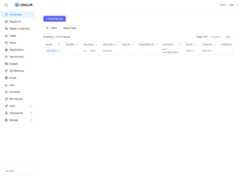
litellm-proxyusers create--email=test-user1@example.com --max-budget=10{"key_alias": null,"duration": null,"models":[],"spend":0.0,"max_budget":10.0,"user_id":"72fcccf5-3224-413b-89fb-f82aef0fc95f","team_id": null,"max_parallel_requests": null,"metadata":{},"tpm_limit": null,"rpm_limit": null,"budget_duration":"7d","allowed_cache_controls":[],"config":{},"permissions":{},"model_max_budget":{},"model_rpm_limit": null,"model_tpm_limit": null,"guardrails": null,"prompts": null,"blocked": null,"aliases":{},"object_permission": null,"key":"sk-pdAy18Z4ywpXjSN8DeXSFg","budget_id": null,"tags": null,"enforced_params": null,"allowed_routes":[],"allowed_passthrough_routes": null,"allowed_vector_store_indexes": null,"rpm_limit_type": null,"tpm_limit_type": null,"key_name":"sk-...XSFg","expires": null,"token_id": null,"organization_id": null,"litellm_budget_table": null,"token": null,"created_by": null,"updated_by": null,"created_at":"2025-12-03T11:52:39.993000Z","updated_at":"2025-12-03T11:52:39.993000Z","user_email":"test-user1@example.com","user_role":"internal_user","teams": null,"user_alias": null}どうやらユーザー作成と一緒にAPIキーも発行されるようです。
Admin UI上からもAPIキーが確認できました。
まとめ
今回はLiteLLM Proxy CLIでLiteLLMの管理操作を行ってみました。
CLIのため他のコマンドと組み合わせることで色々なことができそうです。
どなたかの参考になれば幸いです。