信頼できる発行元
百均とジャンクコーナーと時々中華通販
"PS5のAPUの選別落ち"? 謎のボード BC-250で遊ぶ
抱えていたいくつかの趣味プロジェクトが落ち着き、新たなおもちゃを探していたところ、BC-250というボードの存在を知る。
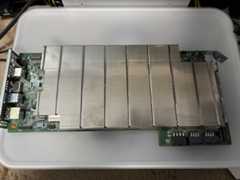
BC-250は暗号通貨マイニング用途で作られたコンピューターの廃棄品で、1万円台でアリエクやeBayで売られている。CPU/GPUにはPS5のAPUの選別落ちが使われていることが知られている。
普通のパソコンとは"ひと味もふた味も違う"このBC-250で何ができるか。また、ちょっと変わった使い方も追求してみたりもする記事をお送りしたい。
はじめに
この記事で行う作業の多くは、AMD BC250 Documentationを参考にしている。
ドキュメントはコミュニティによって常に更新されているので、この記事よりもより新しく役に立つ場合がある。実際にBC-250を扱う際はこちらも参照して作業を行うことをおすすめする。
BC-250のスペック
BC-250に載っているAPUは、CPUは最大3.49GHzで動作する6コアのZen2、GPUは24CU(1536個のシェーダーを含む)のRDNA2GPUが搭載されている。PS5のスペックと比較するとそれぞれのコアのいくつかが無効化されているので、「PS4.7」と呼ばれることも。メモリはGDDR6の16GBをメインメモリとVRAMで共有する形だ。
電源供給は12Vで、PCIe 8pinと同じ形状。TDPは220Wあるので、それを賄えるだけの"剥き出しのスイッチング電源"か、普通のPC用のATX電源ユニットが必要になる。
背面にはDisplayPortと1GbE LANがあり、USB2.0と3.0の端子が2個ずつある。
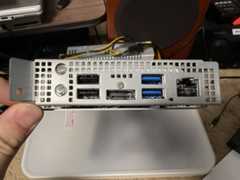
ボード上にはM.2スロット(PCIe 2.0 x2またはSATA3に対応)が用意されている。
ハードウェアの準備
BC-250を動かすのに必要なものは以下の通り。
- 電源装置
- ファン
- コイン電池 CR2032
- M.2 2280形状のSATAまたはPCIe NVMeのSSD
- OSのインストールに使うUSBメモリ
- DisplayPort入力の付いたディスプレイ(HDMIへの変換アダプタでも可)
- USB接続のキーボードとマウス
- 有線LAN接続、またはLinuxと互換性があるUSB接続の無線LANアダプタ
あったほうが良いもの
- USBハブ
- USB端子が少ないため
- 直接挿して認識しないデバイスがあり、その際はUSBハブを経由することで接続できることがある
- 無線のドングル類が排熱で落ちることがあるらしいので、ハブや延長ケーブルで避けると良いそう
- ワットチェッカー
電源装置
ATX電源でも動作させることが可能だが、今回はAmazonで2000円ほどで売っていた12V 30Aのスイッチング電源(商品ページが消えている)を使うことにした。
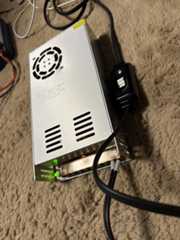
電源装置はAC入力のコードやコネクタ、電源のスイッチすら無いもので、ちょっとした工作が必要だった。
PCIe 8ピンのケーブル(壊れたATX電源から剥ぎ取ったり、延長ケーブルを使う)を加工して、電源装置につなぐ。ケーブルが粗悪なものだと、高負荷時に電圧が下がって落ちたり、最悪の場合は発火などの事故に繋がるので注意が必要だ。
ちなみに、BC-250の電源端子はPCIe 8ピンだが、6ピンでも動作する。
変換効率は80%ほどと低く、騒音も大きいが、とにかく安いのが魅力。
……
追記 2025-12-12
繰り返しになるが、金銭面や大きさを気にしないのであれば通常のATX電源ユニットも使用可能だ。最も安全で確実で、電源周りの工作に自信がない方には特におすすめだ。
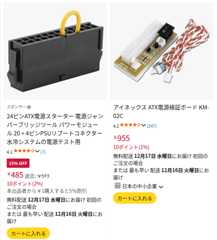
ATX電源を使用する場合は電源をオンの状態に固定する必要がある。このようなテスト用のパーツが数百円から購入できるほか、手持ちのペーパークリップを加工して24ピンコネクタに差し込む方法も公開されている。
ファン
手っ取り早く安定した稼働を目指すなら、BUC1012VJという高回転のブロアファンを付けるのが一番カンタン。なお、静音性は皆無。
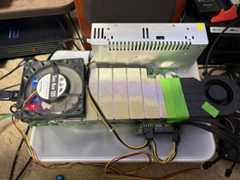
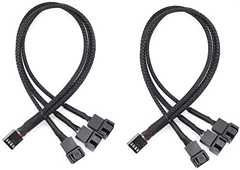
ケーブルが短いのと、ファンを追加したくなった時のために分岐ケーブルを用意すると良い。
ヒートシンクを加工すれば120mmの普通のファンでも冷やせるらしい。
……
追記 2025-12-12
ブロアファンを使用する際はアルミテープを使ってファンをヒートシンクにしっかり固定することでかなり良好な冷却性能が得られることがわかった。
改造BIOSのインストール
改造BIOSを焼くことで、VRAMの割り当てやファンコントロールなどの設定が可能になる。PCとして使うためにはほぼ必須の作業だ。
ディスプレイはDisplayPortに接続するのだが、無ければDP→HDMIのパッシブ変換アダプタでも良い。
必要なもの
まずは、現在使っているPCで必要なファイルとUSBメモリの準備を行う。
ダウンロードするファイル
USBメモリの準備
- FAT32でフォーマットし、空の状態にする
4U12G BIOS Update.zipを展開し、BIOS EFIフォルダの中身をUSBメモリの直下にコピーするRobin5.00というファイルをどこか別の場所に移動しておく(ストックROMに戻す際に必要)BC250_3.00_CHIPSETMENU.ROMをUSBメモリの直下にコピーし、ファイル名をRobin5.00に変更する
EFIシェルを起動する
ここからはBC-250での作業。
EFIシェルでBIOS ROMを焼く
※ここから行う作業は"文鎮化"のリスクが伴うので、慎重に行うこと。万が一、文鎮化した場合にはROMライターなどの機器で焼く必要がある。
blk0:と入力しEnterを押す- 日本語キーボードを使用している場合、
:(コロン)はShift+;で入力できる
- 日本語キーボードを使用している場合、
Flash.nshと入力しEnterを押す- 書き込み完了を待つ
- キーボードや本体に触れず、電源を切らずに待つ
- もし画面に変化がなくても15分は待ってみる
- 完了すると、自動的に再起動される
- 電源を切って、USBメモリを取り外す
CMOSクリア
- ボード上のコイン電池(CR2032)を外し、1分待つ
- コイン電池を戻す
BIOS設定
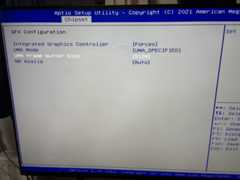
- 電源を入れ、Delを連打してBIOS設定に入る
- Chipset→GFX Configrationに移る
- Integrated Graphics ControllerをForcesに設定
- UMA ModeをUMA_Specifiedに設定
- UMA Frame Buffer Sizeを512MBに設定
- Advanced→CPU Configurationに移る
- IOMMUをDisabledに設定
- F10を押して終了する
Windowsを動かしてみる
技術的にはWindowsを動かすことが可能だが、主にGPUのドライバが無いことから実用的ではない。そこで、M.2の2レーンのPCIeに外部ビデオカードを接続してWindowsを動かしてみることにした。
外部ビデオカードを使う場合はBIOS設定でIntegrated Graphics ControllerをAutoにする必要がある。
SSDにはRufusを使ってWindows To GoとしてWindows11をインストールしておいた。これをUSB3.0で接続する。
あっさり起動した。しばらく経つとグラボのドライバも入った。
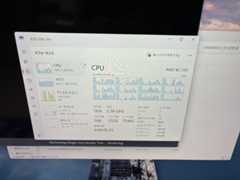
ただ、消費電力がアイドル時で100W、CPUフルロードで170Wほどでかなりの大食い。加えて内蔵のGPUが使えないので魅力は半減。ただの遅くて電力バカ食いのPCに成り下がった。
グラボを付ければWindowsが動作することは確認できたが、実用性は微妙だ。
ArchLinuxを入れてみる
BC-250について調べてみると、ゲームの実行に特化したBazzite OSの導入例がたくさん見られるが、あえてArchLinuxを入れてみた。
通常のAMDマシンにインストールするのと同じようにインストールした。インストール後に必要な作業はDistribution Guide - AMD BC250 Documentationに記されている。
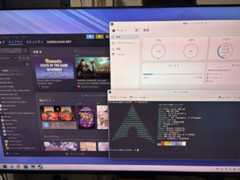
カーネル6.17.8から現在までバグ?があるらしく、GPUが正しく動作しないので、カーネルのバージョンを6.17.6にダウングレードする必要があったが、なんとか動かすことができた。カーネルをダウングレードした場合は/etc/pacman.confにIgnorePkg=linuxを追加しておく。
オーバークロックとアンダーボルト
安定動作とのトレードオフとなるが、パッチが施されたカーネルを使うことでオーバークロックやアンダーボルトが可能になる。
ArchLinuxではAURlinux-bazzite-binでパッチ済みカーネルをインストールできる。ブートローダーの設定でBazziteカーネルを使うように設定して再起動すれば有効になる。
200MHzほどオーバークロックしてみたが、すぐに85℃に達してサーマルスロットリングが多発。かえって性能が低下してしまった。現在の冷却構成では不十分なようだ。
min: 650 max: 900にアンダーボルトしてみた。アイドル時の消費電力が100Wから70Wに大幅に減った。ガバナーの挙動によるものなのか低い周波数に移行してくれないことが多いが。
映像出力について
映像出力はDisplayPortが1基のみ搭載されている。接続方法と対応解像度の違いについて気になったので軽く検証してみた。結果は以下の通り。
| 接続方法 | 対応解像度 |
|---|---|
| モニターにDPで直接つなぐ | 4K(3840x2160) 120Hz |
| DPからHDMIへパッシブ変換 | 4K(3840x2160) 60Hz |
| DP MSTスプリッターでデュアル出力 | 4K(3840x2160) 60Hz*2枚 |
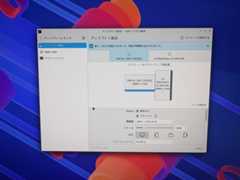
HDMIへ変換するパッシブの変換アダプタでも、4K 60HzやFullHD 120Hzの出力ができて音も出るので、テレビでの使用も可能だ。
ファンコントロール
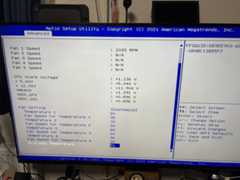
BIOS設定で温度段階別のファンの回転数をカスタマイズできる。使用しているファンのスペックに合わせて調整することで静音化に近づく。
ゲームとベンチマーク
SteamのLinux版にはProtonという互換レイヤーが内蔵されており、(アンチチートを搭載したオンラインゲームを除き)多くのWindows用のゲームが難しい設定なしで動作する。
モンハンワイルズのベンチマークを実行した。4GBほどスワップが生じているが問題なく完走し、スコアは13383となった。
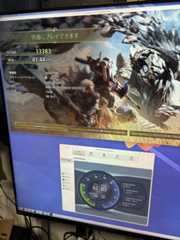
CPUの性能を測るためにWineを使ってCinebench R15を実行してみた。
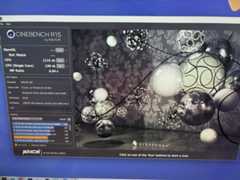
シングルコアのスコアが139cbとSandyBridgeのi7ほどの性能しかないのが少し気になった。マルチスレッド化が甘いゲームだとCPUがボトルネックになるかもしれない。
ローカルLLMで遊ぶ (2025-12-12追記)
BC-250が持つGPUパワーを使ってローカルLLMを試してみた。専門的な知識がなくてもGUIツールであるLM Studioを使って誰でも手軽に試すことができる。
deepseek-r1-0528-qwen-3-8bをダウンロードして使ってみた。LLMはパラメーター数が多いものほど性能が高い傾向にある。BC-250はRAMが16GBしかないが、8B程度なら難なく動作するようだ。
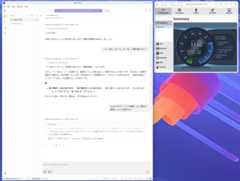
ChatGPTほど賢くはないのだが、手元のハードウェアで動いていると実感できるのでこれはこれで楽しい。
感想
普通のPCと同じように使うのは難しいが、ゲームなど用途を絞ればそこそこ遊べることがわかった。
ハードウェアの改造や格安ゲーミングセットアップ、Linuxゲーミング体験に興味があるなら試さない手はないだろう。


