データセンター仮想化ツール Placemat v2の紹介
こんにちは、Necoチームの鈴木です。
Necoチームでは仮想データセンター構築ツールPlacematを使って、データセンターを丸ごと仮想化し、その上でサーバーのプロビジョニングやKubernetesクラスタ構築、Kubernetes上で動作するアプリケーションのTest Suitesを実行しています。Placematはプロジェクト初期に開発されたツールで、古いツールに依存していたり、実装方式や設計が洗練されていないなどの課題があっため、4ヶ月前からv2を開発開始し、先日リリースしました。本記事ではその機能と使い方、今後のCI改善 Placemat on Kubernetesについて紹介します。
特徴
- シンプルな構成
- YAMLの設定ファイルで多彩なデータセンター環境を再現可能
- 多彩なVM設定
- 仮想BMC
シンプルな構成
Placematはシングルバイナリで構成されています。使い方もシンプルで、インストールしたバイナリにYAMLの設定ファイルを渡して起動すると、設定に従ってネットワークを構成してVMを起動、終了時にはそれらをクリーンアップします。CIで自動テストを実行するための環境作りがとても楽になります。aptで依存ライブラリをインストール、debパッケージでPlacematをインストールして起動すれば完了です。
YAMLの設定ファイルで多彩なデータセンター環境を再現可能
下記のリソースをYAMLファイルに定義して組み合わせることで、様々な構成の仮想データセンターを構築することができます。
1:Networkリソースを定義することで、Bridgeネットワークを作成します。VMやスイッチを相互に接続できます。
kind: Networkname: my-nettype: externaluse-nat:trueaddress: 10.0.0.0/22
2:NetworkNamespaceリソースを定義することで、独立したネットワーク領域を作成します。Network Namespace内でbirdなどのアプリケーションを実行することでスイッチの機能をエミュレーションすることができます。
kind: NetworkNamespacename: my-netnsinit-scripts: - /path/to/scriptinterfaces: - network: net0 addresses: - 10.0.0.1/24apps: - name: bird command: - /usr/local/bird/sbin/bird - -f - -c - /etc/bird/bird_core.conf
3:Nodeリソースを定義することでQEMUでVMを起動することができます。後述しますが多彩な設定が可能になっています。
kind: Nodename: my-nodeinterfaces: - net0volumes: - kind: image name: root image: image-name copy-on-write: true - kind: localds name: seed user-data: user-data.yml network-config: network.yml - kind: raw name: data size: 10G - kind: hostPath name: host-data path: /var/lib/foo writable: falseignition: my-node.igncpu: 2memory: 4Gsmbios: manufacturer: cybozu product: mk2 serial: 1234abcduefi: falsetpm: true
4:Imageリソースでサーバーの起動ディスクイメージを定義できます。URLを指定してPlacematにダウンロードさせることもできますし、ローカルに保存済みのイメージファイルのパスを指定することもできます。
kind: Imagename: ubuntu-cloud-imageurl: https://cloud-images.ubuntu.com/releases/16.04/release/ubuntu-16.04-server-cloudimg-amd64-disk1.img
Necoチームで使っている構成
Necoチームでは以下の構成の仮想データセンターを構築して自動テストに使っています。
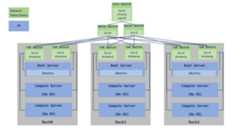
- Network Namespace、Bridgeをそれぞれ作成し、Vethを作って指定されたBridgeに繋ぐことでネットワークを構成する。そして、それぞれのNamespace内でbird、chrony、squid、dnsmasqをコンテナで起動し、SwitchのBGPリフレクタ、DHCP Relay、NTPサーバー、プロキシサーバーの機能をエミュレーションする。
- Boot ServerやCompute SeverのVMを起動し、Tap Interfaceを使ってBridgeに繋いで、各RackのToR Switchに接続する。
多彩なVM設定
Nodeリソースは以下のような多彩なVMの設定が可能で、様々なユースケースに対応可能です。
- プロビジョニング
- cloud-init、ignitionを使ってサーバーのプロビジョニングを自動化することができ、テスト環境の構築を容易にします。
- ファイル共有
hostPathvolumeを指定することで、virtio-9p-deviceを使ったホスト/ゲスト間のファイル共有が可能です。cloud-initやignitionでvolumeをmountすれば、テストに必要なファイルをホストから渡すこともできます。
- TPM
- Trusted Platform Module(TPM)をVMに設定することができます。TPMにディスク暗号化キーを保存するようなユースケースのテストを実行できます。
- UEFI
- 旧来のBIOSだけではなく、UEFIも利用することができます。
Quick Start
こちらのExampleを使ってPlacematを実際に動かす方法を紹介します。動作環境はUbuntu 18.04/20.04になります。VMで動かす場合にはNested Virtualizationを有効にする必要があります。
ここでは以下のようなBootサーバー1台、Workerサーバー2台のClusterを構築していきます。
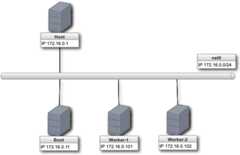
- BootサーバーはUbuntu20.04のイメージを使って起動し、cloud-initで初期設定してdnsmasq, nginxを起動して、network bootサーバーとして機能する
- WorkerサーバーはBootサーバーからiPXEをダウンロードし、Bootサーバーから提供されたFlatcar container linuxのイメージを使って起動する
使用する設定ファイルは以下になります。
kind: Networkname: net0type: externaluse-nat:trueaddress: 172.16.0.1/24---kind: Networkname: bmctype: bmcuse-nat:falseaddress: 172.16.1.1/24---kind: Imagename: ubuntu-imageurl: https://cloud-images.ubuntu.com/releases/20.04/release/ubuntu-20.04-server-cloudimg-amd64.img---kind: Nodename: bootinterfaces:-net0volumes:-kind: imagename: rootimage: ubuntu-image-kind: localdsname: seeduser-data: user-data.example.ymlnetwork-config: network-config.example.ymlcpu:1memory: 2G---kind: Nodename: worker-1interfaces:-net0volumes:-kind: rawname: datasize: 10Gcpu:1memory: 2Gsmbios:serial: 1234abcduefi:false---kind: Nodename: worker-2interfaces:-net0volumes:-kind: rawname: datasize: 10Gcpu:1memory: 2Gsmbios:serial: 5678efghuefi:false
インストール
以下のコマンドを実行して依存packageとPlacematをインストールします。
# 依存packageをインストール$ sudo apt-get update$ sudo apt-get -y install --no-install-recommends qemu qemu-kvm socat picocom cloud-utils freeipmi-tools# Placematをインストール$ curl -O -sfL https://github.com/cybozu-go/placemat/releases/download/v2.0.4/placemat2_2.0.4_amd64.deb$ sudo dpkg -i ./placemat2_2.0.4_amd64.deb
Placematを起動
以下のコマンドを実行してplacematリポジトリをcloneし、exampleのclusterを構築します。
$ git clone https://github.com/cybozu-go/placemat.git$ cd placemat/examples$ sudo placemat2 --data-dir ./data --cache-dir ./cache ./cluster.example.yml
以下のログが表示されていれば起動成功です。
placemat2 info: "Start Placemat API server" address="127.0.0.1:10808"
サーバーにログイン
Placematを起動したコンソールとは別のコンソールを開き、以下のコマンドでnode(VM)の一覧を確認します。
$ pmctl2 node listbootworker-1worker-2
続いてbootサーバーにログインします。
$ sudo pmctl2 node enter boot# ユーザー: ubuntu, パスワード: ubuntu でログインできます。# ターミナルを終了する時は、Ctrl-qとCtrl-xを続けて押してください。
worker-1にもログインしてみます。bootサーバーからOSイメージをダウンロードしてセットアップを終えるとログインできるようになります。環境によっては時間がかかる場合があります。
# worker-1にログイン$ sudo pmctl2 node enter worker-1# ターミナルを終了する時は、Ctrl-qとCtrl-xを続けて押してください。
BMCサーバーを起動
次にBMCサーバーを起動して、IPMI、Redfishを使ってVMを再起動してみます。ここではworker-1のBMCを起動して再起動してみたいと思います。
$ sudo pmctl2 node enter worker-1$ echo 172.16.1.2 | sudo dd of=/dev/virtio-ports/placemat# ターミナルを終了する時は、Ctrl-qとCtrl-xを続けて押してください。
PlacematはVMの/dev/virtio-ports/placematにcharデバイスを設定して、BMCアドレスが通知されるのを待機しています。アドレスが通知されると以下のようなログを出力してBMCサーバーを起動します。
placemat2 info: "creating BMC port" bmc_address="172.16.1.2" serial="1234abcd"placemat2 info: "BMC USer: Add user" user="cybozu"
ipmipowerコマンドを使ってworker-1の電源状態を取得してみます。
$ ipmipower --stat -u cybozu -p cybozu -h 172.16.1.2 -D LAN_2_0172.16.1.2: on
続いてRedfishを使って電源状態を取得します。
$ curl -sku cybozu:cybozu https://172.16.1.2/redfish/v1/Systems/System.Embedded.1 | jq .PowerState"On"
worker-1を再起動
ipmipowerコマンドでworker-1を再起動します。
$ ipmipower --reset -u cybozu -p cybozu -h 172.16.1.2 -D LAN_2_0172.16.1.2: ok
worker-1のコンソールに入ると再起動してネットワークブートしている様子が確認できます。
$ sudo pmctl2 node enter worker-1# ターミナルを終了する時は、Ctrl-qとCtrl-xを続けて押してください。
Redfishを使う場合はこちらのコマンドで再起動できます。
$ curl -X POST -H "Content-Type: application/json" -d '{"ResetType":"ForceRestart"}' -sku cybozu:cybozu https://172.16.1.2/redfish/v1/Systems/System.Embedded.1/Actions/ComputerSystem.ResetPlacematを終了する
Placematを起動したコンソールでCtrl-cを押します。作成したBridgeやNetwork Namespaceなどをクリーンアップして終了します。
今後のCI改善計画 - Placemat on Kubernetes
最近ではRook/CephやMySQL Operator MOCOなど重量級のアプリケーションが稼働を始めたことなどもあって、CIの不安定さや遅さが問題になることが増えてきました。
- GCP上のNested VMが安定しない。VMが落ちてしまったり、起動してこないなどの不安定な挙動がある。
- GCPのQuotaに引っかかってしまい、インスタンスを起動できないことがある。
- GCPの利用料金がかさむ。
- Nested VMのCPUやIOのボトルネックにより、CIの実行時間が長い。
これらの課題を解決するために、PlacematをKubernetes上で動かしてCIを回すことを計画しています。
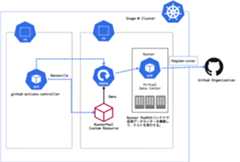
- 自社データセンターのBare Metalサーバー上に構築したKubernetesクラスタ(Staging環境)のPod内で、仮想データセンターを構築する。
- Github Actionsのself-hosted runnerを使って上記の環境でワークフローを実行する。
Self-hosted runnerをKubernetes Clusterで管理するためのOperatorを絶賛開発中です。こちらのOperatorが完成したら、KubernetesのPod内に構築された仮想データセンターでワークフローを実行するように、CI環境の移行を進めていく予定です。事前のPoCではCIの高速化が期待できる結果が出ているため、大幅なCI改善を見込んでいます。


 Cybozu Tech - ポータルサイト
 Cybozu Vietnam Tech Sharing
 X (旧Twitter) - CybozuInsideOut
 Speaker Deck - cybozuinsideout
 Docswell - cybozu-tech
 YouTube - cybozuinsideout
 CYBOZU SUMMER BLOG FES '24
 Cybozu Advent Calendar 2022


- ADR (1)
- AI (12)
- Android (40)
- Arduino (1)
- Argo CD (9)
- AWS (16)
- Baseline (1)
- C/C++ (24)
- Ceph (6)
- CI/CD (9)
- CTF (1)
- Design Systems (2)
- DevOps (2)
- DOGO (4)
- DX (2)
- Elasticsearch (2)
- EM (1)
- EngineeringProductivity (12)
- Flutter (1)
- Garoon (28)
- Gemini (1)
- GitHubActions (4)
- Go (23)
- Google I/O (3)
- iOS (33)
- Java (24)
- JavaScript (27)
- kintone (71)
- Kotlin (9)
- KotlinFest (3)
- Kubernetes (52)
- Linux (27)
- Maneki (5)
- Meetup (16)
- MySQL (17)
- Neco (73)
- Network (10)
- Next.js (2)
- Node.js (4)
- npm (5)
- OpenTelemetry (2)
- OSC (2)
- OSS (2)
- OST (4)
- PHP (20)
- PM (3)
- PSIRT (1)
- Python (4)
- QA (85)
- R (1)
- React (12)
- Rook (6)
- Rust (2)
- Selenium (9)
- SRE (11)
- Storage (11)
- Swift (14)
- SwiftUI (2)
- TDD (1)
- TE (6)
- TLA+ (1)
- TLS (1)
- TypeScript (3)
- Ubuntu (5)
- UX/UI (17)
- UXライター (1)
- w3c (5)
- web (4)
- Windows (5)
- WWDC (1)
- Yakumo (19)
- お知らせ (34)
- ふりかえり (12)
- わがままカード (1)
- アクセシビリティ (12)
- アジャイル (29)
- アドベントカレンダー (22)
- イベント (135)
- インターン (68)
- インフラ (57)
- オープンソース (39)
- サイボウズOffice (2)
- サイボウズ・ラボ (21)
- スクラム (29)
- スクラムマスター (6)
- セキュリティ (70)
- ソフトウェアテスト (2)
- チームビルディング (3)
- テクニカルライティング (21)
- テスト (25)
- テスト駆動開発 (1)
- テレワーク (3)
- デザイナーインターン (4)
- デザイン (16)
- データ分析 (1)
- ドキュメント管理 (1)
- ハッカソン (22)
- バグバウンティ (1)
- パフォーマンスチューニング (6)
- フロリア (36)
- フロントエンド (53)
- ブラウザ (6)
- プログラマ (7)
- プログラミング (41)
- プログラミングコンテスト (1)
- マネジメント (4)
- モバイル (79)
- モブプログラミング (7)
- ラボユース (22)
- リファクタリング (7)
- リモートワーク (4)
- リレーブログ (2)
- レトロスペクティブ (1)
- ローカライズ (10)
- 働き方 (9)
- 内定者アルバイト (3)
- 勉強会 (68)
- 北海道 (2)
- 参加報告 (14)
- 合宿 (3)
- 品質 (1)
- 広島 (1)
- 情シス (1)
- 技術同人誌 (1)
- 振り返り (8)
- 文化 (47)
- 検証 (8)
- 機能改善 (3)
- 海外出張 (7)
- 特許 (1)
- 生成AI (9)
- 生産性向上チーム (12)
- 発表資料 (25)
- 社内イベント (17)
- 脅威モデリング (1)
- 設計 (1)
- 証明書 (1)
- 連載 (1)
- 開発プロセス (41)
- 開発環境 (30)
- 顧客理解 (1)
