Git安装(保姆级教程)保证你一看就会【2025年12月4日版】V2.52.0

 36
36
 21·
21·


目录
一、Git下载网址
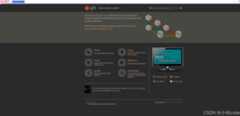
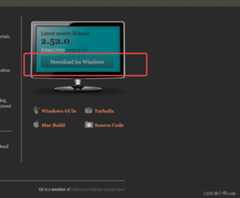
注意观察下载按钮的位置(在电视机上),点击:
官方提供了两种类型的Git。
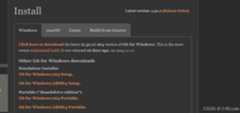

| 选项类型 | 适用场景 |
| Git for Windows/x64 Setup(独立安装版) | 绝大多数 Windows 电脑(笔记本、台式机,64 位系统) |
| Git for Windows/ARM64 Setup(独立安装版) | 少见的 ARM 架构 Windows 设备(比如部分平板、特殊电脑) |
| Git for Windows/x64 Portable(便携版) | 想装在 U 盘里,插不同电脑用(不用安装,直接打开) |
| Git for Windows/ARM64 Portable(便携版) | ARM 架构设备的便携版 |
查看自己电脑系统的类型。点击Win图标(或者实心田字格按键)——设置——系统——系统信息——设备规格——系统类型。
现在 99% 的 Windows 电脑都是「x64 架构」(64 位系统)。





选第一个 x64 Setup(独立安装版),安装后电脑里会稳定存在 Git,Keil 能直接找到它,后续用着不踩坑。
二、下载Git安装包
点击:【Git for Windows/x64 Setup】。
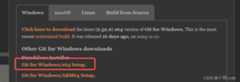
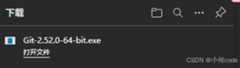
下载好安装包。点击:打开文件。

三、安装Git
双击【Git-2.52.0-64-bit.exe】应用程序。
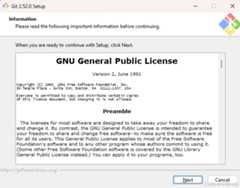
点击:【Next】。
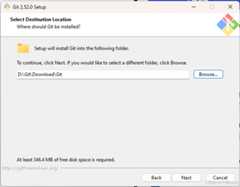
点击:【Browse...】切换安装路径,点击:【Next】。
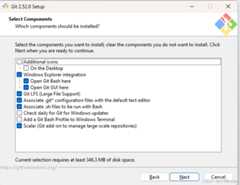
下表是上图中8个组件的作用说明。
| 组件名称 | 作用说明 |
| Additional icons(On the Desktop) | 在桌面添加 Git 相关快捷图标(当前未勾选) |
| Windows Explorer integration | 在 Windows 资源管理器中添加右键菜单功能: - Open Git Bash here:在当前目录打开 Git 命令行终端 - Open Git GUI here:在当前目录打开 Git 图形化操作界面 |
| Git LFS (Large File Support) | 启用 Git 大文件存储支持,用于管理仓库中的大文件(如多媒体、数据集等),避免仓库体积过度膨胀 |
| Associate .git* configuration files with the default text editor | 将 Git 的配置文件(后缀为.git*)关联到系统默认的文本编辑器,方便直接打开编辑 |
| Associate .sh files to be run with Bash | 将.sh 后缀的脚本文件关联到 Git Bash,双击即可通过 Bash 执行脚本 |
| Check daily for Git for Windows updates | 每日检查 Git for Windows 的更新(当前未勾选) |
| Add a Git Bash Profile to Windows Terminal | 在 Windows 终端中添加 Git Bash 的配置文件,可直接在 Windows Terminal 中启动 Git Bash |
| Scalar (Git add-on to manage large-scale repositories) | Git 的扩展工具,用于管理大规模仓库,优化大型项目的克隆、拉取等操作的性能 |
根据作用说明勾选组件,点击:【Next】。
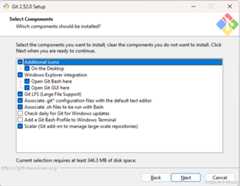
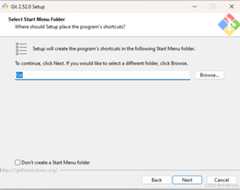
点击:【Next】。
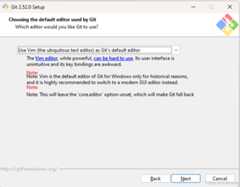
是否修改Git的默认编辑器?
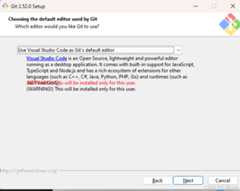
因为VSCode比较简单易用,所以推荐使用VSCode作为Git的默认编辑器,点击:【Next】。
推荐把Git默认的分支名称改成:【main】,点击:【Next】。
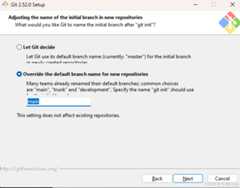
| 选项 | 内容 | 作用 |
| Let Git decide | 使用 Git 默认分支名(当前为 “master”) | 保持传统默认设置 |
| Override the default branch name | 自定义新仓库的初始分支名(当前输入为 “main”) | 适配行业主流命名习惯(如 “main”“trunk” 等) |
点击:【Next】。
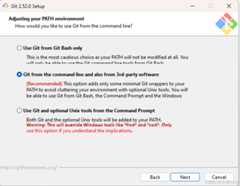
| 选项 | 功能 | 适用场景 |
| Use Git from Git Bash only | 仅在 Git Bash 中可用,不修改系统 PATH | 仅需在 Git Bash 中使用 Git、避免环境变量冲突的场景 |
| Git from the command line and also from 3rd-party software(推荐) | 向 PATH 添加 Git 的核心包装工具,可在命令提示符、第三方软件中使用 Git | 需在多种终端 / 开发工具(如 VS Code)中调用 Git 的主流场景 |
| Use Git and optional Unix tools from the Command Prompt | 向 PATH 添加 Git 及 Unix 工具(如find),可能覆盖 Windows 原生工具 | 熟悉 Unix 命令、需在命令提示符中使用 Unix 工具的场景(需注意工具冲突风险) |
点击:【Next】 。
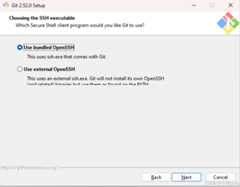
| 选项 | 功能 | 适用场景 |
| Use bundled OpenSSH | 使用 Git 自带的ssh.exe程序 | 无需额外配置、追求安装便捷性的常规场景(推荐选项) |
| Use external OpenSSH | 使用系统中已有的外部ssh.exe(Git 不自带,需依赖系统 PATH 中的程序) | 需统一使用系统预装 SSH 客户端的特殊场景 |
选择:【Use the OpenSSL library】,点击:【Next】。
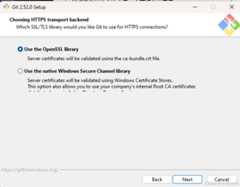
| 选项 | 功能 | 适用场景 |
| Use the OpenSSL library | 使用 OpenSSL 库,通过ca-bundle.crt文件验证服务器证书 | 通用场景,适用于连接公开代码托管平台(如 GitHub、GitLab) |
| Use the native Windows Secure Channel library | 使用 Windows 原生安全通道库,通过 Windows 证书存储验证服务器证书 | 企业环境中需使用公司内部根 CA 证书的场景 |
点击:【Next】。
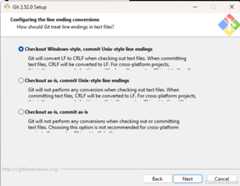
| 选项 | 规则 | 适用场景 |
| Checkout Windows-style, commit Unix-style line endings | 检出文件时将 LF 转为 CRLF(适配 Windows);提交时将 CRLF 转为 LF(适配跨平台仓库) | 主流推荐,适用于 Windows 用户参与跨平台项目的场景 |
| Checkout as-is, commit Unix-style line endings | 检出文件不转换换行符;提交时将 CRLF 转为 LF | 需保留原始文件换行符、同时兼容跨平台仓库的场景 |
| Checkout as-is, commit as-is | 检出和提交均不转换换行符 | 不推荐,仅适用于非跨平台的单一系统项目 |
点击:【Next】。
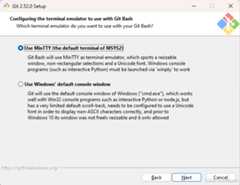
| 选项 | 功能与特点 | 适用场景 |
| Use MinTTY(默认,MSYS2 的终端) | 支持可调整窗口大小、非矩形选区、Unicode 字体;需通过winpty启动 Windows 控制台程序(如交互式 Python) | 追求更优终端体验(如美观、功能丰富)的常规场景(推荐选项) |
| Use Windows' default console window(cmd.exe) | 兼容 Win32 控制台程序(如 Python、node.js);但对非 ASCII 字符支持有限,旧版 Windows 中窗口不可自由调整 | 需直接运行 Windows 控制台程序、无需复杂终端功能的场景 |
点击:【Next】。
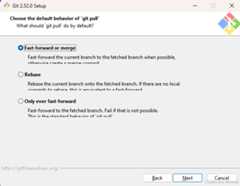
| 选项 | 功能与特点 | 适用场景 |
| Fast-forward or merge | 优先尝试 “快进合并”(直接同步远程分支);若无法快进,则创建合并提交 | 主流推荐,兼顾便捷性与分支历史的完整性 |
| Rebase the current branch onto the fetched branch | 将本地提交 “变基” 到远程分支之上(无本地提交时等同于快进) | 需保持分支历史线性的场景(如严格的代码审查流程) |
| Only ever fast-forward | 仅执行快进合并;若无法快进则直接失败 | 要求本地分支必须与远程分支完全同步的严格场景 |
点击:【Next】。
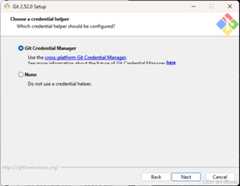
| 选项 | 功能 | 适用场景 |
| Git Credential Manager | 使用跨平台的 Git 凭据管理器,自动存储 / 填充远程仓库的验证信息 | 主流推荐,适用于需要频繁访问远程仓库、避免重复输入凭据的场景 |
| None | 不使用凭据助手,每次访问远程仓库都需手动输入验证信息 | 对安全性要求极高、不希望存储凭据的场景 |
点击:【Install】。
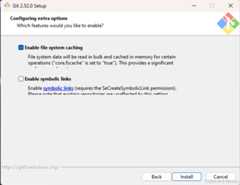
| 选项 | 功能与说明 | 适用场景 |
| Enable file system caching(已勾选) | 开启文件系统缓存(对应core.fscache=true),将文件系统数据批量读取并缓存到内存,显著提升 Git 操作(如状态查询、提交)的性能 | 通用推荐,几乎所有场景都建议开启以优化体验 |
| Enable symbolic links(未勾选) | 启用符号链接支持,需系统权限(SeCreateSymbolicLink);注意部分文件夹(如网络路径)不支持符号链接 | 仅在需要使用 Git 管理符号链接文件的场景中启用 |
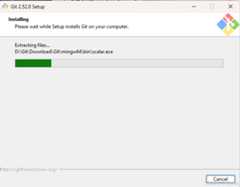
开始安装。
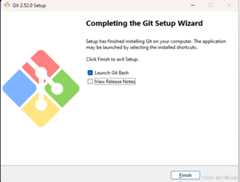
四、配置
先叉掉弹窗。
复制以下网址在浏览器搜索:
Git - First-Time Git Setuphttps://git-scm.com/book/en/v2/Getting-Started-First-Time-Git-Setup
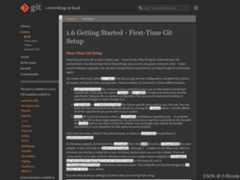
点击左侧的:【简体中文】,即可翻译。

以下是中文翻译:
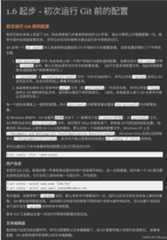
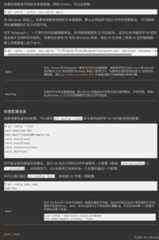
安装好Git之后,第一件要做的事情就是配置。重点是要在Git中配置:我们使用Git的用户名和对应的邮箱地址。
邮箱地址可以随便配置一个邮箱地址。
把邮箱替换到刚才我们看的这个命令中:
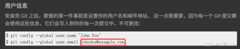
这个命令该怎么用?
要使用Git相关的命令,前提就是要安装好Git。
如何验证有没有安装好Git?
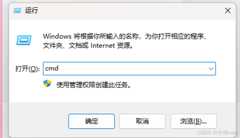
验证方法:也可以选择在我们的Windows上面按Win(键盘上的实心田字格按键)+R,输入:【cmd】,点击:【确定】;
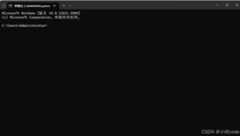
自动弹出终端:
只需要保证我们的cmd运行这条命令:git --version,再按回车键(Enter按键),可以看到跳出git的版本号,这就说明我们的git是成功安装了。
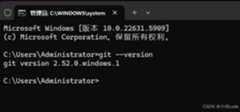
验证方法介绍结束。
接着把用户名、邮箱替换到刚才我们看的命令中,修改双引号内的内容。我用的是一个常用的用户名和QQ邮箱。
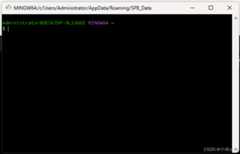
在桌面右键,点击:【Open Git Bash here】。
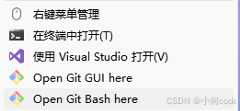
输入以下内容后,按回车。
git config --global user.name "替换成你的用户名"输入以下内容后,按回车键。
git config --global user.email 替换成你的邮箱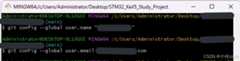









 扫一扫
扫一扫


 2053
2053



 到【灌水乐园】发言


