
サクサク読めて、
アプリ限定の機能も多数!
アプリで開く
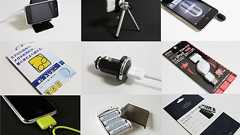
iPhone・iPod touchより快適に使うための、安くて便利な定番アクセサリーをまとめてご紹介します。iPhone・iPod touch向けのアクササリー類は比較的高価なものが多いのですが、コストパフォーマンスの高い便利な製品も多く存在します。 そんな中から、人気が高い、または隠れた定番となっている1,000円以下(最安値・税別)のものを9点ピックアップしてみました。 画面の指紋を素早く拭き取れ、洗って繰り返しつかえる『東レ トレシー』 メガネをかける人なら誰でも知っているクリーニングクロス『東レ トレシー』は、iPhone・iPod touchの液晶画面の指紋拭きにも威力を発揮します。 非常に細かい繊維を使ったクリーニング専用のクロスで、素早くピカピカに掃除できるのが特徴です。 液晶画面はもちろん、鏡面仕上げのiPod touchの背面、意外に目立つiPhone(ブラック)の本体

2019-01-04 名無し@ベアード : 3大運転中イライラする奴ら「法定速度厳守マン」「曲がると同時にウインカーマン」- 2019-01-04 bosbobet : 国内旅行に役立つテンプレまとめ- 2019-01-04 agen bola : 国内旅行に役立つテンプレまとめ- 2018-12-24 RazviksInoto : サザエさんを萌え絵にしたららきすたになるんじゃね?-деньги на карту без отказов круглосуточно - Все-Займы-Тут.РФ 2018-12-07 長崎県でアパートを売るの情報はこちら : 日本SUGEEEEEEEEEEEEEEEE!ってなるコピペくれ- 2018-11-24 名無し@ベアード : 東京の都会度を100とすると大阪80名古屋70くらいじゃん- 2018-11-23 名無し@ベアード : 【悲報】槍
iPhoneやiPodTouchとGoogleカレンダーを同期する(もちろん無料) 管理人 @ 2月 10日 05:45amGoogle カレンダー,iPhone, モバイル 「WindowsMobileやiPhoneとGoogleカレンダー、連絡先がシンクロ可能に! 」の続報です。 iPodTouchでもGoogleカレンダーと連絡先が同期できるとのですので、試さないわけにはいきません。 さっそくTouchで設定してみました!これもスゴイ!! 以下その設定方法です。 (iPodでのスクリーンショットの取り方が分からないので、Google公式ページより借用) 最初にデータはバックアップしておきましょう。 設定を開きます。 「メール/連絡先/カレンダー」を開きます。 アカウントを追加をタップします。Microsoft Exchangeを選択します。 「メール」には好きな名前を入れます。
その1:共有していないとき 初期のiPhone標準カレンダーはこんな感じです。 予定を登録していなければ何もありません。当たり前ですが。 ここからスタートです。 その2:iPhoneの設定へ!iPhoneの「設定」メニューへ行きます。そして、設定から「メール/連絡先/カレンダー」へ。 私はメールを複数設定していますので登録済みのメールアドレスが表示されています。ここで「アカウントを追加…」をタップ! その3:Micrisoft Exchangeを利用します そして表示されたメニューの一番上「Micrisoft Exchange」をタップすると入力項目が複数あります。 ・メール:適当に入力してください。私はPostmanと入れました。 ・ドメイン:入力なし ・ユーザー名:同期したいgoogleカレンダーのアドレス(@gmail.comも) ・パスワード:パスワードです 以上を入力して「次へ
 1
1リリース、障害情報などのサービスのお知らせ
最新の人気エントリーの配信
処理を実行中です
j次のブックマーク
k前のブックマーク
lあとで読む
eコメント一覧を開く
oページを開く


