
サクサク読めて、
アプリ限定の機能も多数!
アプリで開く
「新しくパソコンを買った。」「OSを再インストールした。」…次に何をしたらいいだろうか…。そんなとき、たいていの人は、まず必要なソフトウェアをいくつか適当にインストールして、自分なりの快適なPC環境を構築することから始めますが、いざ作業にかかるとどれから入れたらいいのか迷ったり、ダウンロード先ページを探し回ったりして、案外時間がかかってしまうものではないでしょうか。 あまり多くのソフトを必要ないものまで手当たり次第入れても、PCの立ち上がりを遅らせたり、クラッシュなどの不具合が起こりやすくなって、良いことはありませんが、できればPCの普段使用に必要最低限なアプリケーションくらいはあらかじめインストールしておきたいものです。 今回は、そんなときに、とりあえずこれくらいのツールは入れておけば基本的なPC作業は何でもできるだろうというWindows用フリーソフトを、ウェブブラウザ、メーラー、オフ

Windows UpdateMicrosoftWindows XP Home EditionMicrosoftWindows XP ProfessionalMicrosoftWindows XP Professional x64 Edition その他...表示数を減らす 概要 この資料は、wuauclt.exe がコンピューターのリソースを消費している場合にWindows Update の更新履歴を削除する方法について説明しています。 詳細 wuauclt.exe がコンピューターのリソースを消費している場合、コンピューターの動きが遅くなったように感じることがあります。その際にWindows Update の更新履歴を削除することで改善する可能性があります。 解決方法 DataStore フォルダの内容を削除します。 警告:以下の手順はファイル削除の操作が含まれています。誤
新しいパソコンを買うと初心者向けに山のようにソフトがインストールされていることがありますが、特にやりたいことが決まっている場合、そのうちの大部分は必要ない場合が多く、はっきり言って邪魔です。 そこで使えるのがこのフリーソフト「PC Decrapifier」、最初からインストールされていることが多い各種ソフトウェアを一発でアンインストールして削除でき、Windows XPとVistaに対応しています。このソフト自体はインストールしなくてもすぐに動く方式なので、余計な各種ソフトを削除後はこのソフトもそのままゴミ箱へポイすれば完了です。 ダウンロードと使い方は以下から。 Welcome | ThePC Decrapifier http://www.pcdecrapifier.com/ ダウンロードは公式サイト内の下記ページから可能です。 Download | ThePC Decrapifie

Windows XPのサービスのなかには、無効化することでパフォーマンスの向上やセキュリティの強化を期待できるものもある--とは言うものの、そういったチューンアップを施す際には、絶対に無効化できないサービスがどれかを知っておく必要がある。本記事では、重要なサービスを10個挙げ、それぞれについて無効化すべきではない理由を解説している。Windows XPデスクトップのサービスから、無効化しても大丈夫なものを選別するうえで役立つ資料は数多く公開されている。不要なサービスを無効化することでシステムのパフォーマンス向上が見込めるだけでなく、システムに対する攻撃の対象領域を削減できるため、システムの全体的なセキュリティも強化できるのである。しかし、こういった資料のなかで、「無効化すべきでない」サービスについて言及しているものはほとんどない。Windowsシステム上で稼働するサービスはいずれも特定の

Windows XPが立ち上がらない! そのときの対処法:あきらめる前に試すべき5つの対処法(1/6 ページ)Windows XPが起動不能に! ああOSの再インストールかとあきらめる前に、試してほしい5つの対処法。大事なデータと時間を無駄にしない復旧テクを解説する。 連載目次 頻繁に起きることではないとはいえ、さまざまな理由から突然、Windows OSが起動しなくなることがある。故障や破損といったハードウェア障害の場合は本体や部品の買い替えが必要だが、ソフトウェア的な障害が原因なら、最悪の場合でもハードディスクをフォーマットしてWindows OSを再インストールすれば解決できる。しかしこの場合、ハードディスクに保存したデータやさまざまな設定情報は失われてしまうし、Windows OSだけでなくアプリケーション・ソフトウェアのセットアップと再設定も必要である。いうまでもなく、できるだ
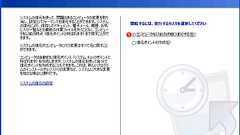
忙しいときに限ってパソコンを誤って終了してしまい、再起動までの時間、スクリーンを無言で見守った事が今まで何度あったことでしょう。そのシャットダウンを止める方法があるんです。読者のJohnさんがその方法を解説してくれています。 上級者の読者に方には新しい話ではないかも知れませんが、ビルトインのshutdown.exeユーティリティを使い、シャットダウンを中止させることは可能なのです。ユーティリティへのショートカットを作成しておけば良いのですが、これは通常Windowsフォルダにあるので、パスを下記のように修正してください。 C:\WINDOWS\system32\shutdown.exe -a 末尾にある「-a」がシャットダウンを中止する命令なので、誤ってシャットダウンしてしまった際にこのショートカットを素早くクリックすればシャットダウンを中止することが出来るのです。 シンプルなことこの上な

この週末(特に何という日でもないのだが)は何がなんでもOSをクリーンインストールするんだ! という人向けにおすすめなバックアップ、インストールに関するツールやサービスの記事をまとめてみた。 ■バックアップ編 OSが入っているHDDをまっさらにする前に大事なファイルを選択してバックアップするわけだが、「これで完璧!」なんて思っていても「マイドキュメントの中身」だったり、メールデータだったり、必ず何かしらコピーし忘れてしまうもの。 そんなことで後悔しないように、ディスク全体をバックアップしてくれる「EASEUS Disk Copy」を使おう。CDブートなのでシステムファイルであろうがなかろうが全てをバックアップしてくれるし、イメージ化しているわけではないのでファイルを取り出す際に特別なツールも不要だ。
見た目が汚らしいとは思うんだけど、デスクトップにショートカットやフォルダのアイコンを並べる事をどうしてもやめられない……という人には「Fences」をオススメする。デスクトップアイコンを自動で整理してカッコよく表示し、かつ一発で全てを不可視化/可視化してくれるツールだ。デスクトップに並ぶアイコンの数が一定数を超えると、目的のアイコンを即座に探すのが難しくなってくる。諦めてランチャーツールを導入する(参考:さまざまな操作で呼び出せるポップアップ型ランチャOrchix :教えて君.net)……というのが最善手ではあるのだが、「使い慣れてきた環境を大幅に弄るのは抵抗があるし、そもそもランチャー導入自体が面倒」ということで、結局使い勝手の悪いデスクトップを使い続けている人もいるはず。老舗のデスクトップカスタマイズツールベンダーStardockの新作「Fences」は、「デスクトップに大量のアイコ
Comments» 1. ひ - 2007-8-30 久しぶりの font 選びができて楽しかったです。 ぼくもvim 使いなので、このページを参考にさせていただきました。 ありがとうございました。 2.nase - 2007-8-30 コメントありがとうございます~。参考にしていただけたようでよかったです。好みのフォントが見つかると、いっそうエディタに愛着がわいてきますね。 3. monad - 2009-8-19本当に、ありがとうございます。 開発をW2Kでやっているので、最近のMSのフォントを使えなかったんです。 GDI++によって、コーディングの楽しさが増すような感じです。 ありがとうございます。 4.nase - 2009-8-19 どうもです!記事を書いてから結構経ちましたが、現在もGDI++愛用中です。W2Kでも役立つのですね。 5. ゲスト - 2012-9-17
Windows 7/Vistaの標準機能ではレジストリを直接いじくらないと、各ファイル(拡張子)ごとに関連づけられたアイコンを変更することができません。そこで、なんとかして自分で好きなアイコンを表示させることができるのがこのフリーソフト「ファイルの種類に関連づけられたアイコンを変更」。その名の通りの機能を搭載しており、7/Vista以外にWindows 98/98SE/Me/NT4/2000/2003/XPでも動作可能。変更したアイコンはボタン一発ですぐ元に戻すこともできるので、ネット上のあちこちで配布されているフリーのアイコンをいろいろと試しまくる際にお役立ちです。 ダウンロードと使い方は以下から。 ファイルの種類に関連づけられたアイコンを変更 - Surviveplus.net ファイルの種類に関連づけられたアイコンを変更の詳細情報 : Vector ソフトを探す! これがデフォルトの

はてなグループの終了日を2020年1月31日(金)に決定しました 以下のエントリの通り、今年末を目処にはてなグループを終了予定である旨をお知らせしておりました。 2019年末を目処に、はてなグループの提供を終了する予定です -はてなグループ日記 このたび、正式に終了日を決定いたしましたので、以下の通りご確認ください。 終了日: 2020年1月31日(金) エクスポート希望申請期限:2020年1月31日(金) 終了日以降は、はてなグループの閲覧および投稿は行えません。日記のエクスポートが必要な方は以下の記事にしたがって手続きをしてください。はてなグループに投稿された日記データのエクスポートについて -はてなグループ日記 ご利用のみなさまにはご迷惑をおかけいたしますが、どうぞよろしくお願いいたします。 2020-06-25 追記はてなグループ日記のエクスポートデータは2020年2月28
日曜日です ところで、今のWindows XP 機 4 年前の 12 月に買った ちょうど 4 歳 ノートなのにバッテリ 5 分くらいしかもたない 買い替えよう というわけで、Windows Vista 搭載パソコンを買いにいきました。 いざ、秋葉原! 秋葉原にて ネットブックとかイーモバイルの勧誘に目もくれず、安いパソコンを探す。 で、結局 \99,800 + ポイント 10% で http://www.acer.co.jp/products/notebook/tm5730/index.html を買った。 買った理由としては、 比較的安かった メモリが 2 GB で 1 スロットしか使ってない 2GB 足して、 2 GB + 2 GB のデュアルチャンネルで動作させたい メモリはパソコンのポイントで買える という感じ。 どのメモリが、デュアルチャンネルで動作するか分からなかったので

今年も数多のフリーソフトが登場しました。あなたの仕事をパワフルにサポートするものから、一度起動しただけでアンインストールしたものまで、いろいろあったかと思いますが、米lifehackerでは、今年リリースされた12のフリーソフトをピックアップして、人気投票が行われています。一年の総集編的エントリーが増えつつある今日この頃ですが、あなたが思う「今年一番のフリーソフト」を投票で教えてください! ノミネートされた12のフリーソフトの紹介と投票は、以下からどうぞ。 Firefox3 2008年のベストソフトウェアにもあがっていたFirefox3は外せませんね。というわけで、まず最初にノミネート。米lifehackerの編集長・ジーナはFirefoxの開発者のひとりなので、top 10 Firefox 3 featuresやpower user'sguide to Firefox 3などなど、たく
マンネリ化した方法でExcelを使っていないでしょうか。実はもっと簡単で手早くできる技があるのです。使わないなんてもったいない。アナタの知らない「新」Excel技大特集! 第1回は、手間を省いて操作をすばやく! 今すぐ役立つ厳選早技15を紹介します。面倒な入力や編集作業をどんどん片づく! 驚きのExcel 超早業ベスト15――インデックス 技1――表の早技 表の見出しを除いて列幅を自動調整 技2――入力の早技 支店名をいつも決まった順番でオートフィル入力 技3――入力の早技 「=」の代わりに「+」キーで式を入力 技4――入力の早技 セルを組み合わせて思いどおりに連続データを入力 技5――入力の早技 ながーい連番を一発入力 技6――編集の早技 ツールバーの[下線]ボタンで二重下線を引く 技7――表の早技 基本の行列入れ替えはボタンで 技8――表の早技 多様な罫線を使った複雑な表は「罫線なし」

WordやExcelなどの印刷可能なソフトを使えば、どのような文書ファイルでもお手軽にPDFファイルを作成することができるのがこのWindows用のオープンソースでフリーの仮想プリンタ「PDFCreator」です。PDFファイルにパスワードをかけたり、透かしを入れたりすることも可能です。 IEとFirefox用のツールバーも同梱されており、今見ているページをボタンクリック一発でPDFファイルとして保存することができるので、オンラインショッピングの際に最後の画面を保存しておくなどの際に非常に便利です。しかも、PDFだけでなくPNG・JPG・TIFF・BMP・PCX・PS・EPSなどの各種形式で出力して保存することもでき、商用利用も許可されており、かなりお役立ち。 というわけで、ダウンロードとインストール、使い方は以下から。pdfforge.org http://pdfforge.org/

リリース、障害情報などのサービスのお知らせ
最新の人気エントリーの配信
処理を実行中です
j次のブックマーク
k前のブックマーク
lあとで読む
eコメント一覧を開く
oページを開く


