
サクサク読めて、
アプリ限定の機能も多数!
アプリで開く

前回(「Windowsで発生したことを確認できるWindowsイベントログを解説する」)、WindowsTerminalの機能確定版が出た場合はそちらを紹介予定と記したが、12月17日にWindowsTerminalの1912版が出るかと思いきや、17日になって12月31日に延期された。クリスマス休暇に入っちゃったのかと思ったが、いまだに開発は進行しているようである。まあ開発には計画変更が付きものなので、ゆっくりと待つことにしよう。今年はまだ1週間以上残されている。githubのWindowsTerminalの進行状況を示すページ。12月版のWindowsTerminal(Terminal-1912)は、いまのところ50%の完成率。いまだ作業は進行しているようだ さて、今回は前回の続きで、Windowsのイベントログを扱う。PowerShellを使って、実際に記録されているログか

しばたです。本日非常に珍しい内容でPowerShell TeamBlogが更新されたので紹介します。WindowsSecurity change affecting PowerShellセキュリティ更新によるPowerShellの挙動の変更 上記ブログ記事の内容としては、CVE-2019-0543に対応したセキュリティ更新(2019年1月9日のWindows Update)を適用すると、非常にレアなケースでWindows PowerShellおよびPowerShell Coreの挙動に破壊的変更が生じるというものです。 実際どの様な破壊的変更かについて以下で説明します。 このセキュリティ更新による破壊的変更 このセキュリティ更新で影響を受けるのは 非管理者ユーザーでローカルホストに対してPowerShell Remotingで接続する(local loopback remotin
![[PowerShell] セキュリティ更新によるPowerShellの挙動の変更について | DevelopersIO](/image.pl?url=https%3a%2f%2fcdn-ak-scissors.b.st-hatena.com%2fimage%2fsquare%2f6ed3dd2c4396436a23ef83e9eee29e22d0ba0433%2fheight%3d288%3bversion%3d1%3bwidth%3d512%2fhttps%253A%252F%252Fdevio2023-media.developers.io%252Fwp-content%252Fuploads%252F2019%252F01%252Fwindows-powershell-eyecatch.png&f=jpg&w=240)
しばたです。 先日PowerShell Core 6.2がリリースされたばかりですが、次のPowerShellのリリースについてPowerShell Teamからアナウンスがありました。 The Next Release of PowerShell – PowerShell 7 次バージョンのPowerShellは PowerShell 7 記事のタイトルにもある通り、次のバージョンは PowerShell Core 6.3 ではなく、 PowerShell 7 になります。 PowerShell Core 7でもなく PowerShell 7 です。 メジャーバージョンが上がり、同時に Core も呼び名から外されます。 メジャーバージョンを上げる動機として、 PowerShell Core 6.xでクロスプラットフォームなツールとしてWindows以外の環境で広くインストールされる様に
![[PowerShell] 次のバージョンでPowerShellは PowerShell 7 になります | DevelopersIO](/image.pl?url=https%3a%2f%2fcdn-ak-scissors.b.st-hatena.com%2fimage%2fsquare%2f002c636532d177cf47d8f9c9055cadcd37f4aa56%2fheight%3d288%3bversion%3d1%3bwidth%3d512%2fhttps%253A%252F%252Fdevio2023-media.developers.io%252Fwp-content%252Fuploads%252F2019%252F01%252Fpowershell-core-eyecatch.png&f=jpg&w=240)
マイクロソフト製のWindows/Linux/macOSクロスプラットフォーム対応シェル、オープンソースの「PowerShell Core 6.0」正式版が登場 マイクロソフトは、Windows/Linux/macOSのクロスプラットフォーム対応の新シェル「PowerShell Core 6.0」正式版のリリースを発表した。Windows専用に開発されてきたPowerShellをオープンソース化し、.NET Coreをベースに作り直したものだ。Windowsには「コマンドプロンプト」と呼ばれるコマンドラインツールが標準で搭載されています。コマンドプロンプトは、dirやcopyのようなMS-DOSの時代から使われている命令を用いてOSを操作し、バッチファイルなどを実行することができる、いわゆるシェルの機能を提供します。 しかしコマンドプロンプトは貧弱な機能しか備えていないため、マイクロソフ
 Powershellのリモート接続で嵌った件
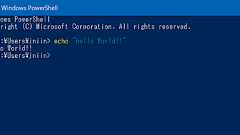
Powershellでリモート接続するには 接続先サーバーでリモート接続を受け入れるための設定 Enable-PSRemoting –force 接続元のサーバーで接続先を信頼するための設定 Set-Item WSMan:\localhost\Client\TrustedHosts -Value * をしてあげれば繋がるとの情報があちこちに書かれていたのだが、次のようなエラーがでてどうも繋がらない(´・ω・`) PS C:\> Enter-PSSession -ComputerName xxxx -Credential xxxx\Administrator Enter-PSSession : リモート サーバーへの接続が失敗し、次のエラー メッセージが返されました。WinRM クライアントは、リモート WS-Management サービスから HTTP 状態コード 403 を受け取り まし
はじめに みなさん,Linuxの管理時にSSHは使われますか?(使われますよね)Windowsでも,リモートデスクトップではなく,PowerShellを使ってリモートからアクセスしたい!と思いませんか?(思いますよね) ここでは,Windows 7以降を実行するWindows(Server・コンシューマどちらでも)に対して,リモートからPowerShellを用いてアクセスする方法を書きたいと思います. WinRM (Windows Remote Management)を有効にする 接続先のホストで,一度だけ次のコマンドを実行して,WinRMを有効にします. Enable-PSRemoting この時,ネットワークの設定が「プライベート」でない場合,エラーが発生して停止してしまいますので,ネットワークの設定を変更するか,次のコマンドで強制的にWinRMを有効にします. Enable-PSR
Managed Disksの操作には3.5以降のAzure PowerShellが必要です。この記事を執筆時点で Web Platform Installerからはインストールできないので、以下から入手する必要があります。 Release 3.5.0 · Azure/azure-powershell ·GitHub Diskの状態を見る Diskの状態を見るにはGet-AzureRmDisk コマンドを使います。出力は例は以下の通り。沢山あるときは、Format-Tableでパイプすれば、見やすくなるでしょう。 PS C:\> Get-AzureRmDisk ResourceGroupName : MANAGEDDISKS AccountType : StandardLRS TimeCreated : 2017/02/09 12:13:10 OsType :WindowsCreati
適用対象:Windows PowerShell 2.0,Windows PowerShell 3.0,Windows PowerShell 4.0,Windows PowerShell 5.0 トピック about_Execution_Policies 概要Windows PowerShell® の実行ポリシーとその管理方法について説明します。 詳細説明Windows PowerShell の実行ポリシーを使用して、Windows PowerShell によって構成ファイルが読み込まれてスクリプトが実行される条件を決定できます。 実行ポリシーは、ローカル コンピューター、現在のユーザー、特定のセッションに設定できます。グループ ポリシー設定を使用して、複数のコンピューターやユーザーに実行ポリシーを設定することもできます。 ローカル コンピューターの実行ポリシーと現在のユーザーの

Today’s customers live in a multi-platform, multi-cloud, multi-OS world – that’sjust reality. This world brings new challenges and customers need tools to make everything work together.Microsoft is working company-wide to deliver management tools thatempower customers to manage any platform, from anywhere, on any device, usingLinux orWindows. This shift to a more open, customer-obsessed appro

米Microsoftは8月18日(現地時間)、Windowsに標準で備わるシェル/スクリプト言語「PowerShell」をオープンソースで公開したと発表した。Linuxおよび米AppleのOS X版をGitHubからダウンロードできる。 PowerShellは、.NET Framework上で構築されたタスクベースのコマンドラインシェル/スクリプト言語で、Windowsの管理の自動化などに利用できる。今回のオープンソース化により、LinuxとOS Xの管理の自動化も可能になる。 同社はLinux向け「PowerShell Editor Service」も提供する。これにより、ユーザーは「VC Code」や「Sublime」など普段使っているエディタでPowerShellを使える。 PowerShellはまた、「MicrosoftのOperations Management Suite(OM

B! 189 0 0 0Windows 10ではPackageManagementというツールによって アプリの管理等がPowerShellからコマンドベースで出来る様になってるので、Macで Homebrew+ Brew-file 的な感じでやってる設定管理の様なものが出来ないかということで、 取り敢えずPowerShellで出来ないかな、と思いちょっとPowerShellを勉強中。 PowerShellを使ってみて ExecutionPlicyの設定 スタイルガイド的な bashrc的な個人設定ファイル 変数 配列、ハッシュ(辞書) 配列を""内で使う時は注意 大文字小文字の区別 コマンドヘルプの見方 Write-Output (echo)の罠 関数の引数 HOME foreachとForEach-Object コマンドを複数行に分ける if ($a -eq “aaa”) retu

Windowsを中心としたシステムを管理したり、操作したりする際に、とても便利なのに意外に使われていない機能が「Windows PowerShell」(以下PowerShell)だ。読者も名前くらいは知っているだろう。 PowerShellが使われない最大の理由は、おそらく名前にある。何ができるのかがピンと来ないのだ。実はPowerShellという名称はUNIX/Linuxにおける「シェル」という用語から来ている。シェルはOSと利用者の仲立ちをするプログラムを指す(図1-1)。役割は大きく2つ。ファイル操作とプログラムの起動だ。例えばファイルを操作するウインドウを表示し、スタートメニューなどを表示する「エクスプローラー」はWindows標準のシェルである。 「シェル」はユーザーの操作をOSに伝えるのが主目的。特に重視されるのがプログラムの起動とファイル操作だ。ファイル操作などのために、コマ
![[第1回]便利ポイント:Windowsの操作ならほぼ何でも自動化できる](/image.pl?url=https%3a%2f%2fcdn-ak-scissors.b.st-hatena.com%2fimage%2fsquare%2f0cff3b21cc4fca0737ba2a58c678175bb5aa79c9%2fheight%3d288%3bversion%3d1%3bwidth%3d512%2fhttps%253A%252F%252Fxtech.nikkei.com%252Fit%252Fatcl%252Fcolumn%252F16%252F010600004%252F010600001%252F1_1.jpg%253F20220512&f=jpg&w=240)
Connectでの .NET Framework CoreのRCに感化されたわけではないのです。が、.NET Framework 4.6.1 RC1が先月でています。 https://blogs.msdn.com/b/dotnet/archive/2015/10/29/announcing-net-framework-4-6-1-rc.aspx それも受けて、.NET Frameworkのインストールを自動化しようと思ったのですが、公式、コミュニティともに既存のDSCリソースには.NET Frameworkのインストール可能なものがないので作りました。今回はその紹介です。GitHub なぜ DSC でインストールを制御したいのか 前提 インストール KB Ensure InstallerPath NoRestartLogPath アンインストール インストール判定について ログの文字列

この記事は、PowerShell Advent Calendar 2015最終日の記事です。 https://atnd.org/events/72226 最近はもっぱらC# を使っており、PowerShellもCmdletを書いてたりしてスクリプトあまり書いていません。*1 しかしながら、Cmdletはただ読み込むならともかく、継続的デプロイを考えるとお世辞にも使いやすいとは言えません。むしろ鬼畜です。 そこで今回はPowerShell Cmdletをもっと楽に頑張らず使えるようにするお話です。 コマンドレット概要 コマンドレットのメリット コマンドレットのデメリット バイナリモジュールの作成 コマンドレットのクラスライブラリがファイルロックされるタイミング 検証 ファイルロックを回避してモジュールを読み込ませる 事前準備 : モジュールの読み込み方法を工夫する .psd1 の生成 読み込

PowerShellではCmdletを介してJSONの利用ができます。型に当てずに解釈できるので、さくっと使うには本当に強力です。この点に関しては、jqやjqなどより触りやすいと思います。 さて、過去にもPowerShellでのJSONの操作について説明してきました。今回、PowerShell v5において、v4までで面倒だった点が改善されたので紹介しましょう。 https://tech.guitarrapc.com/entry/2013/03/04/210313 https://tech.guitarrapc.com/entry/2013/08/10/220803 v4までは改行を含んだJSON の読み取りには注意が必要だった v5 では改行を含んだJSON も直接読めるように サンプル まとめ v4までは改行を含んだJSON の読み取りには注意が必要だった 過去の記事でも説明しましたが

リリース、障害情報などのサービスのお知らせ
最新の人気エントリーの配信
処理を実行中です
j次のブックマーク
k前のブックマーク
lあとで読む
eコメント一覧を開く
oページを開く


