
サクサク読めて、
アプリ限定の機能も多数!
アプリで開く
What to do before you sell, give away, trade in, or recycle yourMac Reset yourMac to factory settings to prepareit for the new owner. Before you begin If yourMac is covered by anAppleCare plan, you can cancel yourAppleCare plan or transfer yourAppleCare plan to a new owner. If yourMac doesn't turn on or start up, learn what to do if yourMac doesn't start up all the way. Then return to thi
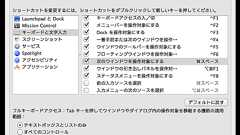
わからない。 自分以外、だれも使っているのを見たこと無いし、自分が使っているとよくナニソレって聞かれるので書いておく [システム環境設定]→[キーボード]→[キーボードショートカット] 「次のウィンドウを操作対象にする」に適当にさわりやすい所ショートカットキーを設定する。command+spaceにしている。 command+spaceはデフォルトではIMEを順に切り替えるのに割り当てられているが、英数・かなキーがあるのでいらない。USキーボードはおっさんが使えばいい。 どうなるかというと 左上のウィンドウでコード書いている時に、もうひとつのウィンドウに行きたい場合 command+spaceを押すと入れ替わる。blog書くために複数ブラウザ開いている時なんかにも便利。keynoteやイラレで複数のドキュメント開いている時も便利。chromeと開発パネルを交互に見比べる時も便利。 こんな
Automator ってなんか超高機能なマクロみたいなイメージがありますが、とても便利なのでご紹介。 もともとは、会社の上司がWindows からMac に移行したのだけれど、"秀丸みたいに選択範囲をruby で evalできないの" とおっしゃっており、しかもEmacs は微妙とのことなので、Automator でどうにかしてみた。Service でできるんじゃないかねと教えてくれた同僚に感謝。 追記(2013/02/24) デバッグ方法を別エントリに書きました できること 文字列選択して Ctrl+= を押すと選択文字列がruby で実行されます。編集可能なテキストエリアならだいたい何処でも。 作り方 アプリケーション ディレクトリにある Automator を起動します。 新しくサービスを作ります ユーティリティ > "シェルクスクリプトを実行"というアクションを選んで右の

システムが起動しないという状況に陥った場合、信頼できる堅牢な復旧ツールが必要となる。本記事では、こういった窮地からあなたを救ってくれるLinuxツールを紹介する。 筆者のコンサルティング会社には最近、Linuxの復旧ツールの助けを必要とするような問題が立て続けに持ち込まれてきている。パーティションテーブルが破損したマシンから、ウイルスの感染により重篤な状態に陥ったマシンに至るまで、ホストシステムが起動しないという状況ではLinuxツールが重宝する。とは言うものの、利用可能なツールの数があまりにも多いため、出来の悪いものを避け、有用なものを見つけ出すことが難しく感じられる場合もあるだろう。そこで本記事では、優れたツールをいくつか紹介することにした。これらの中には、読者の方が自分の道具箱に入れておきたいと思えるようなものもあるはずだ。 #1:Knoppix Knoppixは、調子の悪くなったマ

ショートカットキーはすべてのアプリケーションでほとんど共通。 アプリによってはEmacsやviのキーバインドが使えることがある。 optionまたはshiftを押しながらメニューバーの項目を選ぶと項目が変化する。(Finderで確認) Dockアイコンを右クリックしながらoptionで、メニューの項目が変化する。 option+Dockアイコンクリックで隠す。 コマンド+Dockアイコン(含Stack)クリックでアプリをFinderに表示。 コマンド+Stack内の項目クリックでその項目をFinderに表示。 タイトルバーダブルクリックでしまう。 コマンドを押しながらドラッグでメニューエクストラやツールバーの項目を移動できる(システム標準のもののみ)。 ↑そのまま枠の外に移動すると消すことができる。 Stackを右クリックすると細かい設定ができる。 Finderで項目をドラッグ中にopti
 1
1リリース、障害情報などのサービスのお知らせ
最新の人気エントリーの配信
処理を実行中です
j次のブックマーク
k前のブックマーク
lあとで読む
eコメント一覧を開く
oページを開く


