
サクサク読めて、
アプリ限定の機能も多数!
アプリで開く
ユーザーがページをロード開始してから閲覧できるようになるまでのロード時間はユーザーが自分のページを快適に閲覧できているかどうかを示す重要なファクターです。Google Analyticsのイベントという機能を使用することで、ユーザーの実際の体感速度を可視化することができます。 たとえば、このブログのある期間における体感速度のグラフはGoogle Analytics上で以下のように出ています。 44.84%のユーザーは100〜499msでロードできており、1秒未満でロード完了しているユーザーは合わせて73.49%であるとわかります。また、3秒以上かかっているユーザーも7.42%居ることも分かります。3秒以上ロードにかかるようだと離脱率も高くなるので、7.42%のユーザーに対して何かの施策が必要であるということも分かります。 このように、ユーザーが実際感じている体感速度を可視化することで、この

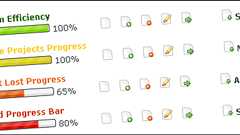
プログラムの進行状況や、仕事の進行状況など、現在のタスク進行状況を手軽に表示するためのスクリプトです。 あまり使う場面がなさそうですが、なかなか良い動きをしていたのでご紹介だけでもしておきます。 ダウンロード デモページとダウンロードページは同じです。 なお、配布元はwebappers.comさんです。 私達がウェブサイトを作成するとき、たまに進行棒を必要とする場合がある。ただし、Flashを使用しないで、Ajaxによるパーセント棒を作成した。 興味のある方はお試しあれ。 参考までに上記サイトで書かれているヘルプ display(elementId, percentage, colorCode) Display the Percentage Bar int colorCode: 1 =Green int colorCode: 2 = Yellow int colorCode: 3 = O
↑上のような画像群を、JavaScriptスクリプトで制御して このようにポラロイド写真風に表示させる事が出来る代物。 このブログでも試してみたけどとりあえず導入できるようで、画像の編集などあまりしないようなブログの方にはいいかもしれない。 写真の加工が素敵 このように色々と加工が可能です。 instant.jsのダウンロードは以下サイトで。 http://www.netzgesta.de/instant/ このライブラリを使用するページのmetaタグ部の下に <script type="text/javascript" src="instant.js"></script> という感じでJavaScriptを呼び出し、指定されたclassをイメージ画像につけたします。 上のロゴの加工サンプルは以下に <img class="instantitiltright" style="positi
ブログ更新(RSS)をウェブに表示するツール ブログを更新するだけでホームページも自動更新。サイト内の回遊率(PV)平均145%UPの実績 かんたんシンプル設計 ブログのURLから発行されるURLをウェブページにコピー&ペーストだけ 安心の安定稼働率実績 99.9999%以上の安定運営実績。表示上限なし1億PV級のメガサイトもOK フィード広告は駆除します ブログのRSS内に含まれる広告を独自プログラムで高速リアルタイム削除 Free ¥0/月 税込¥0円 無料で始める SSL対応 広告あり ロゴ表示あり 100,000回 更新間隔60分 Plus ¥276/月 ¥3,312(1年間) プラン比較 SSL 対応 広告なし ロゴ表示あり 200,000回 更新間隔10分 Pro ¥385/月 ¥4,620(1年間) プラン比較 SSL対応 広告なし ロゴ表示なし 200,000回 更新間隔1
Greasemonkey のユーザスクリプトなどのJavaScript ソースコード内に画像データを埋め込める、 『data:image/gif;base64,~~~』形式のデータ(dataスキーム)を生成します。 画像ファイルなどのバイナリデータを Base64 エンコードに変換しています。 data スキーマでは、外部ファイルへのアクセスなしにスクリプト内で完結して画像を表示できるため、 小さなアイコンなどの表示には便利です。data スキームは Firefox・Opera では利用できます。 残念ながら Internet Explorer は data スキームに対応していないので利用できません。 やってみよう 画像URL: ▼ ▼JavaScript ソースコード生成結果: ここにソースコード結果が表示されます。 ▼ data スキーム経由の画像表示: 生成したコードの使い方
ちょっと癖のあるデータ形式であるJSONですが、ブラウザ上で編集できるツールが出たようです。 ツリー状のナビゲーションが直観的で使いやすいです。ちょこちょこっといじるときに便利そうですね。簡単な使い方は以下からどうぞ。 ↑ まずはサンプルデータをロード。ご自分のJSONデータを貼り付けてもかまいません。 ↑Build Treeをクリック。左側にデータ構造がツリー状に出てきます。 ↑ ツリーを展開して編集。終わったら「Save」。 ↑ 変更されたJSONデータを見るにはツリーのトップをクリック。データが変わっているのがわかります。 あとはこうして変更されたデータをご自身のプログラムで利用するだけです。データ構造が複雑になりすぎて変更が面倒・・・というときにご利用されてはいかがでしょうか。 JSON Editorは以下よりどうぞ。 »javascript json editor

 1
1リリース、障害情報などのサービスのお知らせ
最新の人気エントリーの配信
処理を実行中です
j次のブックマーク
k前のブックマーク
lあとで読む
eコメント一覧を開く
oページを開く


