
サクサク読めて、
アプリ限定の機能も多数!
アプリで開く
編集部注:SiteGuard Liteについて本記事にて紹介しております「SiteGuard Lite」は、名称が「SiteGuard Server Edition」に変更されています。適宜読み替えてください。(機能は同じです) 初心者がVPS(Virtual Private Server)をWebサーバーとして構築し、WordPressのサイトを運用できるようになるまでの「ネコでもわかる!」連載の番外編です。 連載は8回で終了し、WordPressサイトを公開できるところまでご紹介しましたが、今回は番外編としてSiteGuard LiteをVPSにインストールする手順をご紹介します。 対象サーバーは、さくらのVPS CentOS7 x86_64です。VPS講座を最初から読みたい方はこちらからどうぞ。 SiteGuard Liteとは、WAF(Web Application Firew

初心者がVPS(Virtual Private Server)をWebサーバーとして構築し、WordPressのサイトを運用できるようになるまでの「ネコでもわかる!」連載の第8回目(最終回)です。 最初から読みたい方はこちらからどうぞ。 前回(第7回目)ではファイアウォール"firewalld"の設定について解説しました。 今回はいよいよ最終回です。WordPressをインストールして、Webサーバーとして公開するまでを解説します。 対象サーバーは、さくらのVPS CentOS7 x86_64です。 1.WordPress用のDBを作成する 第4回目の記事でMariaDBをインストールしましたが、インストールしただけですのでまだ何も設定していません。 ここで、WordPress用のデータベースを作成しましょう。 MariaDBにはinformation_schema,mysql, pe

初心者がVPS(Virtual Private Server)をWebサーバーとして構築し、WordPressのサイトを運用できるようになるまでの「ネコでもわかる!」連載の第4回目です。 第1回目から読みたい方はこちらからどうぞ。 前回(第3回目)は「Apacheをインストールしよう」というテーマで、httpサーバーApacheのインストールと、Linuxの権限(パーミッション)、ドメイン取得の手順を説明しました。 今回はプログラミング言語phpと、データベースMariaDBのインストールについて説明します。 対象サーバーは、さくらのVPS CentOS7 x86_64です。phpをインストールする MariaDBをインストールする 1.phpをインストールする 前回httpサーバーApacheをインストールしたので、静的なhtmlファイルはブラウザで表示できるようになっています。 し

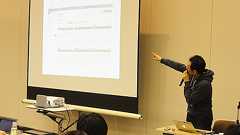
横田です。先日「wakamonog meeting 10」というイベントで「IT系勉強会」についてお話をしてきました。どうも、以前に書いた「この勉強会がスゴイ!「行っておくべき有名ITインフラ系勉強会 2016」」のエントリを見てご連絡をしていただいたとのことでした。発表資料はこんな感じです。 せっかく発表をしたのですが、1つ々の勉強会について詳細な説明ができなかったので、今回は「行っておくべき有名ITインフラ系勉強会 2017」と題しまして、注目度が高いITインフラ系勉強会についてご紹介したいと思います。 《100回以上やっている勉強会のスタンダード「BPStudy」》 一昔は勉強会の名前で「○○Study」という勉強会がたくさんありましたがBPStudyは、その元祖的な位置づけの勉強会です。開催回数は100回を越えており、個人的には勉強会のスタンダード的な位置づけにあると思います。 I

初心者がVPS(Virtual Private Server)をWebサーバーとして構築し、WordPressのサイトを運用できるようになるまでの「ネコでもわかる!」連載の第3回目です。 最初から読みたい方はこちらからどうぞ。 前回(第2回目)は「サーバーをさわってみよう!」というテーマで、VPSにログインする方法とLinuxの基本的なコマンドや設定、vimエディタの使い方を学びました。 今回はWebサーバーとして利用できるようにするためのアプリケーションApache (アパッチ)のインストールと、DNSの設定について説明します。 対象となるサーバーは、さくらのVPS CentOS7 x86_64です。 1. httpサーバーApacheをインストールする 編集部注(2019/8/2追記): 現在のさくらのVPSには、ファイアウォールと同等の働きをする「パケットフィルタ」機能が用意・適用さ

初心者がVPS(Virtual Private Server)をWebサーバーとして構築し、WordPressのサイトを運用できるようになるまでの連載の第2回目です。 前回(第1回目)は、レンタルサーバーとVPSの違いや、数あるVPSのプランからどのような基準で自分にあったサーバーを選択すれば良いか?などの基本的知識を説明しました。 今回はVPSの申し込みをして、サーバー起動、ログイン、終了ができるところまで説明します。 ちょっと長いですが、休憩しながらでいいのでがんばっていきましょう!VPSの利用申し込みをしようVPSにログインしよう。SSHクライアントソフトのインストール OSをアップデートしよう SSHをもっと安全に使うために 一般ユーザーを作ろう sshサーバーの設定を変更して、rootで直接アクセス出来ないようにするVPSの利用申し込みをしよう さくらのVPS お申し込みの

VPSという名前のサーバーがあることをご存知の方は多いと思います。 しかし、 「レンタルサーバーのようだけど何やら難しい知識が必要で難しそうだ」 「エンジニアの人たちが使ってるサーバーでしょ」 と感じて使いこなせる自信がない、手を出していない、という方も多いと思います。 レンタルサーバーを契約してWebサイトを公開したことがある方ならば、サーバーというものがどういう役割を演じるのかをご存知だと思います。 そこから一歩すすんでVPSを操れるようになれば、もっと自由に自分がやりたいことが出来るようになります。例えば、自分が使いたいツールをサーバーにインストールしたり、自分に都合のよいプログラミング言語をインストールできるようになります。 レンタルサーバーでは.htaccessに書ける設定が制限されていたり、作成できるデータベースの数が制限されていたりすることがありますが、VPSではそんな制限は

去る2016年12月に、さくらのレンタルサーバーでphpのバージョン7(php7.1)が使用できるようになったので、試しに使ってみました。 さくらのレンタルサーバ PHP7.1 提供開始のお知らせ | さくらインターネット W3Techsによると、現在主流のphpバージョンは5で、phpで稼働しているサイトのうち96%がphp5で運用されています。一般的にはphp5.3〜php5.6が使われているケースが多いでしょう。 2015年12月にリリースされたphp7は、phpバージョン6をスキップしての11年ぶりのメジャーバージョンアップとなっています。php7はphp5とくらべて実行処理速度が大幅に改善され、Webサイトがサクサク高速に表示されるようになるそうなので、どれくらい速くなるのか、導入メリットはあるのかなどを検証してみました。 さくらのレンタルサーバーでは、以下のすべてのプランでp
VPSによるWebサーバー運用講座の連載5回目(最終回)です。 今回は、シェルスクリプトによるWebコンテンツのバックアップの方法や、OSのセキュリティアップデートについて解説します。 サーバーOSはCentOS 6.7として説明しています。 Webコンテンツの定期バックアップをしようVPS上にWordPressなどのCMS(コンテンツマネジメントシステム)をインストールしてWebサイトを運用しているケースは多いと思います。 こういったツールは、ファイル転送ソフトを使わなくてもブラウザだけで記事を書いたり編集したりできて便利です。しかし、作った記事コンテンツはサーバー上にしか存在せずパソコン上には残りません。何らかのアクシデントでデータベースのデータが消えてしまうと、バックアップがどこにもないので泣き寝入りするしかありません。 便利さの反面そういった落とし穴があるので、日頃からデータのバ

Webサーバーだけの機能を持つサーバーの場合、以下のようにSSH(SFTP)、HTTP、HTTPSのポートを許可して、他の通信は拒否する設定にします。 よく使われるサービスのポート番号は、ウェルノウンポート番号(WELL KNOWN PORT NUMBERS)といって 0〜1023までのポート番号のどこかに割り当てられています。 詳しくは、以下のページをご覧ください。 TCPやUDPにおけるポート番号の一覧 -Wikipedia あなたのサーバーについて、どのポートを許可すべきかをあらかじめ調べておきましょう。 ファイアウォールiptablesの設定を行う それでは実際にiptablesの設定を行います。 はじめに、iptablesがインストールされていることを確認しましょう。 # whichiptables /sbin/iptables whichコマンドで、iptablesがインス

2015/11/7〜8に開催された第4回さくら石狩DC見学ツアーの全体の行程についてはこちらの記事でご紹介していますが、ツアー中に行われたプレゼンテーションやライトニングトーク(LT)について、書ききれなかったことは本記事にて詳細にご紹介します。 ツアー1日目に石狩DC内の会議室にて、さくらインターネットスタッフの方と株式会社はてなのアプリケーションエンジニアの方によるプレゼンテーションや対談がありました。北海道を愛する者が集まる本ツアーならではの、北海道トークが繰り広げられました。北海道出身者が見る、北海道で働くこと まずは株式会社はてなのアプリケーションエンジニアである中澤さんのお話です。 中澤さんは北海道・旭川市出身で、現在は株式会社はてな本社がある京都に勤務しています。 そんなキャリアを持つ中澤さんが、「中と外から見た北海道」を自らの経験をもとに語ってくれました。はてなエンジ


1日目 新千歳空港に集合、石狩DCへ 空路や陸路それぞれのルートで大阪・東京、北海道から、参加者が新千歳空港に集合し、 ここからバスで1時間半ほど乗車して石狩DCへ向かいます。 石狩の位置 バスは沿岸バス社の萌えっ子仕様バスです。ふだんは定期便の高速バスとして利用されていますが、今回のツアーのために貸切用として特別に出動していただきました。 石狩DCに到着すると、石狩市のゆるキャラ「さけ子」が迎えてくれました。入館手続きを済ませ中に入ります。 さっそく昼食です。カニやウニ、イクラがのった海鮮丼(石狩丼)をいただきました。北海道サイコーです。 午後からはいよいよ石狩DCの建物の中を見学します。さくらインターネット代表の田中さんや、石狩DC所長の宮下さんにツアーの解説をしてもらいながら館内の各施設を見学します。 石狩DCには現在1号棟と2号棟があり、ツアー初日は1号棟を見学しました。3号棟は現

VPSによるWebサーバー運用講座の連載3回目です。 今回は、サーバーの状態を監視するためのツールMuninをインストールします。 サーバーは生き物。末永くサーバーを利用するために、こまめに監視を行おう。 今まで順調に稼働していたWebサイトに突然アクセスできなくなったことってありませんか? そんなとき、誰しも慌てふためくと思います。 今、障害が起こっている場所がネットワークなのか、サーバーなのか、それとも自分の端末なのか? いろいろ調べているうちに、サーバーに原因があると分かった場合は、次のステップとしてサーバーにログインして何がトラブルになっているのか調べますよね。 トラブル対応は通常そのような手順を踏むと思いますが、とは言っても突発的なトラブルはできるだけ避けたいものです。 トラブルの発生を100%避けることは難しいのですが、日頃からサーバーの稼働状況をを見て異常がないかどうか観察し

以上の特徴を踏まえた上で、それでは実際に秘密鍵、公開鍵の鍵ペアを作りましょう。Macの場合の公開鍵認証のやり方 ターミナルを開いた状態では、現在のパスはユーザーのホームディレクトリ( /Users/(ユーザーID) )になっていると思います。 ls -a コマンドでファイルのリストを表示し、もし .ssh ディレクトリが無ければ作成してください。 ディレクトリのアクセス権限は本人しか読み書きできない権限(700)にします。 $ mkdir .ssh $ chmod 700 .ssh .ssh ディレクトリに移動し、ssh-keygenコマンドを実行して秘密鍵と公開鍵のペアを作ります。 パスフレーズは自分が決めた適当な文字列を使用してください。 $ cd .ssh $ ssh-keygen Generating public/private rsa key pair. Enter file

さくらのVPSを使った、初心者向けの記事「VPSによるWebサーバー構築講座」を半年前に公開しました。さくらのVPSを使ってWebサーバーを構築し、WordPressをインストールするまでの手順を解説しました。 しかし、サーバーは構築が完了したらそこで終わりではなく、稼働し続けている間はメンテナンスをしていかなければいけないし、安全に運用するにはセキュリティにも気をつかわなければなりません。 そこで、VPS構築講座の続編として「運用編」をお届けします。いったんWebサーバーとして稼働しはじめたサーバーについて、継続してサービスを続けていけるように運用のノウハウをお届けします。 運用編の連載は5回に分けて行う予定ですが、まず初回は「ログファイルの見かた」について触れたいと思います。 ログファイルについて大きく2種類のログをご紹介します。 WebサーバーApacheのログの見かた ssh関連の

2015年2月27日に行われた、「さくらの夕べin大阪」で登壇いただいた、ウェブペイ株式会社(以下、ウェブペイ)CEOの久保渓さんに別途時間を作っていただき、「WebPay」やさくらインターネットとのかかわりについてインタビューしました。 聞き手はさくらインターネット広報宣伝室の林さんです。 ウェブペイ株式会社の久保さんと曾川さん ウェブペイって、何をしている会社なのですか?事業をおこしたきっかけは? ウェブペイは2013年に「WebPay」という決済サービスを始めたばかりの、比較的新しい会社です。その前は、米国のシリコンバレーでサーバーのホスティング会社を3年ほどやっていました。当時は日本向けのクレジットカードの課金ロジックを実装するときに、既存の決済サービスの難しい仕様やAPIを理解しなければならず、開発に多くの時間を要していました。決済サービスはもっと簡単に実装できるようになるはず、

2015年2月27日に、大阪で開催された「第23回 さくらの夕べin大阪」に参加してきました。大阪では半年ぶりの開催で、100人近い方々が参加されました。 今回は、株式会社はてな(以下、はてな)のサーバー管理サービス「Mackerel(マカレル)」や、ウェブペイ株式会社の決済サービス「WebPay」についてご紹介します。 「Mackerelによる簡単サーバー管理入門」はてなのCTO、田中慎司さんに「Mackerel」を紹介していただきました。Mackerelは、はてなが2014年9月にリリースしたクラウド型(SaaS)のサーバー管理ツールです。 サーバーを複数管理している個人や会社にとって、サーバーの管理や運用などの手間は面倒だし煩わしいものです。できれば、サーバーの保守にはあまり手間をかけたくないでしょう。 そんなニーズにマッチするサービスがMackerelです。Mackerelは
リリース、障害情報などのサービスのお知らせ
最新の人気エントリーの配信
処理を実行中です
j次のブックマーク
k前のブックマーク
lあとで読む
eコメント一覧を開く
oページを開く


