
サクサク読めて、
アプリ限定の機能も多数!
アプリで開く
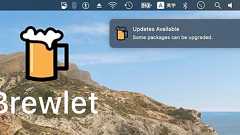
Homebrewでインストールしたパッケージにアップデートがあると通知してくれるメニューバー常駐型のMac用ユーティリティ「Brewlet」がリリースされています。詳細は以下から。 HomebrewはMax Howellさんが2009年に開発したMac用のパッケージマネージャで、現在はGitHubのMike McQuaidさんらがメンテナンスを行い、LinuxやWindows 10(WSL)にも対応していますが、このHomebrew(brew.sh)でインストールしたパッケージのアップデートをチェックし、アップデートがあればmacOSの通知機能を利用してユーザーに知らせてくれるメニューバー常駐型のHomebrewクライアント「Brewlet」がリリースされています。 This menulet makesit easier to use brew.sh. For example, you
こんにちは、コーポレートエンジニアの小石(@koipai)です。 この記事では、毎月10〜20人が入社してくるSmartHRにおいて、従業員PCにかかる初期セットアップを自動化して、オンボーディングをちょっと楽に、そしてリモートワークにも対応できるシステム構築をした話をしたいと思います。 なにが課題だったのか まず、前段となる話、つまり僕がSmartHRに入社してJamf Proを触り始める以前の話をすると、僕が入社した2019年11月時点、SmartHRでは既にJamf Proが導入済み、ゼロタッチデプロイっぽいことはやっていた、という感じでした。 SelfServiceによる「なんちゃってゼロタッチデプロイ」 Jamf ProにはSelfServiceという、Jamf独自のアプリ配布用アプリが存在します。 そして、SelfServiceでは管理者によって登録されたアプリを従業員が任意で

こんにちは、CX事業本部の夏目です。MacのタッチバーのタッチIDが非常に便利なのですが、Terminalでsudoを叩かないと行けないときに使えたらなぁと思ったので、情報を共有します。 使う方法 /etc/pam.d/sudoにauth sufficient pam_tid.soを追加します。 書き込みには管理者権限が必要になるので次のようにして編集します。 # 自分の環境では最初管理者でも書き込みができないようになってたので、できるようにする $sudo chmod +w /etc/pam.d/sudo $sudo vi /etc/pam.d/sudo #sudo: auth account passwordsession auth sufficient pam_smartcard.so auth required pam_opendirectory.so account r

シンジです。家でのビデオ会議や音声会議、外出先でもガヤガヤしているカフェなどでリモート会議に参加すると、自分の声以外にも環境音などのノイズが相手に届くことで、相手にストレスを与えたり、集中できなかったり、その逆もあって、相手の音声がノイズだらけだと気になる物です。それを抹殺します。 krisp.ai 悲しいお知らせを先に。これができるのはmacOSだけです。Windowsなどなかった。 今回はSlackでの音声通話と、Zoom.usを利用してみました。 公式サイトからダウンロードとインストール krisp.ai https://krisp.ai/ 現時点でバージョンが0.5.7で、リリースされてから間もないアプリなので、現在は無料ですが、これからどうなるかはしりません。 設定 krispはmacOSに接続された「音声デバイス(マイク・スピーカ)」として仮想的に認識します。マイクに適用すれば

はじめに サーバーレス開発部の藤井元貴です。艦これローソンコラボにD敗北しました。3月にロッピーで申し込もうと思います。Macで文章作成中に制御文字(0x08)が勝手に混ざるMacのVSCodeでMarkdownなどの文章を作成していると、「制御文字(0x08)が混ざる」という現象に稀によく遭遇します。Markdownの章や表がうまく認識されなかったり、他のOSやアプリで開くと豆腐になったりします。 お客様へ提出する資料に混入される場合もあるため、非常に厄介です。 「全角文字を1文字変換中、確定せずDeleteキーで削除する」と発生する模様です。(おそらく) (プレビュー機能を使用中、という条件もあるかもしれません。)VSCode(macOS)で文章作成、特にMarkdownを書いている方は、一度確認したほうが良いかもしれません。 私が先程まで書いていたMarkdownの資料を見る


MacのFinderで隠しファイル・隠しフォルダを表示する方法を紹介します。 隠しファイル・フォルダ 隠しファイルは、不可視ファイル・ドットファイルとも呼ばれ、Bashの設定ファイル(.bashrc、.bash_profile)やApacheの制御ファイル(.htaccess)などがあり、隠しフォルダは「ライブラリ」「ごみ箱」といった普段見る必要のないフォルダやSSHの情報を保存するフォルダ(.ssh)などがあります。 これらは、デフォルトではこのように非表示にに設定されています。 しかし、隠しファイル・フォルダをよく使う・編集する、一時的に編集する場合、「Finder」で隠しファイル・フォルダを表示させる必要があるので、ここでは隠しファイル・フォルダを表示する方法を紹介します。 隠しファイル・フォルダを表示 「Finder」を起動し、「アプリケーション」→「ユーティリティ」から「ターミナ

Xcode5の新しい機能として、 Botという継続的インテグレーションツールが導入されました。 アプリ開発時に、ソースコードを書く以外の部分を担当してくれる、たよりになるツールです。 自動的にビルド・テスト・リリースまでしてくれるので、ちょっと楽に開発を進められるようになるかもしれません。 継続的インテグレーションツール(CIツール)としてはJenkinsが広く使われていますが、BotにはJenkinsとほぼ同様の機能があり、さらにiOS/Macアプリに特化した機能が追加されています。 今Jenkinsを使っている人も一回試してみてはいかがでしょうか。 なお、詳しい公式資料はこちらです。 Xcode Continuous IntegrationGuide Botの主な機能 Botには、主にこんな機能があります。 自動ビルド インテグレーション詳細情報の表示 BigScreenによるコクピ

Web Debugging Proxy Application forWindows,Mac OS andLinux Charles is an HTTP proxy / HTTP monitor / Reverse Proxy that enables a developer to view all of the HTTP and SSL / HTTPS traffic between theirmachine and the Internet. This includesrequests, responses and the HTTP headers (which contain thecookies and caching information). Read More Recent Developments For discussion on the latest ch
@satococoa やっぱウェブみにいくんですね、了解です。この辺も Dash とかで見れるようにしたいな— NaoyaItoさん (@naoya_ito) 1月 22, 2013 こんな話から、インストールした gem のドキュメントが見られる風な Docset が Dash にあったのを思い出してちょっと調べてみました。 以下の手順に沿ってちょこちょこっと設定をすると、RDoc で生成された gem のドキュメントが見られました。 設定方法 Preferences… -> Downloads から “Ruby Installed Gems” というdocsetをインストール Preferences… -> Docsets にRuby Gems という docset があるので、その一番右にあるギヤのボタンからrdocが置かれているパスを設定する。gem env gempath と
Marked - smart tools for smart writers 最近購入したMac用のMarkedというMarkdownのプレビューアプリの出来がかなり良い。 Markedの良い点markdownのプレビュー機能に特化している。(markdownファイルをDrag&Dropでプレビュー) エディタ同梱のアプリではないので、自分の好きなエディタが使えるGitHub風の表示スタイルがあって見やすい。(GitHub FlavoredMarkdownに完全対応しているわけではないですが) あまりに便利なので、vim-quickrunのmarkdownプレビュー用に使えるように設定。vim-quickrunのバージョンは2013年1月11日時点で最新のVersion: 0.6.0を利用しています。 コマンドラインからMarkedを起動する場合は下記のような感じなので
 Mac OS Xのlsで色を付ける
この前、mac bookair買いました。 購入記事もそのうち書きますw さて、僕は普段開発にはLinuxを使っていて、新しい環境でもすぐにいつもの環境が作り出せるようにgithubでdotfilesを管理しています。mac bookairの環境構築をする際もいつもと同じようにgit cloneしてクールに環境構築しました。 でも、いつも通りにlsって打つとなんか下のようなエラーが出ました。 どうやらls --colorの--colorオプションが悪さをしているようです。 ぐぐってみるとlsにも2種類あってGNUのlsとBSDのlsがあるようで、--colorオプションが使えるのはGNUの方だけです。Mac OS XはDarwinといってBSD系列のOSなので--colorオプションは使えません。 さらに調べるとBSD系列の方では-Gオプションが--colorオプションと等価という

Git 1.7.9がリリースされたので、変更点のハイライトをつらつらと眺めてみよう、と思ったら初っぱなに興味深い一文発見。 "Credential helper" support, that allows integration of HTTP authentication with platform-native key-chain implementations; GitBlame: Git 1.7.9 つまり、OS Xユーザからすると、HTTP認証にKeychainを使えるってことではなかろうか。 追記: HomebrewのGitパッケージは2012年4月中旬あたりから /usr/local/bin/git-credential-osxkeychain をインストールするようになっている。 ゆえあって、SSHでなくHTTPSで使用しているGitリポジトリがあるのだが、普通に使ってい
長い連休を利用して、Elixir入門のために分散kVSを自作しました。 前書き 動機は以下の2点です。 Elixirに入門したかった 何か自分で手を動かしたかった Erlangが書けるので同じErlangVM上の言語であるElixirが前から気になっていました。 丁度いい機会だし、入門してみるかな、くらいの気持ちで始めました。 初めてだったので、株式会社gumiが連載している Elixir入門の連載を開始(Elixir入門もくじ) - DEV Community 👩💻👨💻 を参考にしました。単純な日本語翻訳ではなく、適宜加筆修正をしているようです。(後半に行くに連れて雑な文が増えているのが少しだけ残念でした。) 自分は集中力が無いので通読は苦手なのですが、23個の記事に全て目を通してから次を考えることにしました。Erlangと同じErlangVMで動くので、他の全く知らない言語
「Mac」+「Chrome」ユーザーの方は、面倒なひと手間を避けるためにご一読を。 ライフハッカー読者のMac421さんは、いつも通りにブラウジングをしていたら、とあるサイトにてJavaのアップデートを求められたそう。公式サイトからアップデータを入手し、Java 6からJava 7へバージョンアップしたところ、以下のようなトラブルにあったとのこと。 1.Chromeなどの32bitブラウザではJavaが使えなくなる。 2. Firefoxなどの64bitブラウザではJavaが使えても不具合が起きる。 まず(1)に関しては、Javaは公式サイトで「サポート外」であることを明記しています。Java 7が64bitブラウザでしか動作しないため、32bitブラウザであるChromeには対応していないのです。 (2)については、Mac421さん曰く「私の環境だけの問題かもしれませんが」と前置きした

Moom Classic allows you to easily move and zoomwindows—on one display, or to another display—using either the mouse or thekeyboard. Moom Classic lets you... • Hover over thegreen button and choose from five preset size/location options in a pop-up palette • Use a grid to 'draw' a window's desired size and location • Define custom controls to move and zoom, move to other display, center, resize,

WineBottlerはMacOSX用のオープンソース・ソフトウェア。MacOSXやLinux上でWindows用のソフトウェアを動作させる技術は幾つか存在する。VMWareのような仮想化、Mono(.NETのオープンソース実装)そしてWineを使ったラッピングだ。Windowsアプリケーションをラッピングする Wineを使えばWindowsアプリケーションがそのまま実行できるが、環境の整備に面倒なイメージがあった。そこでWineBottlerを使ってラッピングし、MacOSX用アプリケーションに変換してしまってはどうだろう。これならばWindowsアプリケーションと意識することはなくなる。 任意のWindowsアプリケーションをWineBottler経由で起動すると、アプリケーションのラッピング設定を行う画面が表示される。そこではラッピングする際に同時に指定するランタイムや変数な

リリース、障害情報などのサービスのお知らせ
最新の人気エントリーの配信
処理を実行中です
j次のブックマーク
k前のブックマーク
lあとで読む
eコメント一覧を開く
oページを開く


![Mac OS X(Mojave)にGo環境をエラーと戦いながら構築する[VSCode版]|てくてくぷれいす](/image.pl?url=https%3a%2f%2fcdn-ak-scissors.b.st-hatena.com%2fimage%2fsquare%2ffe72aca9e5ae164e1b098a71489d8fac75ba740b%2fheight%3d288%3bversion%3d1%3bwidth%3d512%2fhttps%253A%252F%252Fi0.wp.com%252Fmurabitoleg.com%252Fwp-content%252Fuploads%252F2018%252F10%252Fvscode_go_env_samune.jpg%253Ffit%253D1280%25252C720%2526ssl%253D1&f=jpg&w=240)


