
サクサク読めて、
アプリ限定の機能も多数!
アプリで開く
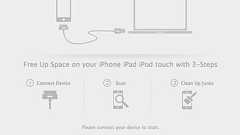
PCを使っていると、徐々にキャッシュやクッキーといったゴミファイルが溜まっていきますが、iPhoneやiPadなどのiOSデバイスも同じように、不要なゴミファイルがデバイス内に残っています。 それらをスキャンして一気に削除できるのが「PhoneClean」というアプリケーションです。 「PhoneClean」はMac OS X(10.7以降)とWindows(XP/Vista/7/8)に対応するソフトです。 インストールして起動すると、使い方を説明したウィンドウが開きます。 使い方に書かれている通り、クリーンアップしたいiOSデバイスをUSBケーブルでPCやMacに接続すれば、勝手に端末を認識してくれます。 スキャンしてくれるのは以下のもの。 ゴミとテンポラリファイルキャッシュとオフラインファイルクッキーとスクリプトファイル同期に失敗したメディアファイル スキャンしたい不要ファイルにチェッ
誤ってゴミ箱やUSBメモリ、SDカード等から削除してしまったファイル、ウイルスに消されてしまったファイル、フォーマットしたHDDなど、様々な原因で消えてしまったファイルを元通りに復元できる多機能なファイルリカバリーソフト。

パソコンが遅い! できる事はとりあえずやってみたけど、まだまだ遅い! といった場合、「OSの再インストール」は常に選択肢としてあります。ですが、一口にOSを再インストールといっても、一体どうやってやるの? という方のために今回は、再インストールの手順、コツ、最も効率的なやり方などを、詳しく説明してみたいと思います。 再インストールを迫られるまでのシナリオは数多く考えられます。過程がどうあれ、再インストールの手順は同じであり、それが最善策であることも多いです。ただし、間違えるとデータが消えてしまう危険性もあるので、十分注意して作業して下さい。やり方は多種多様ありますが、今回は時間効率的に優れた方法を紹介していきます。 手順1: ハードディスクのクローンを作成 まずはデータのバックアップが必要です。バックアップをオンラインで行っている方、Dropboxに必要なものを保存したり、AppleのTi

 1
1リリース、障害情報などのサービスのお知らせ
最新の人気エントリーの配信
処理を実行中です
j次のブックマーク
k前のブックマーク
lあとで読む
eコメント一覧を開く
oページを開く


