
サクサク読めて、
アプリ限定の機能も多数!
アプリで開く
iPhoneのメインカメラとしてCamera+を使っているのですが、最近教えてもらった「Blux Camera Pro」と言うアプリがなにやらとっても良い感じなのです。 と言うわけで、兎にも角にもUIが秀逸なこのカメラアプリをご紹介いたします。 秀麗なUIと多機能が特徴のカメラアプリ このアプリの最大の特徴、それは操作性に大変優れたUI。 最初にごくごく簡単なチュートリアル。画面の上下左右をスワイプすると各種機能が起動します。 こちらがカメラの基本画面。 画面右側にシャッターやエフェクトを選択するアイコン、真ん中にある二つの円状のメーターを弄ることで色温度、ズーム機能が使用可能です。 では一つずつ機能を簡単に紹介していきましょう。 まずは画面左側をスワイプ。すると彩度、コントラスト、明るさ、シャープネスを調整する画面になります。円のアイコンを上下に動かしてそれぞれの数値を調整します。とって

iPhoneで音楽を作るには音楽制作をする人ならわかると思いますが、音楽の入口から出口の流れとしては、まず音を鳴らし、それにエフェクトを掛け、それを最終的にアンプからスピーカーで鳴らす、こんな順序です。 音源→エフェクタ→アンプ→スピーカー・ヘッドフォンiPhoneやiPadなどのiOS機器は基本的には一度に1つのアプリしか使えません。 2つの音楽アプリで同時に音楽を再生することはできません。 また、ある音楽アプリで再生する音楽に別のエフェクタアプリでエフェクトを掛けることもできません。 つまり音楽を完成させるには、どれか1つのアプリで完成させるか、もしくは、あるアプリで作った音楽を保存して別のアプリで読み込んで加工する、あるいは、パソコンなど、他の機器に接続するといった考え方になります。iPhoneの音楽革命アプリはシステムを乗っ取ったかのような動作 ここでAudiobusというア

アプリでAdobeからPhotoshopが出た!子供の写真を加工してみた。設定がかなり細かくできる!でも・・・ Adobeからオフィシャルの「Photoshop」アプリが出ました。 Photoshopと言えば、デザインに関わることがある人であればまず知らない人はいないというぐらい超有名なソフトで、画像処理と言ったらフォトショってぐらいです。 そこで自分の子供の写真を使って、このアプリでどんな加工ができるのか試してみました。 Adobe Photoshop Touch for phoneの使い方 まず立ち上げるとこんな画面が出ます。 アルバムに保存している写真を加工したいときは「写真ライブラリ」を選択してください。 続いて写真ライブラリ内の画像を選択します。 去年生まれた子供の写真を使ってみることにします。 (加工するために写真を選択してもオリジナルはそのまま残るので安心してください。) 初

Moves 1.3.1(無料) カテゴリ: ヘルスケア/フィットネス, ライフスタイル 販売: ProtoGeo Oy(10.2 MB) ライフロガーは試さにゃ損なアプリを紹介。 382個目の原石アプリは「Moves」。アプリを起動しておくと行動時間、行った場所・経路、歩数などを全自動で記録しておいてくれるライフログアプリだ。 たとえば、これは2月2日(土)の僕の記録。 全部勝手に記録してくれていた。 朝、自宅を出てからの総歩数は6,438歩。 11:53 自宅を出る 12:03 最寄駅から乗車 12:14 乗換駅に到着 12:17 乗車 12:47 六本木到着 12:55 Dpub7会場 豚組到着 16:24 終了、移動 16:29 カラオケ到着 17:05 途中抜けて、春友さん、ばんかさんとラーメン 18:34 カラオケ終了、移動 18:39 松ちゃん到着 21:08 またね 21:1
数日前に Pixate という iOS 向けミドルウェアがリリースされました。なんとiOSアプリの見た目をcss で書けるという、全ウェブ開発者感涙のライブラリ。こりゃすげえ。ただし無料というわけにはいかず、18,000円くらいでこざいます。 2月9日 追記 トライアル版と、個人利用のための無料版が出たようです。RubyMotion の teacupのようにcss チックな DSL で書ける、というものはありましたが Pixate はその辺とは次元が違ってて、普通にcss ファイルにcss を書くことができる。 button.blue { position: 60, 100; size: 200, 40; border-radius: 7px; font-family: 'Courier New'; font-size: 18pt; font-weight: bold; bord

a symbol of computer-world in theearly 80s,"Pocket computer" foriPhone/iPad! DPC-100 Facebook ページができました。アップデート状況など、最新情報はこちらまで! ・プログラミングを学び始める方に最適なBASIC言語実装 ・豊富な関数に対応、数式の直接入力も可能 ・ファイル名を指定したプログラムのセーブ・ロード ・マルチタッチ対応ディスプレイや加速度センサー等iOS機能へのアクセス ・ユーザー様間での自作プログラム交換 ・ポケットコンピュータ全盛期を彷彿させる古き良きデザイン 1980年代前半、それまでの関数電卓の機能を大幅に拡大、まさにコンピュータの名にふさわしい充実の仕様を実装した「ポケットコンピュータ」。現代のように個人向けのパソコンにあまりなじみが無かった当時、理系学生や技術者、研究者、学
<meta name="viewport" content="width=device-width, user-scalable=no, initial-scale=1, maximum-scale=1"> * { word-break:break-all; -webkit-touch-callout:none; -webkit-tap-highlight-color:rgba(255,255,0,0.4); -webkit-text-size-adjust:none; } word-break:break-all; URLなどの文字列の強制改行。ただし句読点なども先頭にくるため要検討。 -webkit-touch-callout:none; 長押しした際のとび先URL非表示。ただし画像リンクをタップした際のハイライトがおかしくなる。aタグ要素にdisplay:block ;を指定す
2011年11月23日 03:20 カテゴリiphoneの小技 【基礎】iPhoneのカメラロールにたまった写真を超〜ごっそり削除する方法 Posted by hireme No Comments No Trackbacks ツイート (ヽ'ω`):おはようございます。アップスのケスラブ(@gessori2)です。皆さんのiPhoneのカメラロール、たくさん溜りすぎて大変なことになっていませんか?僕のカメラロールはご覧のとおり⇑ひどいことになってます。 ってな訳で、今回はMacやWindows(PC)を使ってiPhoneのカメラロールにたまった写真をごっそり削除する方法を紹介しますよ。Macを使って写真を削除する さすがiPhoneを作ったアップルだけあって、Macを使うと写真の削除は超〜カンタン。 まずイメージキャプチャというアプリケーションを立ち上げます。 あとは、iPhoneをつ
※注意 本記事はソフトバンクショップ店員に確認をして記事にしておりますが、 どうやら質問をさせていただいたソフトバンクショップ店員がよく把握をしていなかったようです。iPhone for Everybodyからは抜けられるが、ホワイトプランの2年縛りからは逃れられないという情報をいただきました。この件については再度ソフトバンクショップに確認し、追記修正させていただきます。→追記致しました。 ソフトバンクショップに再度質問を行ったので、追記致します。 「パケットし放題forスマートフォン」から「パケットし放題フラット」に変更を行ったのですが、2年契約は発生しますか? →お客さまのホワイトプランに(i)と書いてある場合には発生いたしません。(N)と書いてある場合は発生します。(N)はどういった場合に発生しますか? →お客様がご希望された場合に(N)に切り替わります。(N)のメリットはなんです

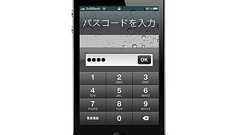
iPhone(iPod touch・iPadも)のパスコードをオンにした場合、デフォルトでは「簡単なパスワード」(4桁の数字)に設定されます。 先日の記事などを読んで4桁の数字に不安を覚えた方は、「簡単なパスワード」をオフにし、アルファベットを混ぜた複雑なコードを使うこともできますが、入力画面にフルキーボードが表示され、入力が煩雑になるというデメリットがあります。 そこで、「簡単なパスワード」をオフにしつつ、あえて数字のみのコード(4桁以外)に変更してみます。 実は、数字のみを使った場合、パスコードの入力画面はフルキーボードではなく、テンキーで表示されるのです。 「簡単なパスワード」がオンの場合(左)と、オフにして数字のみを使った場合(右)を比べると、入力窓に違いがあることがわかります。 オンの場合はパスコードが4桁に固定され、オフにすると文字数を1桁以上で自由に決めることができるためです
iPhoneとガラケーを2個持ちする人のための10の使い分け に関するライフレシピをご紹介します。nanapi [ナナピ]は、みんなで作る暮らしのレシピサイトです。はじめにiPhoneが僕の生活に入ってきてから2週間。 ガラケーの仕事をしている都合上、iPhoneとの2個持ちが必須な状況。 docomoやauが手放せなかったりで、 使い分けにちょっと悩む方も多いのでは? というわけで今回は、 7分でわかる、iPhoneとガラケーの2個持ちレシピをお届けします。 1、通常の電話はガラケー 2、アイデアメモはiPhone(Evernote中心) 3、プライベートメールはガラケー(ブラインドタッチ優先) 4、仕事用メール、スケジューラはiPhone (GoogleAppsならガラケーでも見れるが、オフラインで使うにはiPhone) 5、カメラはガラケー SHの画質、モブログのしやすさ優
 1
1リリース、障害情報などのサービスのお知らせ
最新の人気エントリーの配信
処理を実行中です
j次のブックマーク
k前のブックマーク
lあとで読む
eコメント一覧を開く
oページを開く


