
サクサク読めて、
アプリ限定の機能も多数!
アプリで開く
そこそこの複雑な計算をするのにExcelはものすごく便利です。何かのプログラミング言語を使って書いたら1時間くらいかかるような計算が、ものの数分でシート上にできあがります。 この素晴らしいExcelを、より使いやすくするワザを、プログラマ的な視点から書きたいと思います。 拡張性のないシート そういうわけで、Excelは素晴らしいんですが、使う人によってはなんとも「拡張性のないシート」ができあがります。 僕はプログラマなので、こういう素晴らしいツールを使いはじめると、どうしても拡張性とか保守性みたいなものが気になってしまいます。プログラマは同じことを繰り返すのが苦手です。シートにデータを入力してから完成形ができあがるまでに人手を使うことを避けて、全部を自動化したくなります。 次のようなことをしていたら、Excelを正しく使えていないような気がします。 途中で電卓を使って計算してセルを埋めてい
サービス終了のお知らせ NAVERまとめは2020年9月30日をもちましてサービス終了いたしました。 約11年間、NAVERまとめをご利用・ご愛顧いただき誠にありがとうございました。


情報処理推進機構 情報処理推進機構(IPA)はオープンソース情報データベース「OSS iPedia」に新しくExCellaを利用した基幹業務システム開発の事例を追加した。基幹業務システムの開発にあたり、2次加工の容易さから10種類の帳票をExcel形式のデータとして出力するという要件を満たすため、開発用コンポーネントとしてExCellaを利用したという内容になっている。ExCellaはLGPL v3のもとオープンソースソフトウェアとして公開されているソフトウェア。JavaからExcelのデータを操作する場合、既存のOSSライブラリの多くは低レベルAPIのみを提供しているため、開発にはそれ相応の開発期間が必要になっていた。ExCellaでは高レベルAPIが提供されており、Excelデータを操作する部分の開発工程を削減できる効果があると紹介されている。 日本ではExcelを業務データの重要な
テスト仕様を書くだけで,仕様書自身がテストを自動でやってくれる。 それがExcelenium(エクセレニウム)。Excelenium = Excel + Selenium 左側で,操作のステップを日本語で書くと, 右側で,テスト仕様書風のフォーマットの文章をリアルタイムで自動生成してくれる。 ※画像中で「確認」と書いてあるのは,チェックポイントの部分。これは自動的にオレンジ色のセルになる。 書く必要があるのは,青い線より左側だけ。 そして, 「この仕様書の全テストを実行」 というボタンを押すと・・・ Seleniumのテストケースが自動生成され, ブラウザが立ち上がり, テスト仕様書に書いてあった全テストが実行される。 (※ついでに,シート上の全テストケースに自動で番号が振られる。) Webアプリケーションの結合テスト / 回帰テストが大幅に楽になる。 従来のような「テスト仕様書」と称し

日本企業の皆様におかれましては、エクセルが大好きかと、存じます。 いや、僕も大好きなのだけどもさ、表計算かわいいよ、表計算。 ウルトラハイパフォーマンスで、データストアとしても超一流。 コードの自動生成してもいいし、まかり間違ったりすると、方眼紙としても使えちゃったり…とか。 と、まぁ、色々使い道が多いので、ついJavaでもエクセルを読書きしたくなったりとかするヨネ。 で、そこでApache POIでつよ、となる訳だけど、POIのHSSFは普通に使うと、 ちょっと大きいエクセルファイルを読もうとしただけで、アフォ程メモリを食ってしまうのですな。 例えば、こんなコードで読み込むのが、まぁ普通ダヨネ。 @Override protected void readExcel(Fileexcel) { BufferedInputStream bi = null; try { bi = new Bu
STEP1. エクセルとかからCSV (TSV)をコピーしてを貼り付け STEP2. オプションを選択して変換 細かい設定 列目までをTHEADとする。(0でTHEADなし) TBODYの行目までをTHとする。 TBODY THに深度を埋め込んだクラス名を追加する。(1〜) クラス名: " + n" ひとつめのTHに深度クラスを追加しない。(lv1を追加しない) n列ごとにTRにクラス名を追加する。(0〜) クラス名: 列数 : クラス名に列数を追加する。(nrow0, nrow1,,)
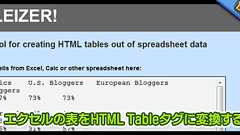
↓画像のようにエクセルデータをコピペするだけでOKです。 バイナリデータのタブ区切りで認識しているみたいです。 生成されたタグ 厳密に言うと、HTMLタグとCSSが生成されます。CSSは <head> </head> 間か、外部ファイルに移しても良いかもしれませんね。 <style type="text/css"> table.tableizer-table {border: 1pxsolid #CCC; font-family: Arial, Helvetica, sans-serif; font-size: 12px;} .tableizer-table td {padding: 4px; margin: 3px; border: 1pxsolid #ccc;} .tableizer-firstrow td {background-color: #FDA500; color: #
マンネリ化した方法でExcelを使っていないでしょうか。実はもっと簡単で手早くできる技があるのです。使わないなんてもったいない。アナタの知らない「新」Excel技大特集! 第1回は、手間を省いて操作をすばやく! 今すぐ役立つ厳選早技15を紹介します。面倒な入力や編集作業をどんどん片づく! 驚きのExcel 超早業ベスト15――インデックス 技1――表の早技 表の見出しを除いて列幅を自動調整 技2――入力の早技 支店名をいつも決まった順番でオートフィル入力 技3――入力の早技 「=」の代わりに「+」キーで式を入力 技4――入力の早技 セルを組み合わせて思いどおりに連続データを入力 技5――入力の早技 ながーい連番を一発入力 技6――編集の早技 ツールバーの[下線]ボタンで二重下線を引く 技7――表の早技 基本の行列入れ替えはボタンで 技8――表の早技 多様な罫線を使った複雑な表は「罫線なし」

Chandoo.orgのエントリーから、条件付き書式を利用して、エクセルのデータを見やすくする5つのテクニックを紹介します。 Learn CoolMicrosoftExcel Conditional Formatting Tricks テーブルの横列・縦列をハイライト 条件付き書式を使用したガントチャート セル内に配置するグラフ ミスやエラー・データ欠落などのハイライト表示 直感的に把握できるデータテーブル [ad#ad-2] エクセルデータは、Chandoo.orgのエントリーの一番下からダウンロードできます。 テーブルの横列・縦列をハイライト テーブルのデータを見やすくするために、横列・縦列を交互にハイライト表示にします。 ハイライトにするテーブル全体を選択します。 メニューより、[書式] - [条件付き書式] を選択。 「数式」を選択し、「=MOD(ROW(),2)=0」を入力し
ご訪問いただいたお客様へのお知らせ アクセスいただいたWebサービスは提供を終了いたしました。 長年にわたり、多くの皆様にご利用いただきましたことを心よりお礼申し上げます。 ODNトップページへ
 1
1リリース、障害情報などのサービスのお知らせ
最新の人気エントリーの配信
処理を実行中です
j次のブックマーク
k前のブックマーク
lあとで読む
eコメント一覧を開く
oページを開く


