
サクサク読めて、
アプリ限定の機能も多数!
アプリで開く
ScanSnap > ScanSnap デジタル勉強術 > だすまんちゃんに聞いた!すぐに役立つデジタル勉強TIPS 第一回デジタル勉強の必須アイテム6選 ScanSnapを活用した高効率の「デジタル勉強」を実践し、見事に医師国家試験合格を果たした「研修医だすまんちゃん※」さんが、学業や資格試験のために勉強効率を上げたいすべての方に向けて、デジタル勉強のコツや最新のトピックを紹介していきます。 ScanSnapアンバサダーの「研修医だすまんちゃん」さん(以下「だすまんさん」)は、ScanSnapでスキャンした教科書をiPadで読み、書き込みも行うことで効率が大幅にアップする、画期的な「デジタル勉強」の提唱者です。 ※現在は「とくみず めい」さんとしてご活躍されています。 勉強効率2倍UP!? ScanSnapアンバサダー「だすまんさん」が実践するデジタルをフル活用した超・高効率の画期的勉

勉強効率2倍UP!? ScanSnapアンバサダー「だすまんさん※」が実践するデジタルをフル活用した超・高効率の画期的勉強法とはTwitterでScanSnapをフルに活用した勉強法のアイデアを発信しているインフルエンサーが「だすまんさん」さんです。大学の医学部で質、量ともに最高度の「勉強」を積み重ねながら医師を目指す彼女に、 ScanSnapによるいわゆる「自炊」とiPadを組み合わせた合理的で高効率の勉強法について、またユニークな発想の源泉ともいえる医学への想いについて、具体的な話をうかがいました。 ※ 現在は「とくみず めい」さんとしてご活躍されています。 医学部とiPadの相性は最高。 だからScanSnapによる「自炊」が活きる 「だすまんさん」さん(以下、だすまんさんと表記)は関西の医大に通う6回生。ScanSnapで「自炊」した教科書のPDFをiPadで見ながら勉強するとい

エバーノートは8日、書類を自動で撮影するiOS用スキャンアプリ「Scannable」をリリースした。取り込んだ文書は自動でトリミング・画像補正が行われ、文字列として検索できるデジタルデータに変換する。作成したデータはEvernoteを始め、メールアプリ、SMSなどで共有することも可能。App Storeより無料でダウンロードできる。対応OSはiOS 8.0以降。 「Scannable」は、起動と同時に画面に映し出されている文書を検出し、自動で撮影するアプリ。撮影したデータは、メールやメッセージ、Evernote、カメラロールなど保存・共有先をユーザー側で指定でき、自動でカメラロールに保存されることはない。ビジネス向けSNS「LinkedIn」とも連携でき、名刺を撮影した場合はプロフィール詳細や写真などを追加した連絡先ノートに変換して登録できる。デスクトップ用スキャナ「ScanSnap E

2013-07-22 ScanSnap ix500で漫画をスキャンした後に行なっている画像処理 日常 古い本をスキャンすると紙に黄ばみがあったりインクが抜けていたりするため、ディスプレイ上で綺麗に表示するためには画像補正を行う必要があります。書類や文庫などはスキャン後に簡単な補正すれば十分実用に耐えうるのですが、漫画はスクリーントーンを多用しているため、もう一手間加える必要があります。かれこれ100冊以上の漫画を試行錯誤しながら補正してきたので、今現在の画像処理スキームを記事にまとめておきます。 1.Scansnapの設定FUJITSU ScanSnap iX500 FI-IX500出版社/メーカー:富士通発売日: 2012/11/30メディア: Personal Computers購入: 3人 クリック: 60回この商品を含むブログ (21件) を見るScansnapは『スーパーファ
ふと 一昨日 「メタプログラミングRuby」が届いたので、そういえばと会社の帰りにキンコーズに寄って断裁してきた。 入店 初めてのキンコーズ利用なのと、本当に断裁だけできるかよく分かってなかったので何て言おうかなーと思いながら入店したんだけど、店員さんが愛想良く「いらっしゃいませ〜」と声掛けてくれたので『断裁100円位で出来るって聞いてきたんですけど〜…』「でしたら2階のフロアで受け付けておりますので2階へどうぞー」とスムーズに入店。 2階に上がって別のスタッフに要件話したらすぐ断裁 + お会計してもらった。 カット 1冊108円 (税込み) でプロの仕上がり。 #追記 (2014/05/15 11:32): 厚い場合には料金加算されるケースもあるので、実際の料金については 穴あけ加工・ホチキス留め加工 | サービス・料金(価格) | オンデマンド印刷のキンコーズ・ジャパン の通り受付で確

今回は、このScanSnap S1500でのスキャン方法について、改めて詳しくまとめておきたいと思います。本に合わせたスキャン設定、詰まったときの対処など、これから使おうと思っている人や設定がうまくいかない方はぜひチェックしてみてください! ScanSnap S1500でスキャンする前にするべき設定 保存先・ファイル名の設定 イメージ(スキャンしたデータ)の保存先は、それぞれ保存したいフォルダに設定しておきましょう。 ファイル名は後で付け直してもいいですが、ここではスキャン前に付けておく方法をご紹介。 「ファイル名の設定」をクリック。 ここで、「自分で名前を付けます」で好きな名前を付けましょう。 連番は、不要であれば「0桁」にしておくといいですね。 読み取りモード・カラーモードの設定 次に、読み取りモードの設定。 オススメはスーパーファイン。私もいつもこれです。 出版物は300dpi(=
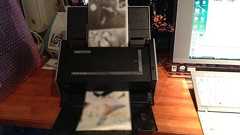
毎分A4カラー約25枚・両面で50面の高速スキャンに対応、iOS機器やAndroid端末に直接スキャンデータが送信できるというコンパクトスキャナーが「ScanSnap iX500」です。今回は発売に先駆けて発売元のPFUから実機を借りることができたので、タブレットとの直接連携機能のチェックや旧モデルとのスキャン速度の比較などを行ってみました。 こんな感じの箱に入っています。 内容物はスキャナー本体の他に電源アダプターやUSBケーブル、取り扱い説明書に各種ソフトのインストールディスクなど。本体サイズは幅292×高さ168×奥行き168mmで、本体重量は約3kg。最大解像度はカラーが800dpi、白黒が1200dpi相当となっています。 パカッ。 側面。 背面にはWi-Fiのオン・オフスイッチ、USBケーブルの接続口、電源端子などがあります。 底面。 サイドガイドはA4から名刺サイズまでスラ

ファイルサイズが圧倒的に小さくなる!ビジネス書を自炊する際のScanSnapのオススメ設定 - ごりゅご.com

先日、Amazonが日本で電子書籍サービスを始めるかも?というニュースが流れて話題になってました。 「Amazonとは1年交渉している」 角川会長、電子書籍販売で -ITmedia ニュース でもその後、詳細は全く不明な今日この頃。 となると、電子書籍の自炊について興味、関心が出てきても不思議ではないわけで。 てことで、少しだけ気になってきたので調べてみたメモ。 自炊の初心者向け「自炊って何?どういうこと?」という方向けの記事。 自炊 (電子書籍) -Wikipediaはじめて本を自炊してみたよ 書籍の著作権について気になる権利関係。以下が素晴らしくまとまってます。 書籍の電子化、「自炊」「スキャン代行」は法的にOK? 〜福井弁護士に聞く著作権Q&A -INTERNET Watch 自炊全般、まとめ等自炊全般のまとめ。 「電子書籍「自炊」完全マニュアル」最新記事一覧本の電子化を始めたの
ペーパーレス化の一環として、名刺も電子化しています。名刺管理ソフトを利用しなくても、名刺をスキャンしてエバーノートに取り込めば、かなりの精度でOCR変換してくれて、後からキーワード検索で探すことが可能です。 無料アカウントで、これだけ出来るとは…。エバーノートは恐るべしサービスです。 名刺管理ソフトが役立たず 当初は、あまり良く考えずに、Scansnap S1300に付属していた名刺管理ソフトを利用して、名刺データを取り込んでいました。はっきりいってOCRが使い物にならず、「単にスキャンしているだけ」の状態でした。本来なら住所や名前を完全にテキスト化して、後に年賀状やレターの送付に利用できるはずなのでしょうけど、現時点の性能だと結局目視チェックが必要なので、最初から自分で入力したほうが速いし正確です。 高価な名刺管理ソフトを購入すれば良いのかもしれませんが、そこまでする必要はないかなと。せ

研究者や大学院生を対象に書きますが、その他の分野の人にも参考になると思います。「なんだ、こんな情報は既にネット上にいくらでも転がってるよ」と思われる方は、最後のPDF/X の記述だけ読めば十分です。PDF/X で吐き出すことで、iPad でも爆速になります。 やりたいこと 次の項目のどれかに該当する人は、この記事をご一読下さい。 画像PDF になっている古い論文、文献を検索可能にしたい 画像PDF は scroll、拡大縮小が重いので軽くしたい (特にiPad やiPhone で) もっと綺麗な font で読みたい 手持ちの書籍を自炊してみたい ScanSnap や Acrobat を買ったは良いが、最適の設定を知りたい 私の自炊歴はまだ 5 冊くらいですので、まだまだ経験は少ないです。しかし、2011 年現在の最適解は見つけたので、以下つらつらと書きます。いくつか問題もあるの

おっと。また大袈裟なタイトルつけちゃって。 釣り << なんて言われないように、気合い入れて書かなくっちゃ。 さて、先週のエントリー「裁断機 PK-513L で本を 100冊裁断してみた - 経験した 9つの失敗とその回避方法」が大きな反響をいただいたので、今回は裁断の次のステップである「スキャン」を攻略。ScanSnap S1500 の設定についていろいろと調べてみました。 *目次というか、いきなり結論から 書いていったら結構長くなってしまったので、とりあえず目次。というかほとんど結論なんですが、結論だけ見られればいいやという方のためにも。 **(2010年7月9日 追記) 自炊した電子書籍(PDF)をiPad でサクサク表示する方法(サンプル動画あり) << **(2010年8月13日 追記) OCR テキスト認識に限らず、ScanSnap S1500 の設定全般についてもまとめてみ

ご家庭で、仕事場で、わずか400グラムのドキュメントスキャナの最高コンパクトモデルを。WiFiとバッテリーを搭載し、この軽快さが、そのまま使いやすさの理由です。 ScanSnap iX100 特別版 スノーホワイト・モデル本体価格 ¥21,111 (税込価格 ¥22,800)Amazonアカウントでも買えるようになりました! AssistOnでは、特別バージョンの「スノーホワイト」モデルを販売しています。 ご家庭で、仕事場で。紙の文書をパソコンに取り込んで保管したり、誰かに伝えたり、そしてスマートフォンやタブレットでどこでも見れるようにする。もしくは、領収書などのデータにして、保管場所を減らし、いつでも確認できるようにする。名刺を管理する。写真や子供達の作品をデータ化して、色あせないよう保管する。 そんなふうに便利に使えるドキュメント・スキャナーの需要がどんどん増えてきました。あったら

macOSSierra v10.12, OS X El Capitan v10.11, OS X Yosemite v10.10, OS X Mavericks v10.9, OS X Mountain Lion v10.8,Mac OS X Lion v10.7 用 [Download] ScanSnap Manager(Mac専用) アップデート(V3.2L91)MacScanSnapV32L91UpJPA.dmg (44.8MB)Mac OS X Snow Leopard v10.6,Mac OS X Leopard v10.5,Mac OS X Tiger v10.4 用 [Download] ScanSnap Manager(Mac専用) アップデート(V3.2L91)MacScanSnapV32L91UpJP.dmg (44.9MB) 重要:本アップデートは、過
リリース、障害情報などのサービスのお知らせ
最新の人気エントリーの配信
処理を実行中です
j次のブックマーク
k前のブックマーク
lあとで読む
eコメント一覧を開く
oページを開く


