
サクサク読めて、
アプリ限定の機能も多数!
アプリで開く
昨日、大学生協推奨のPCが20万のWindowsマシンなのを見てなぜMacじゃないのかという声がTLに流れていたり、それで思い出したのか、逆にMacじゃなくてLinuxを使っている人はなぜそうしてるのかみたいな話がvim-jpで盛り上がったりしていた。Windowsを使い始めてから17年、Macを使い始めてから8年、Linuxデスクトップを使い始めてから6年経ち、今は用途に応じてその3つをどれも使っているという感じなのだが、個人的にはどれも善し悪しだと思っているので、状況に応じて何を使うべきか自分の考えを書いておく。 大学生は何を買うべきか 特にプログラミングとかやるつもりがない大学生でお金がある人は、素直に推奨されたWindowsマシンを買っておくと、大学側が使わせてくるソフトが動かない可能性も流石に低いだろうし、周りと環境が揃っていて質問とかしやすいので無難だと思う。金がなければ中古

[環境Mac OS X 10.9] キーワード:書き込み, Ubuntu, Debian,Mac, Bootable, USB ちょっとLinuxで処理したい! 新しいLinuxディストリビューション面白そう! Live CDもってないけど.isoファイルとUSBなら手元にある! そんな時に便利なのがBootableUSBです! USBからブートするので, HDDの内容を変更せず別のOSを起動できるのです! 今回はUbuntuが記載しているBootable USB作成方法を参考に, USBのフォーマット方法を追加して紹介します.Macで isoファイルを使った Bootable USB 作成方法 今回はUSBにパーティションを作らず,USBの全領域を利用してBootable USBを作成します. 元データが吹っ飛んだ,USBが使えなくなったなどは自己責任でよろしくお願い致します. 必

Macを捨ててThinkpadにGentooを入れて開発環境としてから2ヶ月が過ぎた。 世の中にはMacから離れようとしてThinkpadを買ったら、矢印キーボード押しにくいとかタッチパッドがクソなので、Macに戻っていった人も居るみたいですが、私としては至極快適に過ごしております。 そもそもThinkpadのタッチパッドは基本無効化するものなのでどうでもいい。まあそのスペース邪魔なんだよ、とは思いますがwWi-Fiの無効化キーを誤爆するという危険があるらしいが、Gentooだと頑張って設定しないとそういう特殊なキーはそもそも動かないので、そんな危険もなく安全ですね。Gentoo入れてタッチパッドを無効化すれば、Windows10というOSも使わなくていいし、全て解決するんではないでしょうか。 前置きはこのぐらいにして、色々と使うものが安定してきたので今の環境について書いていきます。
第2版が出るらしいので、もうこの記事は不要かと思います 会社で徳丸本こと体系的に学ぶ安全なWebアプリケーションの作り方の読書会が始まったのだけど、環境構築手順がWindows向けだったのでMac向けの構築の際に行ったことをメモ。 VirtualBoxのインストール 自分の環境はすでに入っていたのでスキップ。入れてない人は VirtualBoxのダウンロードページ からダウンロードしてインストールしてください。 VMイメージをローカルに展開 紙の本で買った人はCD-ROMから、pdf版買った人はダウンロードして何処かに展開。~/work/WASBOOK/以下に配置したことにします。 VM作成 VirtualBoxの画面から新規をクリックし、名前:任意(WASBOOKとでもしておきます)、タイプ:Linux、バージョン:UbuntuとしてVMを作成します。 メモリは512MBぐらいにしておき

気づき そもそも文字起こしとは そもそも文字起こしとは(2) 音声入力による文字起こしの実践法(Mac) 1. 素材音声の再録音 2.Soundflowerの準備 3.Mac内部で再生+聞き取り 4. 音声ファイルが終わるまで再読み込みなどのケア まとめ 〜そしてtextlint編へ〜 続編 気づき 少し前にこのようなことに気がついた。 ひえーすごい発見をした。音声入力で文字起こし作業をナシにできないかなあ、と思って対談の音声データをiPhoneのそばで大音量で再生したけど全然認識せず。ですよねー、と一旦諦めた後にふとイヤホンで聴きながらシャドウイング的に自分で喋ったらだいぶテキスト化された(笑)これはいいのでは— Hiroaki Kadomatsu (@note103) 2016年7月6日 「いずれそうなるだろう」とは思っていたが「まだしばらく先のことだろう」とも思っていた現実が、想
JavaScript forOSX Automation が出来るようになりました。 WindowにCOMがあってJScrptからアクセスできたようにOSXも遂にJavaScriptでアクセスできるようになりました。AppleScriptで出来たことは殆ど、JavaScriptで出来るようになってテンションが上ります。 ちょうど、一年前の今頃、AppleScriptのアドベントカレンダーを書こうとして挫折したので、今回はJavaScriptでアドベントカレンダーを書こうと思います。 メニュー:アドベントカレンダー一覧 12 /1:Hello World (JavaScript for Application ) 12 /2:メッセージ.app でメッセージの送信 12 /3:Safariの自動操縦 12 /4:Safariのページロードを待つ 12 /5:SafariのDOMにアクセス

Mac App Store is thesimplest way to find and download apps for yourMac. To download Veertu from theMac App Store, you need aMac with OS X 10.6.6 or later. Learn More. Description RunWindows andLinux on yourMac alongside OS-X Veertu issimple, light, secure virtualization software designed forMac. With Veertu you can run your favorite Window orLinux distribution directly on OS X. Veertu is

プログラムを読みやすいことで有名なフォント『Ricty』をHomebrewで簡単にインストールするための手順です。Homebrewでのインストールは一瞬ですので、もしまだ使ったことがなければぜひトライしてみてください。 🗻 RictyのサンプルRictyってどんなの? ということでこんなのです↓ 文字と文字の横のスペースが大きいので読みやすいです。 🗽 インストール手順コンソールに次のコマンドを入力。(ここは定期的に変化するようなので実際の画面を優先してください) brew tap sanemat/font brew install Caskroom/cask/xquartz brew install ricty # (ゴニョゴニョ) cp -f /usr/local/Cellar/ricty/3.2.2/share/fonts/Ricty*.ttf ~/Library/Fonts/
![プログラムに最適なフォント『Ricty』を超簡単にインストール[Mac限定]](/image.pl?url=https%3a%2f%2fcdn-ak-scissors.b.st-hatena.com%2fimage%2fsquare%2fc2ea7e72d0d7f3ba6c237909f321e67ffbdaa24e%2fheight%3d288%3bversion%3d1%3bwidth%3d512%2fhttps%253A%252F%252Fmorizyun.github.io%252Fimg%252Fog_image.png&f=jpg&w=240)
3月20日に13″ rMBPearly 2015が手元に届いたので、以下の様なツイートをしながらPlaybookを作っていました。GUIアプリも含めて全部Homebrewで管理してみようかな。 — まわたりなおと (@mawatarin) 2015, 3月 20 んー?Brewfileで管理できないのか? http://t.co/g8eBr2tInk — まわたりなおと (@mawatarin) 2015, 3月 20 うん。Brewfileの代替はこれがよさそうだな。今夜やってみよう。 http://t.co/mxXRd3IGK2 — まわたりなおと (@mawatarin) 2015, 3月 20 例のごとく、そのとき取り組んだことを整理した上で公開しようとしていたわけですが、その日の夕方、@t_wadaさんによって、Mac の開発環境構築を自動化する (2015 年初旬編)という

背景 愛用していた MBP15" が一ヶ月ほど前に突然亡くなり、急遽 MBP13" を買って環境構築を行ったので記録しておく。 (その後噂の薄くて軽くて新しいMacbook が出ただけでなく MBP13" までマイナーアップデートされたりしたが、悔しくはない。悔しくはないぞ!!) Brewfile オワコン問題 開発環境の構築は Homebrew と Homebrew Cask を入れて Brewfile を書き、 brewbundle すれば終わりかと思いきや、もう Brewfile はオワコンになってしまったらしい。 (3/25 追記) Brewfile がオワコンなのではなく Homebrew本体からbundle コマンドが外されただけで、 元となった brewdle コマンドは健在で、もっと便利な brew-file もあるとのことです。 参考: Brewfileはオワコン
October, 27, 2015 現在 El Capitanでは使用できなくなっています Flashlightの未来(またAlfredへ戻るかも) - rochefort'sblog 久しぶりのブログ更新。SIerの闇の真っ只中にいたため、更新が滞っていました。 さて本題 これまでMacのランチャーとしてAlfredを愛用していました。 主な用途としては以下のような使い方をしていました。 アプリ起動 辞書検索 ALC 検索 Yosemiteに変えてから Spotlight周りの強化がされました。これがすごくいい感じです。 Spotlightは旧Mac OSでは、index作成のdeamonが暴走したりして使えないと判断した経緯がありますが 今のところYosemiteでは特に問題なく使えています。 Flashlight Spotlihgtのできがいいので、いろいろ調べてみると このSpo

はじめに ここでは、MacBookAirで私が使っている便利ツールを紹介していきます。長文過ぎると、途中で表示できなくなってしまうことを学習したため、不要な解説は省略します。また、個人的な価値観から形成された表現を含むかもしれませんが、その点の説明も省略します。ご了承ください。 便利なアプリを知っていたら、是非コメントをお願いします。MacBookAirにインストールしたアプリ BetterTouchTool //トラックパッド拡張、ショートカットキー拡張GoogleChrome //インターネットブラウザ Growl //通知を拡張するアプリ Kopypasta //クリップボードをバックアップ WindowFlow //ウィンドウ切り替え XtraFinder //Finderを拡張するアプリ Xcode //開発環境を提供するアプリ TinkerTool //Macの隠し機能を

Java 8がリリースされたので早速インストールしたが、まだJava 7も残しておきたいし、切り替えることもあるので調べてみた。Macでは、 /usr/libexec/java_home を使ってJAVA_HOMEを変えるのが一番スマートっぽい。 インストールされているJDKのバージョン一覧を出す % /usr/libexec/java_home -V MatchingJava VirtualMachines (2): 1.8.0, x86_64: "Java SE 8" /Library/Java/JavaVirtualMachines/jdk1.8.0.jdk/Contents/Home 1.7.0_45, x86_64: "Java SE 7" /Library/Java/JavaVirtualMachines/jdk1.7.0_45.jdk/Contents/Home

みなさんがmacを買う理由の1つにherokuを使ってRailsの開発がしたいというのがあると思います。そこで、今回はmacを買ってきてherokuにdeployするまでの手順を書いてみました。念のため、手元のマシンでLionをクリーンインストールしてからの手順を記述しています。 買う もしmacを持っていなければ、今すぐ近くのmacが売っていそうなお店(そこらをぶらついているときにmacを売っているのを見たことありますよね!そこに行くんです!)で買ってきて下さい。ネットで買うといますぐこの記事に書いてあることを試すことができません。しかし、もうすぐ新しいmacとか出そうだから落ち着いた方がいい感もあるので、その辺は自己責任で判断しましょう。 ソフトウェアアップデート これしないと不安。しましょう。(アップデート後に再起動を促されることも多いと思います。)iTerm2iterm2を入れ

Macで捗るオススメのアプリひたすら書いてくわ :IT速報 が余りにも消化不良だったので書く。 (タイトル考えるの面倒臭かったのでワードサラダ風) homebrew入れる brewfileをつくる brewbundle おわり 以下、最近作った ~/brewfile です。デスクトップアプリもbrew caskから突っ込む。 もういろんなサイト巡ってアプリを入れて回る時代は終わったんだよ、爺さん tap phinze/homebrew-cask || true tap homebrew/versions|| true update || true install brew-cask || true install git || true install hg || true install ag || true installgist || true install gibo ||
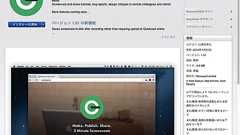
3分間限定で、Macで作業している様子をスクリーンキャストで撮影(画面を動画撮影)できる「QuickCast」というMac用ソフトがあったのでご紹介です。無料のソフトです。 インストールしたら起動し、録画ボタンを押すだけなので簡単です。スクリーンキャストは、ソフトを実際に使用している様子を撮影できるので、ブログの記事を書く時にも便利ですね。 早速、試した様子をご紹介します。 インストールすると、メニューバーにアイコンが表示されますので、それをクリックします。これが、表示された操作画面です。 「Record section of screen」では、画面の一部を指定することができます。マイクを使用しない録画も可能です。後は作成した動画の保存先くらいを指定すれば良いでしょうか。 「Record QuickCast」をクリックすると、こんな感じでカウントダウンが始まります。カウントダウンが終わっ
ブログ パスワード認証 閲覧するには管理人が設定した パスワードの入力が必要です。 管理人からのメッセージ https://mac-tegaki.comへ移転中 閲覧パスワード Copyright © since 1999 FC2 inc. All Rights Reserved.
リリース、障害情報などのサービスのお知らせ
最新の人気エントリーの配信
処理を実行中です
j次のブックマーク
k前のブックマーク
lあとで読む
eコメント一覧を開く
oページを開く


