
サクサク読めて、
アプリ限定の機能も多数!
アプリで開く
アシマネくん(assimane)のほんわか日記です。ITや日常の出来事、料理などを紹介します。よろしくね。Twitter @assimane VNC接続もいいのですが、WindowsPCをメイン機として使っているのであれば、リモートデスクトップ接続が便利です。 リモートデスクトップ接続をするには、Raspberry Piにxrdpをインストールするだけで、とっても簡単です。 インストールしてみましょう。 pi@raspberrypi ~ $sudo apt-get install xrdp パッケージリストを読み込んでいます... 完了 依存関係ツリーを作成しています 状態情報を読み取っています... 完了 以下のパッケージが自動でインストールされましたが、もう必要とされていません:guile-1.8-libs libgsasl7 libmailutils4 libntlm0 ma
![Raspberry Piで遊ぼう [No.26:リモートデスクトップ接続をやってみよう]: アシマネくんのほんわか日記](/image.pl?url=https%3a%2f%2fcdn-ak-scissors.b.st-hatena.com%2fimage%2fsquare%2f42d59f18984396a1b10ef889dea3d95b660d9b64%2fheight%3d288%3bversion%3d1%3bwidth%3d512%2fhttps%253A%252F%252Fassimane.c.blog.ss-blog.jp%252F_images%252Fblog%252F_915%252Fassimane%252Frp26-01.png%253Fc%253Da4&f=jpg&w=240)

Deleted articles cannot be recovered. Draft of this article would be also deleted. Are you sure you want to delete this article? はじめに この記事は、「Raspberry Pi初学者向け資料」の一部です。今後、更新の予定があります。 HDMIモニタを使わないでRaspberry Piをセットアップできるのか? 結論として…できます。 通常、Raspberry PiのOSセットアップには、公式サイトに提示されている「HDMIモニタを使うやり方」で行います。 でも…ワークショップ開催などで、参加者人数分のHDMIモニタを用意するのが困難なときなどは「PC(Windows/MacOS/Linux系などの種別問わず)をセットアップ&操作の端末として代用するやり方」を使う

はじめにAndroidはGoogleが提供するオープンソースのモバイルオペレーティングシステムです。Samsung Galaxyシリーズのスマートフォンやタブレット、AmazonのKindle Fireタブレット、Barnes and NobleのNookタブレットをはじめ、様々なメーカーのスマートフォンやタブレットデバイスで使用されています。PhoneGapは、ネイティブにインストールできるモバイルアプリケーションをHTMLおよびJavaScriptで作成するためのオープンソースのアプリケーションプラットフォームです。 必要な環境 Eclipse ClassicAndroid SDK PhoneGap EclipseをセットアップするAndroid用のPhoneGapアプリケーションを開発するための環境をセットアップするには、まず、Eclipse IDEをダウンロードしてインストー
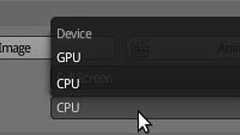
 CUDA対応cyclesなblenderのビルドとちょっとしたベンチ
いろいろ迷いつつどうにかCUDAなCyclesをビルドできるようになったのでメモ。 ついでにCPUとGPUを比較するためのちょっとしたベンチも。 ・使用したOSとハードウェア構成 OS:Ubuntu10.04LTS 64bitCPU:PhenomII X6 1055T チップセット:785GGPU:Quadro600GPUはCUDA対応のものを。ここ2・3年のnvidiaのGPUであれば多分大丈夫。 以下は手元のUbuntuなPCで行った手順を記載していますが、おそらくOSXや、WindowsのCygwinやMinGWでも同様の流れでできるかと。試してませんが・・。 ・CUDA環境の準備 まずはCUDA対応のGPUドライバとSDK、ツールキット等の開発環境の準備。 nvidiaのホームページからダウンロードしてインストール。 ドライバはv270系、SDK・ツールキットはv4.0を選
AdobeAir for 64-bitAMD64 - Ubuntu-Tweak.com This is AdobeAir from the Ubuntu partner repository repacked for 64-bitAMD64/EMT64 Ubuntu−tweakのページでこんなのが。 定期的に巡回しとくと、いち早く困ってるアプリのインストールが解決出来るかも知れませんね。 この方法でインストールしたAirでTweetDeckが問題なく動いてます。 #ま、以前から四苦八苦しながら設定してたってのはあるんですが。 一応Ubuntuのバージョンも区切られているので、それに見合った手順でインストールされるし、アンインストールも可能になるので、この手のパッケージはありがたいですな。

Ubuntuでバッファロー製無線LANアダプタWLI-U2-KG54を使う 以下の方法は初心者が初心者なりに調べてまとめた方法なので、意味不明な作業が入っていたり、知ってる人が見たら「バカだなあ」と思うことがあるかも知れません。 でもそんなの関係ねえ。 自分が使えればそれでいいというスタンスで、覚書感覚で残しておく。 だらだらと調べ続けてるうちにわけがわからなくなってきたので、とにかく試してみることにした。 まず、普通にUSBに挿していても認識されない?ようで、WLI-U2-KG54のACTランプは点滅しない。 ドライバがないか、あってもまともには動かないようなのでWindows用のドライバをUbuntuで使用可能にする『Ndiswrapper』というモジュールをインストールして、Windows用のドライバを使うことにした。 その前に、既にインストールされているドライバを無効にした。 Ub
世界最大のシェアをもつLinuxディストリビューションであるRed HatLinuxの商用版(Red Hat EnterpriseLinux)のクローンで無料のCentOS5をインストールする。 ここではインストールパッケージは必要最小限におさえ、あとで必要なものを個別にインストールしていく。 CentOS5リリースノート (1)CentOSのダウンロードページからインストールCDイメージをダウンロードする。 CentOS-5.0-i386-bin-1of6.iso CentOS-5.0-i386-bin-2of6.iso CentOS-5.0-i386-bin-3of6.iso CentOS-5.0-i386-bin-4of6.iso CentOS-5.0-i386-bin-5of6.iso CentOS-5.0-i386-bin-6of6.iso (2)ダウンロ
Ubuntuで知っておきたいインストールの基本 Synapticを使いこなしているだろうか? 私はWindows転向組のLinux初心者のため、GUIアプリケーションを愛してやまない。しかし、Linuxを使いつづけていく以上、知っておきたいTerminalを使ったアプリケーションのインストール。 apt、.deb、tar、ソースからビルド。使いこなしてみたくはないだろうか? apt - 基本中の基本 Ubuntuは知っての通り、Debian派生のLinuxだ。そしてDebianには強力なパッケージマネージメントシステムがある。 それが、apt。 apt-getでは、芸がないので、aptの新しいフロントエンドである、aptitudeを紹介しよう。 パッケージをインストールするsudo aptitude install パッケージをアンインストールするsudo apptitude
 1
1リリース、障害情報などのサービスのお知らせ
最新の人気エントリーの配信
処理を実行中です
j次のブックマーク
k前のブックマーク
lあとで読む
eコメント一覧を開く
oページを開く


