
サクサク読めて、
アプリ限定の機能も多数!
アプリで開く
マイクロソフトは本日(日本時間9月17日)0時からオンラインイベント「Microsoft 365 Copilot: Wave 2」を開催し、Microsoft 365 Copilotの複数の新機能などを発表しました。 With Copilot inExcel, you cancreate advanced visualizations, generate forecasts, and save time sorting through data withPython. Take a look: https://t.co/uqE1VyQ5WU #AI #Microsoft365 pic.twitter.com/e7Eph9q4Oc —MicrosoftExcel (@msexcel) September 21,2023Pythonコードにより高度なデータ分析などを実現 Copi
![[速報]マイクロソフト、「Copilot in Excel with Python」プレビュー公開。Excel上でCopilotがPythonコードを生成、実行し、複雑なデータ分析など可能に](/image.pl?url=https%3a%2f%2fcdn-ak-scissors.b.st-hatena.com%2fimage%2fsquare%2fc9590d4cfb1c02fd55b23d5c8bb04ec672dcb530%2fheight%3d288%3bversion%3d1%3bwidth%3d512%2fhttps%253A%252F%252Fwww.publickey1.jp%252F2024%252Fexcel-copilot-python-pv01.jpg&f=jpg&w=240)

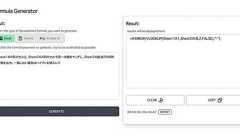
アメリカのMicrosoft社が開発した表計算ソフト「Excel」。Excelは今も昔も、オフィスで利用されるパソコンソフトの代表だ。関数を該当のセルに入力するだけで、自動で計算を行ってくれ、あっという間にグラフや表にまとめてくれる。しかし、少しややこしい計算を指定したい場合は、該当の関数を入力するのに手こずってしまった経験があるという人も多いのではないだろうか。2023年8月28日に投稿された、usutaku@AI情報解説@usutaku_comさんの「やりたいことを書いたら、エクセルの関数に変換してくれるAIが面白い。・曖昧な書き方でもいい感じに直してくれる ・長文でも問題なし ・出力結果が関数だけでシンプル←ChatGPTとの差異 ・マクロ(VBA)やSQLにも対応 長めの関数とかを書く時とかに重宝するのでぜひ使ってみて欲しい。AI初心者におすすめ。」という書き込みには、実際にAI
ピボットテーブルは大量の業務データを一瞬で集計でき、経営判断に役立てることができます。仕組みがわかれば操作はとても簡単なため、マスターしておきたいExcel(エクセル)機能の一つです。この記事では、IT研修において20年以上の登壇経験を持つ、中小企業診断士・ITコーディネータが解説します。 ピボットテーブルとは Excelのデータ集計・分析ツール ピボットテーブルとは、Exce(エクセル)lに搭載されたデータ集計・分析ツールの一つです。ピボット(pivot)とは「回転軸」、テーブル(table)とは「表」を表す英単語で、大量のデータから自分が見たい項目を軸に、集計表を作成することができる機能です。 特に、二つの項目を同時に集計できる「クロス集計」を得意としています。例えば、POSレジで取得した日々の売上データから、月別×商品別の売上集計表を作成したいといった場合に便利です。 ピボットテーブ

テンプレートの特に重要な点の補足 上の表の「目的」にパーツに込めた設計意図は記載しましたが、特に重要な点を掘り下げてご紹介します。 おすすめ欄はできる限り書く 表を作る人が「自分はどれをおすすめするか」について印をつけることで、より自分ごととして調査できるようになります。 私もよく表を作ったはいいものの、いまいち深掘りできていないなと悩むことがあります。そのようなときに、「結局自分はどれがおすすめなんだっけ?」と印をつけることで、「この案をちゃんと説明するためにはこの観点や確認事項が漏れているな」と気づき、調査をもう一段階深掘りできることがよくあります。 もしチーム内での利用以外であえて自分のおすすめ案をアピールしなくても良い場合は、表を完成させてからカラムを抜くとよいかもしれません。 観点はカラム内で足して100%になるように心がける 調査対象に抜け漏れがないように分類は足して100%に

以前こんな記事を書いたことがあります。 「社員全員Excel経営」で名高い、ワークマン社のサクセスストーリーを論評したものです。2012年にCIOに就任した土屋哲雄常務のリーダーシップのもと、取引データの完全電子化を皮切りに「全社員がExcelを使いこなして数字とデータで経営する」戦略へと移行し、社内のExcelデータ分析資格を一定以上取得しないと管理職に昇進できないとか、はたまた幹部クラスの企画・経営会議ではデータに基づかない議論や提案は相手にすらされないとか、「Excelを社員全員が使えるようになるだけでもここまで企業カルチャーは変わり得るのか」という事例のオンパレードで、関連記事や書籍を読んでいて舌を巻いたのを覚えています。まさしく「ワークマンのすごいデータ活用」だったのです。 一方、個人的に強く印象を受けたのが土屋常務が様々なところでコメントしていた「我が社には突出したデータサイエ

どういうもの? このように関数を使ってデータを取り込めます。 背景 元々は「インターネット上のWebAPIのデータをExcelに取り込みたい」と思ったのがきっかけです。VBAマクロを使えば簡単ではありますが、マクロは使いたくないという方も多いのではないでしょうか。かくいう私も勤務先が属人化を防ぐためにマクロの使用を推奨していません。 そこで、関数を使用する方法を選択しました。ExcelにはWEBSERVICE 関数という指定したURLの応答データを取り込む関数があります。 しかし、この関数は大変便利な関数ですが、ExcelはHTMLやJSONのパーサーを用意していません。結局取り込んだHTMLやJSONの処理にはVBAマクロが必要になります。 また、欲しいWebAPIが存在しない問題もありました。 そこで、Excelでデータを編集するのではなく、元々のWebAPIをExcel用に作れば

Excel医@『人生を変えるExcelの神スキル』大発売! @Excel_design_Dr 総務省「あかん!みんなExcel使いこなせてなさ過ぎて生産性悪すぎや。働き方改革とかDXの前にデータ入力の基礎がわかっとらん。ルール作るから見て~」 👆ってことで作ってくれました。Excel使う人は全員見て👇 全国民に配るべき!総務省が示した「データ入力の統一ルール」excel-design-dr.com/date-entry-rul… pic.twitter.com/h7kG1dNztR2022-01-27 06:41:56 リンクExcel医ブログ 全国民に配るべき!総務省が示した「データ入力の統一ルール」|Excel医ブログ 2020年12月、総務省より【機械判読可能なデータの表記方法の統一ルール】が策定された。マジで全国民に見て欲しすぎるので、ブログにまとめてみた。 1609 u

合計はショートカットキー一つで出せる(EXCEL) 江ノ島:EXCELで合計出すとき、このボタン押すじゃないですか 「ホーム」にあるオートSUMボタン ほり: やるやる! 石川: え、知らなかった。「=SUM(…」って手打ちしてた 江ノ島: それでもいいんですけど、どっちも面倒じゃないですか。 実は shift + alt + = を押すと… 江ノ島: 自動的にSUMが入るんですよ 林: ほんとだ!入った! ほり: かっこいい! 石川: そうだったのか…。行(縦)方向と列方向、両方できるな。 江ノ島: 合計よく使うので、一回一回ボタン押すよりこっちの方が早いです。 ほり: こういうの全部覚えたい。 江ノ島: ショートカットキー全部まとめた表とかあるじゃないですか。 それをデスクトップの壁紙にしてる人とかいるじゃないですか。 林: うん。 江ノ島: しゃらくせえ!と思います。 石川: あは

個人的に一番感動したショートカットキーです。 https://t.co/loUuFoCjCm

DX(デジタルトランスフォーメーション)Excelを自動化できる!Pythonのモジュール「OpenPyXL」で効率化してみた 現在では表計算ソフトのExcelは企業の業務に欠かせない存在となっていますよね。 ですが、実際に活用していくと不便さを感じる場面もあり、これが業務の足かせとなって効率を下げてしまうことも。ところが今このExcelはプログラミング言語「Python」と組み合わさることで、操作を自動化して業務の効率化を行えるようになっています。 ちなみにどうやって自動化を行うのかというと、ExcelとPythonを結び付けるモジュール「OpenPyXL」を活用していくのです。 今回はこのExcel+Pythonで何ができるのかからExcel+Pythonを実現する「OpenPyXL」の基礎や準備について。また、簡単なExcelファイル、「シート」「セル」の操作方法をそれぞれ説明して

棒グラフについて「書くときの注意点」「棒グラフの種類」「どういったデータが棒グラフに向いているか」「実際の棒グラフのデザイン」などを画像を使ってわかりやすくまとめました✨ さくっと書きたい人は「棒グラフの種類」から読むことをおすすめします。いろいろな棒グラフのデザインがあるので、気に入ったグラフをまねして使ってね。 しっかり考えて書きたい人は、「棒グラフを書くときの注意点」を読めば、伝わる棒グラフの作り方がわかるとおもいます💡 棒グラフを書くときの注意点・棒グラフは使いやすい無難なグラフ シンプルで正確なグラフだけを考えるなら、棒グラフは簡単なグラフです🥇 エクセルの初期設定でもフォントを変えれば無難な棒グラフは簡単に作成できます。 円グラフは真面目に作ってもわかりにくいグラフはできるが、棒グラフは意図的に見る人を欺こうとしない限りわかりにくいグラフにはなりにくいです。 ただし、完成し

Deleted articles cannot be recovered. Draft of this article would be also deleted. Are you sure you want to delete this article? はじめにMicrosoft Igniteの発表でPower Automateの「per user with attendedRPA plan」で「Power Automate Desktop」が使用できるようになりました。2020年9月26日時点でPreview機能です。 この記事ではPower Automate Desktopの自動化機能(アクションと言います)を紹介します。 この紹介を通じPower Automate Desktopがどのような自動化を行えるかの参考になれば幸いです。 2020年9月26日時点のアクションとなりま

コンテンツブロックが有効であることを検知しました。 このサイトを利用するには、コンテンツブロック機能(広告ブロック機能を持つ拡張機能等)を無効にしてページを再読み込みしてください。 ✕
リリース、障害情報などのサービスのお知らせ
最新の人気エントリーの配信
処理を実行中です
j次のブックマーク
k前のブックマーク
lあとで読む
eコメント一覧を開く
oページを開く


