
サクサク読めて、
アプリ限定の機能も多数!
アプリで開く
西日本で広がる豪雨災害。浸水や土砂災害により、いまも多くの人たちが建物の屋上などに取り残されています。こうした災害時に有効なのが、iPhoneの緊急SOS機能。iOS 11から搭載されたものだが、今あらためて注目を集めています。【BuzzFeed Japan / 嘉島唯】 水害時にやるべきこと・やってはいけないこと 緊急SOSとは、Appleが公式に追加した機能で、iPhoneのスリープボタンを5回連打すると、警告音が鳴り、119や110などの緊急通報用電話番号に発信されるもの。同時に位置情報が自動的に発信先に送られます。 別途、家族などの緊急連絡先を登録すると、通報後に、この連絡先へ自分の位置情報がテキストメッセージで送られます。普段、位置情報を切っていても、一時的に「オン」の状態になるので、特別な設定はいりません。また、自分の所在地が変わると、そのつど最新の位置情報が指定した緊急連絡先

The best gamingkeyboards of 2025Here are the best gamingkeyboards you can buy, as chosen by Engadget editors.Microsoft andOpenAI announce the 'nextphase' of their partnershipMicrosoft andOpenAI have issued ajoint statement to say that they have signed a non-binding memorandum of understanding for the "nextphase" of their partnership.
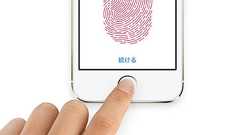
iPhone 5sの指紋認証「Touch ID」の認識率を上げる、あまり知られていない方法が紹介されていました。 パスコードの入力を省略できる「Touch ID」は、一度慣れてしまうと手放せなくなるほど便利ですが、なんらかの理由で認識されにくくなり、イライラさせられることがあります。 指紋を再登録する、複数のスロット(枠)に同じ指を登録する、といった手法でもダメだった、という方に試して欲しいのが以下の方法です。 「Touch ID」の認識率を上げる方法 以下の手順は、Touch IDを再登録するのではなく、既存の登録枠に指紋の情報を追加するというものです。 Step 1. 「設定」>「一般」>「Touch IDとパスコード」に進んでパスコードを入力し、「Touch ID」の設定画面を開きます。 Step 2. (設定画面のまま)、既に登録してある指でホームボタンにタッチします。その指が登録
【iOS7対応】iPhone盗まれた私が痛感した、盗難/紛失の際に真っ先にやるべきこと&事前に必ずしておきたい設定まとめ

新しいバージョンのOSがリリースされると、ちょっとした問題や使いにくい点が生じることは多々あります。iOS 7も例外ではありません。今回は、特に使いにくそうな新機能6つをピックアップし、その変更方法を紹介します。 1.視差効果をオフにする iOS 7ではデバイスを傾けると背景画像も少しスクロールするという「視差効果」が採用されています。クールな仕掛けですが、そこまで便利というわけではありません。特にiPadのようにスクリーンが大きい場合、邪魔に感じる人も多いでしょう。この視差効果は次の方法でオフにできます。 2.アプリ使用中はコントロールセンターをオフにする 「コントロールセンター」は画面下部から上にスワイプするだけで、使いたいアプリケーションにすぐにアクセスできたり、Wi-Fiのオン/オフといった調整を簡単にできたりする機能です。 便利ですが、アプリやゲームの操作中に意図せずこのコントロ

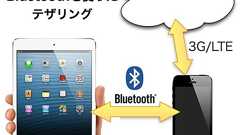
【iPad miniも常時接続!】テザリング解禁時代だからこそ知っておきたい便利なBluetoothテザリング 2種類の無線テザリングBluetooth大好き、ひとりぶろぐのmoyashi (@hitoriblog) です。iPhone 5からテザリングが解禁されましたね。 auは既にサービス中。SoftBankも12月15日からサービスインしました。 今回は、恐らくあまり知られていないBluetoothを使ったテザリングについて紹介します。Bluetoothを使ったテザリングについて紹介する前に、無線LANを使った普通のテザリングについておさらいしましょう。 普通のテザリング 普通のテザリングは、デバイス間の通信を無線LANが担います。 普通のテザリング開始の手順は次の通りです。(続きは[Read More]から) テザリングの親機となるiPhoneの操作 テザリングの親機となるi
記事内に広告を含む場合があります。記事内で紹介する商品を購入することで、当サイトに売り上げの一部が還元されることがあります。 @akio0911です。このブログでは今までにもiPhoneの小技・裏技に関する記事を書いてきましたが、今回はiPhoneの顔文字ボタンに好きな顔文字を追加登録する方法を紹介します。 追記 更に簡単に顔文字登録が行えるアプリを発見しました! 連絡先を使わずに辞書登録ができる顔文字登録アプリ「顔文字+」 iOS 8だと顔文字キーボードを使うこともできます! 【iPhone】アプリを使って顔文字キーボードを追加する設定方法 「顔文字ボタン」とは? 「顔文字ボタン」とは、iPhoneのキーボードの中にある、このボタンのことです。 「顔文字ボタン」に好きな顔文字を追加する方法 ホーム画面で「設定」をタップします。 「一般」をタップします。 「キーボード」をタップします。 「

絶対にやっておきたいiPhone紛失時に役立つiCloudの設定iCloud を使い始めよう!設定、同期、ブラウザからアクセスなどなど、基本を解説します。 まだiCloudを設定していない方は、こちらからどうぞ。 【iCloudは便利】iPhoneをなくしても大丈夫。すぐに場所もわかるし、連絡先も元に戻せます。iPhone紛失時、その場所を確認できる「iPhoneを探す」を設定しておきましょう。iCloud にiPhone のバックアップを作成する方法。大切なデータを確実にバックアップしましょう。 特に日ごろiPhoneをPCにつなげてバックアップをとらない方は、こちらを設定しておきましょう。iPhoneが一気に便利になる設定 iOS 5 でフリック入力が地味に進化!同じ文字の連続入力が楽になります! 文字入力が「フリック入力」の方は、この設定をするだけで、入力効率がアップしま


iPhoneでGoogleカレンダーを使いたい人に朗報! 9日、グーグル自身が「Google Sync」のiPhone対応を発表したのだ(関連リンク)。 これでGoogleカレンダーのスケジュールを、iPhoneの「カレンダー」アプリと同期できるようになった。しかも同期はケーブルを使わず、無線でOK! 例えば、自宅にあるMacでGoogleカレンダーに予定を追加し、出先でiPhoneを取り出して予定をチェック──といったことが実現できるのだ(もちろんその逆も可能)。 今まで、Macのカレンダーソフト「iCal」のスケジュールは、アップルの「MobileMe」を利用することでiPhoneの「カレンダー」と同期できていた。しかし、MobileMeを使うには年間9800円かかる。その「有料の壁」をなかなか超えられないという人もいるだろう。 一方で、Google カレンダーは何といってもタダなので

すごく簡単に言えば、インターネット上の住所検索のようなものを速くすることでインターネットの表示を速くしてしまおうというもののようです。iPhone/iPadなどがWiFi接続する際に、DNSを「Google PublicDNS」にしてみましょう、というお話です。 まあ、DNSの設定を書き換えるくらいなので、何かあってもすぐに戻せばいいやと思い。実行。あれ? これは確かに速くなった気がする? 「Google PublicDNS」って、こんなに速かったんですねー(ちょっと今さらな話かもしれませんが)。 ということで、まだ試したことがないけれど、興味のある人は試してみると良いんではないでしょうか!iPhoneの設定からWiFiを選び、接続しているネットワークの右側にある青い「>」をタップします。 「DNS」のところをタップし「8.8.8.8,8.8.4.4」と入力します(これが「Goog
![[N] iPhoneのWiFi接続を高速化する魔法の数字「8.8.8.8,8.8.4.4」](/image.pl?url=https%3a%2f%2fcdn-ak-scissors.b.st-hatena.com%2fimage%2fsquare%2fba8c6ceb1e45bc8d5acf01f4ff06b4f123ac34e9%2fheight%3d288%3bversion%3d1%3bwidth%3d512%2fhttps%253A%252F%252Fnetaful.jp%252Fwp-content%252Fuploads%252F2011%252F09%252Fiphone_wifi_7979-1.png&f=jpg&w=240)
 1
1リリース、障害情報などのサービスのお知らせ
最新の人気エントリーの配信
処理を実行中です
j次のブックマーク
k前のブックマーク
lあとで読む
eコメント一覧を開く
oページを開く


