
サクサク読めて、
アプリ限定の機能も多数!
アプリで開く
iPhoneの標準アプリであるショートカットを活用し、iPhoneを電源に接続した時などの条件でランダムに壁紙を入れ替える方法をご紹介します。iPhoneの壁紙をランダムに入れ替えてみようiPhoneの標準アプリショートカットをうまく利用すると、iPhoneの充電開始時の音を自由に変えたり、アプリのアイコンを(見た目上)変えたりできます。 この記事では、iPhoneの壁紙をランダムに入れ替えるためのショートカットの設定方法をご紹介します。 1. 壁紙用の画像アルバムを作る 「写真」アプリで、壁紙候補の画像を選び、共有メニューから「アルバムに追加」で「新規アルバム」を作成します。 アルバムの名前はわかりやすく「壁紙」などがよいでしょう。 ちなみに、写真は複数のアルバムに登録できるので、既に他のアルバムにある写真を「壁紙」アルバムに追加しても、元のアルバムに写真は残ります。 2. 写真を呼

この記事の要約 ・よく使うショートカットはランチャーで整理すると便利になるよ ・Launch Center Pro登録用ショートカット ・Launcher登録用ショートカット ショートカットはランチャーで整理しよう ショートカットやWorkflowの問題点は、作ったものが多くなると整理できずにあふれかえってしまうことです。 フォルダ機能がないので、目的のショートカットを探すのが大変になってくる。そして使い勝手が悪くなる。 対処としてはショートカットのウィジェットを使うのも手です。表示するものを選択して置けるし、アクションによってはウィジェット内部で処理ができるメリットもあります。 ウィジェットが好きな人はウィジェットで整理されるとよろしいです。 私としてはウィジェットよりも素早くアクセスできるドックのほうが好きなのでランチャーを使います。 それを解消するために登場するのがランチャーアプリで

ショートカット機能はホームボタンの動作を大きくもたつかせる ショートカット機能の使用有無で、マルチタスク画面の起動シーンを比較してみました。いかにショートカット機能がホームボタンのもたつきの原因になっているかがわかります。 左:ショートカット機能がオフ 右:ショートカット機能がオン ホームボタンの「ショートカット」をオフにする 「設定」→「一般」→「アクセシビリティ」 「ショートカット」をタップし、Assistive Touchなど全ての項目のチェックを外す。 ※ アクセスガイドにチェックが入っている場合は、「設定」→「一般」→「アクセシビリティ」→「アクセスガイド」をオフにしてください。 上記手順でショートカット機能をオフにすることで、体感でわかるレベルでホームボタンの反応速度が向上した(iPhone 7/iOS 10.0.2使用)ので、ホームボタンの反応が遅く感じる場合は、是非設定を見

PCのキーって、誰に教わるわけでもないから、使い方がわからないキーがあるよね。 例えばPauseキーとかInsertキーって何に使うのかわからない。自分の意志で押したことは一度もない。 Tabキーは恥ずかしながら数年前に使い方を知った。知ってしまえば超便利で、今ではかなり頻繁に使うけど、使い方を知らない人は多そう。 PageUp、PageDown、Home、Endなんかも5年くらい前に知って衝撃を受けて、今では頻繁に使っている。 こういうのってよくあるよね。普通パソコンの使い方なんて習うより慣れろで身につけるもんね。 気づいていない人いそうだけど、知ってると便利なキーがあったら教えて欲しい。

Macの話し多くてすいません。Linuxも勿論使ってますよ。 Lion 以降Macには保存しないショートカットが2つある。 知らなかった!!! しかもちゃんと公式ドキュメントに記載されていました。 どういうこと? Cmd + D を押しても動作しないダイアログボックスがあるときは Cmd +Deleteを押します ダイアログボックスによって異なる。MacOSXOSX の終了確認ボックスは、その種類によって異なります。 Cmd + d : 保存せずに終了と書かれてることが多いですが、動かないことが多いです。 Lion以降はこういうことです。 Cmd + d : 保存せずに終了 Cmd +Delete:保存せずに終了 動作するダイアログボックスの例 ( Cmd + D が使える) 不可事例ダイアログボックス ( Cmd + D が利用不可) KeyNoteやPhotoShopなどがこちらのパ

「BIGLOBEニュース」は2025年6月2日をもちまして終了いたしました。 これまでご利用いただきありがとうございました。 今後ともBIGLOBEのサービスをご愛顧くださいますようお願いいたします。 10秒後にBIGLOBEのおすすめページに遷移します

「Google Keep」上で「?」を押下すると、 キーボードショートカットの一覧が表示されます。 知らなかったキーがたくさん。

Windows 10の操作はマウスが基本ですが、意外と多くの操作はキーボードでもできます。働き方改革の時短テクニックとして、仕事でも普段使いでも、知っておくと作業のスピードアップになるようなショートカットキーをはじめ、ぜひ覚えておきたい便利なキーボードの操作をいくつか紹介します。デスクトップや画面操作を簡単にするキー 1 アプリケーションを一発で開くデスクトップ画面の状態でアプリケーションなどを起動するには「スタート」メニューをクリックまたは右クリックしてアイコンを選択するのが通常の操作ですが、いくつかのアプリケーションはキー一発で起動できます。 例えば、[Windows] + [E] キーでエクスプローラーが起動させることができます。Windows 10からはエクスプローラーの中に「クイックアクセス」という、最近開いたファイルなどを表示させる機能が登場したので、デスクトップにいろいろ

Keyboard shortcuts are keys or combinations of keys that provide an alternative way to do something that you'd typically do with a mouse. If you're trying to take a screenshot or screengrab, see Use Snipping Tool to capture screenshots.Notes: The behavior of somekeyboard shortcuts may vary in different applications. For example, Ctrl + Shift + V to paste as plaintext may not work in all applica
使いこなせる?Windows 10のショートカット大特集2015.07.31 12:0035,906 塚本直樹 パソコンといえばショートカット操作だろ!というこだわりのある皆さま、Windows 10にもちゃーんと大量のショートカットが用意されています。米GizmodoのDavid Nield記者と一緒に見ていきましょう。チェケラ! ヘビーユーザーといえばショートカット!というわけで、Windows 10の使えるショートカットを大量に紹介したいと思います。これを職場でッターン!と使いこなせば羨望の目を集めること間違いなし!? スナップ機能 ウィンドウの大きさを一瞬で変えられるスナップ機能はWindows 10で若干改良されています。アプリのウィンドウは両画面端にスナップできるだけでなく、4分の1サイズにすることもできるんです。Windowsキー+左:アクティブウィンドウを左にスナップW

昨日気が付いたのですが、google検索結果のリンクの左横に、小さな三角形のカーソルが出るんですね。出てないときは[j]キーを押してみてください。ChromeとIEで確認。Firefoxだと出ないみたい。 このカーソルは、[j], [k]キー(または矢印キー)で上下に移動できます。そして、[Enter]でリンク先のページを開くことができます。ページ下部の「次へ」「前へ」にもカーソル(フォーカス)が行くので、そこで[Enter]すれば検索結果のページをめくれます。キーボード操作、けっこう便利。 あと、[/]キーで、検索バーにフォーカスを移せるんです。文字列を入力して[Enter]で検索実行するか、または[Tab]でフォーカスを検索結果エリアに戻します。 [j], [k], [/] で、googleページの操作がだいぶ速くなった。

キーボード ショートカットを使用すると、Gmail を素早く操作できます。 キーボード ショートカットを有効にする パソコンで Gmail に移動します。 右上にある設定アイコン すべての設定を表示] をクリックします。 [設定] をクリックします。 [キーボード ショートカット] までスクロールします。 [キーボード ショートカット ON] を選択します。 ページの下部にある [変更を保存] をクリックします。 キーボード ショートカット ダイアログを開きます。 キーボード ショートカット ダイアログを開くには、? キー(Shift+スラッシュ)を押します。 [有効にする] または [無効にする] のリンクに移動するには、Tab キーを 1 回押します。 リンクが [有効にする] になっている場合は、Gmail のショートカットを有効にするために Enter キーを押します。 使用できる
パソコンとの付き合いは20年以上。最初はWindowsを使っていたが、務めていたソフトウェア開発会社でMacに出会い、魅了される。その後、Windowsのシステム構築、PHP開発を行いつつ、Macプログラミングを独学で習得、自ら開発を行うようになる。「MacPeople」などの雑誌の執筆なども行っている。 ...続きを読む メニューとキーボードショートカットのキホン ●WindowsとMacのちがいMacのメニューは各ウインドウに内蔵されるWindowsとは異なり、画面上部に固定されています。これは、アプリケーションとウインドウを別々に取り扱う事を想定しているためで、例えばウインドウが1つもないアプリケーションでも、メニューバーにメニューが表示されます。 アップルメニューという共通のメニューも同列に表示されるので、ウインドウがなくても他のアプリケーションと操作性が同じになります。単純なこ
![2/2 いまさら聞けないMacのキホン [Mac OSの使い方] All About](/image.pl?url=https%3a%2f%2fcdn-ak-scissors.b.st-hatena.com%2fimage%2fsquare%2f8f530daf3cb408d6b6a0ba6f38ed7ccece36cffc%2fheight%3d288%3bversion%3d1%3bwidth%3d512%2fhttps%253A%252F%252Fimg.aacdn.jp%252Faa%252Fcommon%252Fogp300_300.png&f=jpg&w=240)
FINDJOB! 終了のお知らせ2023年9月29日にFINDJOB!を終了いたしました。 これまでFINDJOB!をご利用いただいた企業様、求職者様、様々なご関係者様。 大変長らくFINDJOB!をご愛顧いただき、誠にありがとうございました。IT/Web系の仕事や求人がまだ広く普及していない頃にFind Job!をリリースしてから 約26年間、多くの方々に支えていただき、運営を続けてまいりました。転職成功のお声、採用成功のお声など、嬉しい言葉もたくさんいただきました。 またFINDJOB!経由で入社された方が人事担当になり、 FINDJOB!を通じて、新たな人材に出会うことができたなど、 たくさんのご縁をつくることができたのではないかと思っております。2023年9月29日をもって、FINDJOB!はその歴史の幕を下ろすこととなりましたが、 今後も、IT/Web業界やクリエイティブ

Captchasecurity check ryoanna.com is for sale Please prove you're not a robot View Price Processing

Windows:こんにちは。キーボードが大好きenthumble(アンサンブル)です。 パソコン作業において、キーボードとマウスをいちいち持ち替えていては非効率です。キーボードのホームポジションに手を置いたままなんでも操作できれば速いのに...。そう思ったことのある方に、ウィンドウを高速に閉じる小技をご紹介します。 ウィンドウを高速で閉じるショートカットキーは、 です。それぞれのキーを続けて押しましょう。 些細な操作ではありますが、利き手をマウスに持っていって、ウィンドウ端にある×マークへカーソルを合わせてクリックして...とするよりも、ホームポジションのまま、「Alt」+「Space」+「C」をささっと押すほうがスマートですね。 3つもキーを押すのは大変かも?と思う方もいるかもしれませんが、ご安心を。これらのキーは、近くの場所に固まっているため、想像以上にカンタンに押せます。例えば私は以

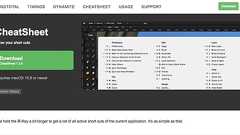
Macおすすめアプリ「CheetSheet」でMacのショートカットは完璧!使用中のアプリのショートカットを表示してくれる神アプリ2018年3月18日0 ショートカットは便利だけれど覚えるまでが大変。特にアプリケーション毎に設定されているショートカットは使っていないとすぐ忘れてしまいますし、身につくまで時間がかかります。使い慣れていないアプリでもショートカットを積極的に使っていきたい!という人はCheatSheetというアプリがとても便利です。 初心者にとっては神アプリと呼ばざるを得ない!本当に便利すぎて笑える!(この記事は2012年5月26日に公開された記事に修正を加えたものです) CheatSheet - Know your short cuts初心者が中級者にレベルアップするためのステップの1つが「ショートカット」。普段から意識して使わないと覚えることは難しいですし、そもそもどんなシ
リリース、障害情報などのサービスのお知らせ
最新の人気エントリーの配信
処理を実行中です
j次のブックマーク
k前のブックマーク
lあとで読む
eコメント一覧を開く
oページを開く


