サクサク読めて、
アプリ限定の機能も多数!
アプリで開く
YosemiteからMavericksにダウングレードする OS X YosemiteはRetinaディスプレイに最適化された非常に美しいUIを持ったOSだと思います。(好みはあると思います) でも、非RetinaディスプレイモデルのMacBook Pro 15インチ(Mid 2010)での使用は正直なところ使いにくいです。 まず、表示される文字が細すぎて非Retinaの解像度では非常に視認性が悪いと感じます。また、動作もOS X Mavericksと比べると少し動作がモッサリしているようにも感じます。ということで、Mid 2010製のMacBook Pro 15インチを「OS X Yosemite 10.10」から「OS X Mavericks 10.9.5」にダウングレードしたので参考にしてください。 作業としては、クリーンインストールとなりデータは全て消えるのでバックアップなど取るな
RAM Disks, as the name indicates, arelogical storage volumescreated using a computer’s memory (RAM) instead of a traditional hard drive orsolid state drive. The benefits are easy to understand: RAM operates at speeds far beyond current hard drivetechnology. But there’s also a major negative: data stored in RAM is not persistent, meaning thatit is erased when the RAM loses power due to a reboo
MBPのOSを「Mavericks(マーベリックス)」にした結果メモリが頻繁に1GBを切ってくるという不具合にも似た現象に悩まされておりました。 OS X Mavericks(マーベリックス) 不具合なのかな、コレ? 色々試した結果、かなり状況が改善し快適生活が戻ってきました。 それにしてもこのメモリ問題はあまりネット上で悩まされている人いないみたいです。 まあ、それでも悩まされている人は少し居るようですので改善策のご提案です。 Mavericksのメモリ解放作戦 以前の記事でメモリー解放アプリ「Memory Scope」はMaverics(マーベリックス)に対応していないということが発覚し何か別のものがないかと探していました。 そして「xScan 」というシステム監視アプリを見つけたのですが実際にメモリ解放させるという作業というかボタンなどが見当たらず実際にメモリを解放させるということが

少し古いMacBook Proも、まだまだ現役。Mavericks(OS X 10.9)の動作対象機種には、2007年に発売されたMacBook Proも含まれている。MacBook Proの内蔵HDDを最新のSSDへと換装して、Mavericksを快適に使えるようにしてみてはいかがだろうか。 2012年にも、MacBook Pro 13インチモデル(Mid 2010)の内蔵HDDをSSDへ換装する方法を紹介しているが、OS環境もSSDの世代も新しくなっているので、ここで改めてMacBook ProのSSD換装をまとめてみたい。以前の記事では、OSは「Mountain Lion」(OS X v10.7)、換装用のSSDはサムスンの「SamsungSSD 830」だった。2014年3月現在、OSは「Mavericks」(OS X 10.9)、サムスンのSSDは「SamsungSSD 84

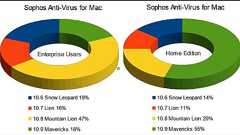
Sophosが調べた結果、最新版の「OS X Mavericks 10.9」を使っている企業はわずか18%だった。Macを使っている企業の82%は最新版の「OS X Mavericks 10.9」に更新しないまま、脆弱性が放置された古いバージョンを使い続けている――。セキュリティ企業の英Sophosが1月9日のブログでそんな調査結果を公表した。 Mavericksは、Appleが2013年10月から無料提供を開始した最新OSで、2013年12月には脆弱性を修正する更新版もリリースされた。その一方で、OS X 10.6(Snow Leopard)、10.7(Lion)、10.8(Mountain Lion)については更新が途絶え、脆弱性が修正されないまま放置された形になっている。 そこでSophosは、同社のMac版ウイルス対策製品を使っている法人ユーザーとホームユーザーを対象に、Mave
カーソル移動で機能を呼び出す OS Xの「ホットコーナー」をご存知ですか? Mavericks以前から搭載されている機能で、画面の四隅にカーソルを移動させることで特定の機能を呼び出すものです。地味ながら非常に便利なので、使ったことがない人にはぜひ一度試してほしい機能のひとつです。 さっそく、この機能を使ってみたいと思います。ホットコーナーを設定するには、「システム環境設定」の「デスクトップとスクリーンセーバ」パネルの「スクリーンセーバ」タブの右下のボタンをクリックします。

Mavericks 以降、多彩になったフォントの数々。懐かしのシステム7のMacintoshフォントもMac OS X にデフォルトで搭載されているフォントの数がどんどんと増えていて、Mavericks に搭載されているフォントを見てみますと、デザイナーなどのプロの方でなければ、欧文だけではなく、日本語フォントも特に他からフォントを探さなくてもすべて済みそうな感じがします。 また、外国語のフォントも、日本語に適用すると、それなりに対応します。 下は日本語フォントのヒラギノ角ゴシックで表示したものです。 たとえば、ここに Baoli SC というフォントを適用すると下のようになりました。 あるいは、Wawati SC というフォントを適用すると下のようになりました。 文章や文字を入力できるアプリケーションは、ほぼすべてで好きなフォントを使うことができます。フォントの変更の方法を記して

出張初日から飛ばしすぎて連日鼻血は出るし、なんか既にスタミナが空な感じなんですが、ブログリハビリ中でようやく更新ペースが戻ってきたので勢いを落とさないように軽めのエントリー。(と思って書き始めたらむしろ長いエントリーになったw) 一枚目の写真は本文には全く関係なくて、注目していただきたいのは↑の写真。 問題 不覚にも昨日まで気づかなかったんですが、気づいたらMavericksのSafari 7ってタブ毎にプロセスを生成するGoogleChromeスタイルにアーキテクチャが変わってたんですね。 もともと、Safariが採用しているWebKitというエンジンはシングルプロセスモデルで、それだと1つのタブがクラッシュしただけでアプリ巻き込んでしまうのが安定性として問題ってことで、GoogleChromeは独自にWebKitを拡張して、タブごとにプロセスを生成するモデルにいち早く切り替えました
![[D] Mavericks Safariを以前のサクサク軽快Safariに戻す方法](/image.pl?url=https%3a%2f%2fcdn-ak-scissors.b.st-hatena.com%2fimage%2fsquare%2f25ae609e5c1aebf9446fe6d4ef8b9570308ffc5c%2fheight%3d288%3bversion%3d1%3bwidth%3d512%2fhttp%253A%252F%252Ffarm4.staticflickr.com%252F3755%252F11229634385_db3f569b98_c.jpg&f=jpg&w=240)
Mac App Store のアップデートで、「夜間に行う」または「今晩インストール」を試してみました。 夕べは 01:00 頃まで起きてましたが、アップデートが実施されたような様子も無く・・・。 そして、今朝起きてみると・・・。 App Store のアップデートの画面で、「過去 30 日間にインストールされたアップデート」の欄に移動してます! App Store から見る限りは、「Nov. 16, 2013」となっていて、今日インストールされたことはわかりますが、インストールされた時刻まではわかりません。 App Store のログファイルかなんかに記録があるはずっと探したところ、あった、ありましたよ。 "~/Library/Application Support/App Store/updatejournal.plist" 一番最新は 10 個目! 日付は「2013/11/16 2:

MacでOSをインストール(移行)した後に忘れがちな設定と設定の変更方法を紹介。ファイアウォール、ステルスモード、ダッシュボード無効化、パスバーとライブラリフォルダ表示、画面スリープしない等の設定の仕方を画像付きで解説。Mac上級者でも忘れてるかもしれない設定をまとめたよ ファイアウォールを有効化する すぐにでもファイアウォールとステルスモードを有効化すべき。インストールしたら速攻で設定しましょう。 Mavericks等、OSのインストール直後ではファイアウォールが無効になっていて、セキュリティがあまりよろしくありません。 システム環境設定 >セキュリティとプライバシー > ファイアウォール > ファイアウォールを入にする でファイアウォールを有効化できます。 ファイアウォールオプションをクリックし、「ステルスモードを有効にする」にチェックを入れましょう。 参考:Macのセキュリティを

[2017.6.8追記]その後、El Capitanをインストールしました。とても簡単でした。 [2014.9.23追記]10.9.3, 10.9.4, 10.9.5 も、ソフトウェアアップデート経由でアップデートできた(特に対策なし)。 拾った初代Mac Pro(2006, X5365 x2, 12GB RAM,SSD128GB)にMavericks (10.9)を入れてみた。 基本的にはMountain Lion の時と同じである。あとはここのサイトにお世話になった。ただ、上記のサイトでは、Chameleonを入れたドライブとは別に、Mavericks用のドライブを準備している。この場合、Mavericksを入れるドライブを標準のGUIDにできるが(Chameleonは古いMBRが必須)、インストール時の簡便さ以外に実質的な利点はなさそうな上、SATAコネクタを2個占領するので、私は

ホーム ›Apple › OS X Mavericksはかなりイイ! メモリ圧縮を検証してみた。本日、日本時間午前2時からのApple新製品発表会でOS X Mavericksが発表されましたね〜! リソースの有効活用ができるようになったのは素晴らしい! iBooksとかMapとかそういうアプリよりもこういうアップデートの方が嬉しいな。 普段使ってるアプリがどれぐらいMavericksに対応してるか確かめるために、家にあるMac4台のうち2台にインストールしてみた。 ・Mac mini (late 2012) インストール ・MacbookAir (late 2010 11″) インストール ・MacbookAir (mid 2011 13″) 非インストール ・Macbook Pro (mid 2009 13″) 非インストール 一番スペックの高いMacと一番スペックの
OS X Mavericksは、すでに機能が公表されていたので、誰もがアッと驚くようなものではありませんでした。でも、実はあまり知られていない機能もいくつかあります。今回は、米Lifehackerお気に入りのMavericksの隠れ機能を7つ紹介しましょう。 1.位置情報の使用状況チェック アプリが「位置情報」を使っている場合は、きちんと知っておきたいですよね? そんな時は、メニューバーを見るだけです。その時点でどのアプリが位置情報を利用しているかがわかります。プルダウンメニューから直接システム環境設定に飛んで、使用履歴を見ることもできます。 2.新しいアプリの確認が簡単 Launchpadを使っている場合は、新しくダウンロードできるアプリがあると、キラッと光って教えてくれます。一度それを見たら、もしくはしばらく放置しておいたら、そのキラキラは消えます。Appleの「リアルな世界のテクスチ

iPhone5を手に入れて約2ヶ月、起きている時間の半分くらい触っているのではないかというくらい活用しています。iPhone5でウレシイのはテザリングがデフォルトでできること。ただし通信量が7GBを超えると月末まで速度が128kbpsに制限されます。 ややビクビクしながらもガッツリ使っているのですが、11月30日に「通信量が・・・超えました」とのお知らせが。 「うわ、月末だからまだ良かったけどウワサの通信制限はじまっちゃった!」と思ったのですが速度を確認しても制限されている様子はなし。 後々読み返してみると「前日に6GBに達した」ことのお知らせでした。「通信速度が制限」という文字列だけ見て勝手に焦っていただけです。 というわけで残念ながら(?)128kbpsという世界は体験できずじまい。 ちなみに月初にリセットしてiPhoneサイドで測っていた通信量は通知が来た時点で6.691GBでした

リリース、障害情報などのサービスのお知らせ
最新の人気エントリーの配信
処理を実行中です
j次のブックマーク
k前のブックマーク
lあとで読む
eコメント一覧を開く
oページを開く