サクサク読めて、
アプリ限定の機能も多数!
アプリで開く
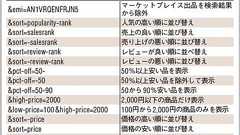
 Amazon裏技の隠しコマンド「&sort=salesrank」ほかで絞り込み
Amazonで商品を探そうとしても、どこのメーカーかも分からずに「最新版」をうたうヘッドセットなど、見るからに怪し過ぎるアイテムが次々と出てきます。闇市化しているAmazonでは、説明文の日本語がおかしいこともしばしばです。 実際、Amazonの本から「ラジオ」で検索すると、スポンサー表示であるラジオ機器が先頭に表示されます。そこで、Amazon裏技の検索コマンド「&sort=salesrank」を追加して絞り込みすると、公式「ベストセラー」表示の付いた書籍が表示されました。Amazonには検索結果URLの末尾に特定の検索コマンドを追加すると、表示される商品を絞り込める裏技があります。例えば、インチキベストセラーを除去するには、Amazon裏技の検索コマンド「&sort=salesrank」を追加。これでAmazonが本当のベストセラー順に絞り込み検索表示が変わります。 実際にAmazo
これらは、MS-DOS時代からのルールである。ある意味、「command.com」のルールだとも言える。これらの文字がファイル名やフォルダー名に使えなくなったのは、コマンドラインで特別な意味を持つからである。MS-DOSはもともとコマンドラインですべての操作をする。このとき、コマンドラインで特別な意味を持つ記号文字に関しては、ファイルやフォルダー名での利用を禁止してコマンドラインやファイル名、フォルダー名の判定を簡略化した。 これらが今でも特殊扱いされていて、ファイルやフォルダーの名前に使えなくなっている。ただし、このことはNTFSやvFATなどのファイルシステムとしての仕様とは部分的にしか関係がない。パス区切り文字としての「\」と「/」は共通だが、他の文字は絶対ファイル名やパス名に入れられないのかというと、実はそうではない。ただし、ファイル名のAPIでもある程度の安全対策がしてあり、渡さ

あなたは下派?右派?MacのDockをもっと使いこなす方法2019.02.17 22:0066,118 David Nield - Gizmodo US [原文] ( 岩田リョウコ ) Dockのカスタマイズ、やってみましょう。 Dockを制するものはMacを制す、なんて誰も言ってないんですけどあながち間違ってもいないというか、仕事の仕方に応じてカスタマイズすることで、今までよりずっと使いやすいMacになること間違いなしです。Dockのカスタマイズ方法、ひとつずつ見ていきましょう。 基本Dockまず、macOSのDockはデフォルトで下に設定されています。これは変更できます。まず画面左上のAppleマークからシステム環境設定を選び、Dockへ行きます。そこでDockを右・左・下のうちどこに置くか決められます。 ここでDockの他のカスタマイズもできます。Dockのサイズ、マウスをDock

Deleted articles cannot be recovered. Draft of this article would be also deleted. Are you sure you want to delete this article? 概要 みなさん、Git使ってますか? もしくは、使いこなしていますか? 独習Gitを読んで、思いの外Gitコマンドが多かったので、 タイトルの通り、Gitコマンドで100本ノックをまとめてみました。 Gitの環境構築が終わっている状態からを想定しています。 git initでローカルにリポジトリを用意してください。 問題に対して、直後に回答を載せる形式にしています。 Git初心者の方も、目を通して知らないオプションをググれば勉強になると思います。 参考文献 独習Git 100本ノック Gitに馴染む 1. メールアドレスをGitのグロー

皆さんこんにちは。 知らないうちにとんでもないことをしでかしていた伊達あずさです。 物凄く久しぶりのビジネスカテゴリの記事ですが、この記事が更新されるときは大抵とんでもないことが起こってしまっているのですよね・・・ このぽっぽブログはWordPressというソフトウェアで作られているのですが、結構定期的にバージョンアップされるんですよね。 それ自体はとても有難いことですし、アップデートも1クリックで行えますので、それ自体は何の問題もないのですが、たまーにアップデートが原因でWordPressのプラグインの動作がおかしくなることがあるんです。 そりゃ、プラグインは本体ありきで作られているわけですから、アップデートによって不具合が出たとしても何らおかしくありません。 実際WordPressが4.7になったことで、いくつか動作がおかしくなるプラグインがありました。 その中の一つに「Head Cl

Atomを開発するときに知っていると便利なコマンド&基本知識 atom 主にatomをターミナルから開くときに使う。 # atomのバージョンを見る $ atom --version $ atom -v # atomをdeveloperモードで使う $ atom . --dev $ atom . -d # Packageを読み込まないセーフモードで開く $ atom --safe # atom packageを公開する # それぞれ以下のx部分を自動連番でgit tagや # レポジトリへのpushをおこなってくれる # n # patch -> 0.0.x # minor -> 0.x.0 # major -> x.0.0 $ apm publish patch # 新しいパッケージを作成した時はリンクしてあげると # 「development packages」として認識され # Se

@JUNP_Nです。Macが起動しない!そんな時に自分でできる対処方法が7つあります。ジーニアスバーに持ち込んだとしても、これ以上のことは対応できないので自分でここまでやっておけると良いと思います。Macユーザーの人は忘れずに覚えておきましょう。Macが起動しなかった場合に自分でできる対処法まとめ「Macが起動しなくなった」そんな時にどうしたらいいのか知っていますか? 「ディスクユーティリティ」を使用したメンテナンスを定期的に行うことも大事ですが、Macが突然動かなくなるという不測の事態が起こった際には、以下の7つの方法を試してみると修復できるかもしれません。Macが起動しない時の対処法(1)「NVRAM/PRAMリセット」Macに何かしらの問題が発生したらまずやってみてくださいとAppleから言われるのは「NVRAM/PRAMリセット」です。「Macの設定を記憶していNVRAM/PR

pingコマンドは「ネットワークがつながらないときに使うコマンド」というイメージが強いかもしれませんが、実はそれ以外にもいろいろと使える便利なコマンドです。例えば、通信相手(コンピュータやネットワーク機器)のOSの種類を調べることもできるのです。 応答結果から複数の情報がわかる pingコマンドの実行結果には複数の情報が書かれています。通信相手と正常に接続できるかどうかを調べるならば、実行結果の後半にある「パケットロス(パケットの損失)」の発生具合や、ネットワークの「応答時間(最小値、最大値、平均値)」で判断できます。 実行結果の前半の情報からも分かることがあります。そこには、 「xxx.xxx.xxx.xxx からの応答: バイト数 =32 時間 =xx ms TTL=xxx」 といった4行の情報が表示されます。行の末尾にある「TTL=xxx」は応答パケットの「生存時間(Time To

OS X Mavericksにする前は,ターミナルでpurgeと打つとメモリを解放してくれていた.Macのメモリを解放する呪文のようなコマンド『purge』 - #RyoAnnaBlog しかし,OS X Mavericksでpurgeと打つと,以下のように表示され,実行されない. Unable to purge disk buffers: Operation not permitted 検索してみると以下の記事が見つかった. Why does OS X Mavericksblock the purge command inTerminal? - Ask Different どうやらsudo purgeと打てばいいらしい.パスワード入力後実行される. 管理者権限がいるようになったんだな.セキュリティ強化のために管理者アカウント以外で実行できないようにしたのではとフォーラムでは推測され

Realforceには変なマークの謎キーがたくさんついていて,最近までずっとMac上でそれが何と認識されるのかがわからなかったんだけど,KeyRemap4MacBookが6.5になってEventViewerというどのキーが押されたときにどのキーコードが発せられているかを確認するアプリがついたので,色々確認して設定した*1. ついでに,PCKeyboardHackも入れて,forJapanese んとこすべてにチェックを入れておきました. KeyRemap4MacBook - OS X用のソフトウェアPCKeyboardHack - OS X用のソフトウェア ※注意 公式サイトに書いてあるとおり、PCKeyboardHack は、Macの開発版では提供されておらず、新しいOSの場合、リリース後に順次リリースされる形になっています。そのため、たとえば、Mountain Lionリリース直後

初めて購入したパソコンがMacという人、あるいはWindowsからMacに乗り替えたという人が増えているようです。意中の彼女(彼)がMacのトラブルで困っていたら、サクッと解決してあげればきっとモテます。ただし、下記の2つの条件を満たしていることが前提です。 (1)あなたにMacに関するある程度の知識があること (2)相手がMacのド素人であること まずは自力でトラブルに対処するMacに関する知識が乏しい初心者にとっては、すべてがトラブルの原因になり得ます。Macが起動しない→そもそも電源がつながっていなかったとか、処理が重くなった→アプリを無駄にたくさん起動しているとか。 実際はトラブルでも何でもないことでパニクる人は少なくありません。まずは自分なりにトラブルの原因を探り、解決してあげましょう。このあたりの記事も参考にしてみてください。 しかし、簡単な問題だからといって簡単に解決しただ

多数のファイルやフォルダの「情報」を同時に表示・変更する方法です。 複数アイテムのサイズの合計を表示したり、同時にアクセス権を変更したりすることができます。 「概要情報を見る」コマンド 今回は基本的な「情報」ウインドウのテクニックを紹介します。 複数のアイテムを選択して「情報を見る」コマンドを実行すると、このようにファイル一つごとに「情報」ウインドウが開きます。 しかし、これでは複数のファイルやフォルダのサイズを調べたい時や「情報」を変更したい時などに不便です。 このような時には「概要情報を見る」コマンドを使用します。 複数項目の「情報」を表示する方法 「概要情報を見る」コマンドは複数のファイルやフォルダを選択して「Control」キーを押しながらファイルのコンテキストメニューを開くか、「ファイル」メニューを開くと現れます。 また、複数のファイルやフォルダを選択して、「Control」 +

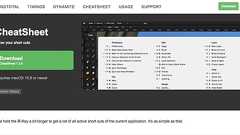
Macおすすめアプリ「CheetSheet」でMacのショートカットは完璧!使用中のアプリのショートカットを表示してくれる神アプリ2018年3月18日0 ショートカットは便利だけれど覚えるまでが大変。特にアプリケーション毎に設定されているショートカットは使っていないとすぐ忘れてしまいますし、身につくまで時間がかかります。使い慣れていないアプリでもショートカットを積極的に使っていきたい!という人はCheatSheetというアプリがとても便利です。 初心者にとっては神アプリと呼ばざるを得ない!本当に便利すぎて笑える!(この記事は2012年5月26日に公開された記事に修正を加えたものです) CheatSheet - Know your short cuts初心者が中級者にレベルアップするためのステップの1つが「ショートカット」。普段から意識して使わないと覚えることは難しいですし、そもそもどんなシ
ウィンドウズユーザーがMacを買ったときにちょっと戸惑うのがショートカットキーの違い。どちらにも、ほぼ同じような機能を実現するショートカットキーがありますが、押すキーは微妙に違います。『週刊アスキーBOOKS Vol.10 はじめてのMac』では、それぞれの機能に対し、ウィンドウズの場合とMacの場合を比較したショートカットキーを巻末付録としてつけています。今回はその中から、一番よく使うFinder(ウィンドウズではエクスプローラー)のショートカットを抜粋してそのままお届けいたします。 --- あらゆるシーンで大活躍!! ショートカット一覧Macのショートカットはウィンドウズの“Ctrl”キーを“command”キーに置き換えたもの……と覚えておけばだいたい合っている。ただ、「あれ、画面キャプチャーしたいのにPrintScreenキーどこ?」や、「F5でページ更新しないぞ?」など、ちょっ

Mac for every student ? / luc legay 作業効率を上げるための方法は幾つもありますが、まず押さえておきたいところといえば「キーボードショートカット」でしょう。 当然のことながら、ショートカットを知っているか否かというのは作業スピードに密接に関わってきます。 今回は、Macにて私がよく使用するショートカットや基本的なコマンドを含めて、覚えておくと便利なものを挙げ連ねておこうかと思います。 関連:Mac OS X のキーボードショートカット 超基本のショートカット 以下はMacを扱う上で超基本となるショートカットです。 たいていどのアプリケーションでもこれらのショートカットは共通ですので覚えておいて絶対に損はないです。 command + A:すべてを選択 command + Z:アンドゥ(リドゥ) command + S:保存 command + C:コピー

ちょっとMacのターミナルコマンドがまとめてみたくなったのでまとめてみます! whatis コマンドの用途を教えてくれる。 $ whatis cp cp(1) – copy files sleep 指定秒後にコマンドを自動実行。 $ sleep 60; open ./test.mp3 60秒後にtest.mp3を再生。 date 現在日時と曜日を表示。 $ date 2008年 9月13日 土曜日 18時08分40秒 JST cal 指定した年月のカレンダーを表示。 $ cal 9 2008 2008年9月のカレンダーを表示。 df / ディスクの使用量(Capacity)を表示。 whois ドメインの所有者を調べられる。 例) whoisapple.com ifconfig ローカルのIPアドレスなど、ネットワーク情報が調べられる。 dig ドメインのIPアドレスなど、詳細情報がわか
リリース、障害情報などのサービスのお知らせ
最新の人気エントリーの配信
処理を実行中です
j次のブックマーク
k前のブックマーク
lあとで読む
eコメント一覧を開く
oページを開く