
サクサク読めて、
アプリ限定の機能も多数!
アプリで開く
WordPressの人気を支える、豊富なプラグイン。探せばたいていのもがあるとはいえ、欲しい機能とピッタリはまることばかりではありませんよね? そんなときは、自分専用のプラグインを作ってしまうのも1つの手。WordPressのプラグインを開発に役立つ記事をまとめてみました。 1.WordPressプラグインの最高の開発環境はこれ! 『WordPressコア貢献者に聞く「ぼくのかんがえた最強の開発環境」(2016年版)』(WPJ)WordPress用の開発をするなら、いまどきどのようなツールを使うのがいいのか? WordPress専門の開発者であり、コアの貢献者でもあるMatt Geriさんがおすすめする、最高の開発者環境を具体的に解説します。 2.開発環境をMAMPからVagrantへ乗り換える 『WordPressのテーマ・プラグイン開発環境をVagrantを使い簡単に構築する方法』(

VirtualBoxって、デスクトップ用途で使うならVMWare Fusionと比べてパフォーマンス面(特にグラフィック)に難がある感じがしますよね。今回は、最新のVirtualBoxを用いて最大のパフォーマンスでUbuntuをセットアップする手順を紹介します。 VirtualBoxは、設定をカスタマイズしたり追加のモジュール(Guest Additions)をインストールすることでパフォーマンスを向上させることができます。初期設定のままだとGUIが重かったりディスク速度が遅かったりといろいろ残念な事になるので、カスタマイズをして仮想環境を快適に利用することをオススメします。 別にUbuntuじゃなくてもいいんですが、説明がしやすいので今回はこれで。ゲストOSはUbuntu 15.04、ホストOSはMac OS X 10.10を用いています。 Ubuntu 15.04 日本語 Remix


繰り返しテストできる環境を作れないかなと調べてみたら、なんと OS X を guest OS としてインストールできました。 [markdown] > * [OSX –Mac上のVirtualBoxにMavericksをインストールする – Qiita](http://qiita.com/hnakamur/items/fca6379213a3033cb29d) ## 事前確認 公式サイト情報をもとに進めます。 > * [OS X on OS X](http://ntk.me/2012/09/07/os-x-on-os-x/) ちなみに、Mountain Lion と Lion もインストール可能なようです。 ###ホストの環境 利用しているMac のスペックは以下の通りです。 *MacBook Pro 13-inch, Mid 2009 * OS X 10.9.2 * Virtua
Running OS X on VirtualBox Virtual OS X onMacintosh OS X on VirtualBox is nothing but all kinds of troubles. Even though OS X guests are now supported in the lastest VirtualBox,it still has several issues. After investigated the boot process of OS X, I finally made OS X Lion and later working in VirtualBox. Requirement Install OS X.app purchased inMac App Store iESD VirtualBox Settings Operatin

2014年02月05日18:45 カテゴリTipsiTech 備忘録 - FreeBSD 10 あれこれ この後無茶苦茶インストールしまくった。 FreeBSD 10.0-RELEASE Announcement ので、気づいたことを。 FreeBSD 9以前からの移行、特にpkgまわり make installでやっていたのも今や昔。freebsd-updateでさくっと。 で、手順は FreeBSD 10.0-RELEASE Installation Instructions のとおり 念のため旧環境もアップデート。済んでれば次へ。 # freebsd-update fetch # freebsd-update install 10.0へアップグレード 必要なファイルの取得 # freebsd-update upgrade -r 10.0-RELEASE カーネル入れ替え # free

3月中に出すって言ってたmodern.IE日本語版が先日公開されていて、 ホーム | Internet Explorer の検証がより簡単に | modern.IE ※どうでもいい話だけど、modern.IEはレスポンシブデザインだったりする 複数メディアで取り上げられてた。 マイクロソフト、ブラウザーの互換性検証サイト「modern.IE」日本語版を公開 -INTERNET Watch ニュース - 日本MS、Webサイト検証ツール「modern.ie」の日本語版を公開:ITpro マイクロソフト、Webページ検証サイト「modern.IE」の日本語版を公開 | 開発・SE | マイナビニュース 提供サービスは2つ。 ・有料:検証webサービス(2014年1月10日3ヶ月まで無料キャンペーン中 ※要Facebookアカウント) ・無料:検証用仮想環境の配布 検証用仮想環境は幅広く対応して

前回は「Oracle VM VirtualBox(以下VirtualBox)」の概要とインストール、仮想マシンの作成方法について簡単に解説した。今回は、仮想マシンのカスタマイズやスナップショット機能などについてみていく。 ハードウェア構成の変更 作成した仮想マシンの構成を変更し、利用目的に合わせてカスタマイズするには、仮想マシンごとの設定オプションを変更する。変更できる項目はほかの仮想化ソフトウェアと同様だが、CPUの特権機能に関する設定があるなど、やや細かくなっている。よく分からない場合は、デフォルトのまま利用するのがよいだろう。そのためにも、仮想マシンを作成する場合は、Windows OSの種類(Windows XPかWindows 7か、など)やbit数の違い(32bit版か64bit版か)などを正しく指定しておくことが重要である。 仮想マシンのハードウェアの構成を変更するには、Vi
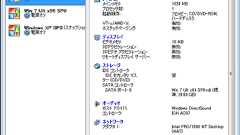
これまで、MacBookAir 上で制作したWebページを IE 確認する時は、「VirtualBox」や「Parallels Desktop」という仮想PCアプリケーション上でWindows 8 などを起動し、そこで IE を起動して表示確認しています。 私は、Windows XP – IE8Windows 7 – IE9Windows 8 – IE10 のように、なるべく一般的なOSとブラウザーのバージョンで合わせて個別の仮想PCをインストールしていますので、実機で確認するのと比べてもほとんど遜色のない精度でIEでの表示確認をすることができています。 その際、「Windows 8 – IE10」環境は、パフォーマンスが良いと聞いて購入した「Parallels Desktop 7」という仮想PCアプリケーションを使用していました。 しかし、OS X を Mavericks(10

はじめに VirtualBoxのWindows 7でエアロを有効にする方法を紹介します。 はじめてのVirtualBox―オープンソースの「仮想化ツール」の使い方を詳細解説! (I・O BOOKS)posted with amazlet at 13.01.12清水 美樹 工学社 売り上げランキング: 286,721Amazon.co.jp で詳細を見る VirtualBox Guest Additionsをインストールする VirtualBoxのWindows 7でエアロを有効にするには、VirtualBox Guest Additionsをインストール時に3Dサポートを一緒にインストールする必要があります。 1.VirtualBoxメニューバーからInstall Guest Additionsを選択します。 2.マイコンピュータを開くと、以下のようなアイコンが表示されているので、ダブル

MacBookAirを買ったので、環境整備中です。 目標は「あらゆる作業をMacBookAirでする」です。MacOSでは使えないアプリケーションを使わざるを得ないことは想定しないといかん(例えば投資系ツールとか、Windowsアプリ開発環境とか)のでWindows 7も使えるようにしないといけません。 そこで、BootCampを使ってSSDを切り分けてそこにWindows7を入れて、再起動して起動するOSを切り替えればいいのですが、ちょっとWindowsで作業してすぐに戻ってきたいってときに面倒そうなので、BootCampの環境を仮想マシンで起動させることにします。 環境としては、以下の3つがあるようです。 Parallels Desktop(2012.04.06現在、amazonで5709円) VMware Fusion(2012.04.06現在、amazonで4,436円) V

はじめに RAIDについて触れる機会が出来て、今まで構築したことがなかったので一度構築して感覚をつかもうと思い、ハードウェアをそろえるのも大変だったので、VirtualBoxで構築してみた。 参考にしたページ http://2626.info/install-virtualbox/ http://2626.info/install-centos/ http://konishi.me/?p=134 http://www.youtube.com/watch?v=zlOK1voR2nA http://www.youtube.com/watch?v=rn036t6gDi4 VirtualBoxで手を加えたところ システム マザーボード メインメモリをデフォルトの512MBから1024MBに変更 こちらのサイトの11番目(ページ中央部)あたりにメモリが652MB以下とそれ以上ではCnetOSネットワ

VirtualBoxに入れるOSWindows7(RC可)か、WindowsXPで、Windows2000では残念ながら使えませんSun VirtualBox設定 [設定(S)]設定ウインドウの[Display]タブ[Video Memoriy]を128MB[拡張機能:3Dアクセレレーションを有効化(3)]をチェック付けるビデオカードドライバのインストール VirtualBox内のOSをセーフモードで起動する 起動時に[F8]キーを連打してるとメニューが出るはず 通常起動ではだめなので注意。 ログオンするツールバーの[デバイス(D)]→[Guest Additions のインストール(I)]インストール画面が出なかった場合は、[コンピュータ]の[CD ドライブ]をクリックし「VBoxWindowsAdditions」(又は「VBoxWindowsAdditions.exe」)をダブルクリ

ievmsはMicrosoftが提供するIE動作検証用VirutalPC向け仮想イメージをVirutalBox向けに変換するソフトウェアです。 IEで見たWebサイトの確認をしたいと思ったらWindows機が必要です。さらにIE7/8/9と各バージョンを用意しなければなりません。そんなのは面倒だ!というMacOSX/Linuxユーザの方は今すぐievmsを実行しましょう。ievmsはIE7〜9のVirtualBox用の仮想イメージを作成してくれるソフトウェアです。 インストール中です。数GB以上あるものばかりでかなりの時間を要します。 とりあえずIE7とIE8の仮想イメージができあがりました。VirtualBoxで確認できます。早速起動してみます。Windows7が使われています。なお最初の起動時にライセンスが切れていましたがオンライン認証で通りました。 アクティベート後、再起動すれ
今回から、Vimをプログラム開発環境にしてしまう方法を解説します。これができれば、Vimでプログラムを編集した後に、コンソールに戻ってコンパイルの指示を出すという面倒を避けられます。(編集部) そろそろ実用的なことを - Cプログラミング これまで7回にわたってVimの基本的な使い方を解説してきた。これまで紹介してきた操作法を身に付けておけば、かなりの速度でテキストファイルを編集できるようになっているはずだ。Vimを操作する能力は、熟練すればするほど高速になる。スキルアップに費やす対象としては悪くない選択肢だ。今回以降しばらくの間は、より具体的なシーンを想定して、操作方法や、または操作方法をより便利な次元へ引き上げるプラグインについて紹介していく。Vimといえばやはりプログラミング言語や設定ファイルの編集エディタとして利用することが多い。今回は、C言語のソースコード編集とコンパイル、実行

年末なので(?)、これまで気になっていたことの解決に挑戦。MacBook 購入を機に、VirtualBox を導入していくつかの OS を仮想環境で使うようにしたのだが、その中で、実機から引っ越したWindows XP のディスクのフォーマットが (VMWare Fusion を経由したせいだったか?) VMDK になってしまっていた。しかも、Writethrough になっているために仮想ディスクの容量 (40GB) がそのままファイルの容量になってしまい、とても邪魔だ。これまでは HDD にもまだ多少余裕があってなんとかなっていたが、仮想環境に導入した OS の数が増えてくるにつれてだんだん厳しくなってきた。この機会にフォーマットを VDI に変更して容量を節約したいところ。 まずは、VMDK から VDI へ変換する方法を調べてみたところ、QEMU に付属している qemu-img

さて,先日CF-S10を買ったとの記事を書きましたが,デスクトップと同様にXP mode を導入したので,その覚書. 今回はこちらとかぶる部分も書いておきましょう.Windows7(ProかEnterpriseかUlitimate)でXPでしか 動作確認されてないソフト使いたいんだけど・・・ あとVirtualPCなんて使いたくない,VirtualBox使いたいという人用. 二つ目でかなり人数が限定される気がする. 必ず管理者の権限があるアカウントでログイン. まず最初にシステムにXPモードをインストール. (Windows VirtualPCのインストールは不要.) 指示に従いインストールします. さらに言えば,今回,Panasonic CF-S10にはすでにインストール済みだった.Windowsロゴ(スタート)→すべてのプログラム→Window VirtualPC の中を見る
リリース、障害情報などのサービスのお知らせ
最新の人気エントリーの配信
処理を実行中です
j次のブックマーク
k前のブックマーク
lあとで読む
eコメント一覧を開く
oページを開く


