
サクサク読めて、
アプリ限定の機能も多数!
アプリで開く
複数のPNG画像をそのままバイナリで結合すると、多くのブラウザやアプリケーションでは 1枚目の画像のみが表示されます。一方、2枚目の画像はJavaScript等でPNGヘッダ・フッタを 探してその部分からインスタンス化すればデータPNGなどとして用いることができます。 このサンプルは、1枚目の画像にマウスカーソルを合わせると表示されていない2枚目の画像から 高度情報を計算してその地点の高度を表示します。

Introduction (This article is also available in form of a video.) In 2021, Adobe, together withChrome engineering, brought a version of Photoshop to the web. The software makes innovative use ofWebAssembly with features likeSIMD, high performance storage in the origin private file system, the P3 color space for canvas, and Web Components with Lit. In this article, we want to focus on how Adobe

Deleted articles cannot be recovered. Draft of this article would be also deleted. Are you sure you want to delete this article?イラスト生成AIに対するよくある誤解 目次イラスト生成AIに対するよくある誤解 目次 はじめに 注意事項AIは既存のイラストを切り貼りしている/コラージュしている 解説 ベクトルについて 厳密には「切り貼り」も間違いではないAIのイラストは既存のイラストの模倣である 解説AIにひらめきは存在しない 解説 人間のイラストレーターを守るために、AIが描いたイラストを見分けるAIを作るべき 解説AIで生成されたイラストは画質(解像度)で見分けられる 解説イラスト生成AIは、学習元のイラストに酷似したイラストを生成する 解説AIは


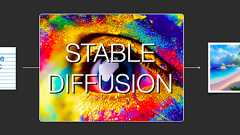
 図解Stable Diffusion
ジェイ・アラマールのブログより。AIによる画像生成は、(私を含めて)人々の度肝をぬく最新のAIの能力です。テキストの説明から印象的なビジュアルを作り出す能力は、魔法のような品質を持ち、人間がアートを創造する方法の変化を明確に指し示しています。Stable Diffusionのリリースは、高性能(画質だけでなく、速度や比較的低いリソース/メモリ要件という意味での性能)なモデルを一般の人々に提供することになったのは、この開発における明確なマイルストーンです。AI画像生成を試してみて、その仕組みが気になり始めた方も多いのではないでしょうか。 ここでは、Stable Diffusionの仕組みについて優しく紹介します。 Stable Diffusionは、様々な使い方ができる汎用性の高いものです。まず、テキストのみからの画像生成(text2img)に焦点を当てます。上の画像は、テキスト入力と生
巷で話題のStable Diffusion(以下SD)をファインチューニングする方法が公開されたので、早速やります。

はじめに k-means法を用いて画像を減色しドット絵風に変換するWebアプリを作りました。 (よろしければstarを頂けると幸いです) 変換例 Lenna k=4 75x75 Mandrill k=8 50x50 海中のイラスト k=12 54x30 寿司のイラスト k=16 34x21 方針 k-means法を利用します。処理の流れは以下の通りです。 ランダムにK(定数)個の画素を選び、クラスタ分けに用いる代表色を決定する。 各画素について、最も近い代表色を選びクラスタ分けをする。 各クラスタについて平均色を計算し、新たな代表色とする。 上記の処理でクラスタの割当てが変化しない、または変化量が閾値を下回った場合に収束したと判断して処理を終了する。そうでなければ処理を繰り返す。 実装 画像の読み込み ImageDataで画像データを取得し、pixelsに入れ直しています。 export

StabilityAI and our collaborators are proud to announce the first stage of the release of Stable Diffusion to researchers. Our friends at Hugging Face will host the model weights once you get access. The code is available here, and the model card is here. We are working together towards a public release soon. This has been led by Patrick Esser from Runway and Robin Rombach from theMachine Vision

はじめに データ統括部データサイエンス第二グループ所属の横尾です。普段はデータサイエンスやコンピュータビジョンなどを扱う業務をしながら、Kaggleなどのコンペに空き時間を見つけて参加しています。本記事では FacebookAI主催のコンペ で入賞した際の取り組みについて紹介します。 早速ですが、忙しい方のために以下に解法をまとめました: Data augmentationを工夫し、画像のコピー&改変をデータセットに忠実に再現 Contrastive lossとcross-batch memoryを組み合わせた距離学習 Progressive learningによるEfficientNetV2の学習 類似の負例を用いたベクトルに対する後処理 こちらは、本コンペの自分の解法をまとめた技術レポートとコードのリンクです。 arXivGitHub ※ 一定深層学習分野に関する知識がある読者を想

こんにちは ハタ です。 今回は以前iOSのクライアントサイドで実装していた通知ぼかし機能をサーバサイド(配信サーバ)上に再実装した事を書きたいなと思います 今回はかなり内容を絞りに絞ったのですが、長くなってしまいました、、 目次機能があったのでつけてみました、読み飛ばして読みやすくなった(?)かもしれません 目次 目次 通知ぼかし機能とは サーバサイド通知ぼかし プロトタイプの実装 苦労の始まり その1 画像処理速度 苦労の始まり その2 データ量 さらなる計算量の削減を求めて さらなる最適化へ Halide の世界へ 簡単な halide の紹介 苦労の始まり その3 いざ リリース リリースその後 We are hiring! 通知ぼかし機能とは 通知ぼかし機能は、ミラティブ上での配信中に写り込んでしまったiOSの通知ダイアログをダイアログの中身を見えないようにぼかし処理をしてあげる

はじめに 「メルアイコン」と呼ばれる、Melvilleさんの描くアイコンはその独特な作風から大勢から人気を集めています。 上はMelvilleさんのアイコンです。 この方へアイコンの作成を依頼し、それをtwitterアイコンとしている人がとても多いことで知られています。 代表的なメルアイコンの例 実装したコードはこちら本記事ではこれに用いた手法を紹介していきます。 GANとは 画像の変換にあたってはUGATITという手法を使っています。これは**GAN(Generative adversarialnetworks、敵対的生成ネットワーク)**という手法をベースにしたもので、GANは以下のような構成をとっています。 図の引用元 この手法では、画像を生成するニューラルネットワーク(Generator)と、画像を識別するニューラルネットワーク(Discriminator)の2つを組み合わせま

NeRFRepresenting Scenes as Neural Radiance Fields for View SynthesisECCV 2020 Oral - Best Paper Honorable Mention

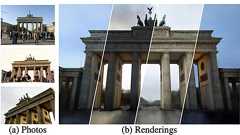
【お知らせ】フォロー機能をご利用の方に、9月30日までの期限でデータ移行作業をお願いしております。こちらのページからボタンを1回押すだけの作業になります。ご協力をお願いいたします。 複数の視点の画像から、新たな視点の画像を合成して作り出す「Novel View Synthesis」というタスクがある。VRやスポーツの自由視点映像などには不可欠な技術だ。この領域で驚異的な性能を発揮したのが「NeRF」(ナーフ)。果たしてどんなアルゴリズムで、美しい合成画像を作り出せるのか。世界中の研究者や技術者に衝撃を与えたその技術を、論文からひもといていく。 まずは下の3枚の画像を見ていただきたい(図1)。左の2枚の写真を基に、一番右の画像のような新たな視点の画像を生成する技術を、今回は紹介していく。コンピュータービジョン分野やコンピューターグラフィックス分野の主要な研究課題の1つであり、応用先にはVR(
画像をテキストで置き換えるいわゆるアスキーアートを自動生成します。変換したい画像と使用する文字列を与えると、画像の濃いところは画数の多い字で薄いところは画数の少ない字で置き換えることで濃淡を表現します。ただし画数情報はわからないので、文字列の字を一文字ずつ画像に変換して濃さ(輝度)を測定して画数の代わりに使用しています。 環境windows10 home Anaconda 3/ jupyternotebook 5.6.0Python 3.7.0 Pillow 5.2.0 準備 画像ファイルはフリー写真素材ぱくたそからダウンロードさせていただき、jupyternotebookファイル(***.ipynb)と同じディレクトリに保存しました(使用した画像サイズは800x1195)。 model.jpg 置き換える文字列は小学校1年生で習う漢字を用いました。また空白の描画のため全角スペース

サインインした状態で「いいね」を押すと、マイページの 「いいね履歴」に一覧として保存されていくので、 再度読みたくなった時や、あとでじっくり読みたいときに便利です。

リリース、障害情報などのサービスのお知らせ
最新の人気エントリーの配信
処理を実行中です
j次のブックマーク
k前のブックマーク
lあとで読む
eコメント一覧を開く
oページを開く


