サクサク読めて、
アプリ限定の機能も多数!
アプリで開く
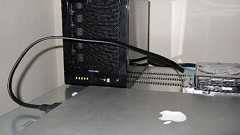
2010年01月12日21:00 カテゴリTips tips - Ubuntu 9.10 + ドライブドア で 8TB RAID-5 をこさえてみた 体調が悪くてあまり難しいことを考えられない時には、こういう単純作業にもってこい。というわけで、 Ubuntu 9.10 とドライブドアで、型落ちのMacBook Pro 2,2 を 8TB RAID-5 Serverに仕立てたので備忘録。 理由 2TBのHDDが15kで売ってたらいつの魔に買っていたので。 ここではなりゆき上お古のMacBook Pro 2,2 を使っているが、port multiplier 対応の e-SATA 付きの Ubuntu BOX ならなんでも使えるはず。 材料 センチュリー ドライブドア SATAボックス5BAY EX35ES5 日立GST Deskstar 7K2000 (2TB/SATA3G/7200rp
この記事では、社会人になって、あるいは学生として初めてLinuxに向き合う方を対象に、入手しやすいUMPCを用いてLinuxを使いこなすために最低限必要な知識を紹介していきます。(編集部) 覚えておきたいコマンド集・その2 「これだけは知っておきたい! 必須コマンド20(前編)」では、LinuxというOSの特徴をざっと紹介するとともに、Linuxを利用する際に必ずお世話になる主要なコマンドの一部を紹介しました。今回もその続きです。早速見ていきましょう。 ●kill killは、プロセスを終了させるコマンドです。通常の方法では終了できなくなってしまったプログラムなどを強制的に終了する場合に使用します。ただし、プロセスを終了する場合、終了したいプロセスの番号を指定しなければなりません。プロセスの番号を調べるには、psコマンドを実行します。詳しくは、psコマンドの説明を参照してください。 $ p

Linuxへの注目を加速しているのが、低価格でWebブラウジングやメールのやり取りなどに必要なスペックを満たすことから人気の「UMPC」(ウルトラモバイルPC)です。一連の連載では、流行の口火を切った「EeePC」にLinuxを搭載して活用してみることにします。 まずは、インストールです。本連載では、Ubuntuから派生した「Easy Peasy」(旧Ubuntu Eee)をインストールします。インストールするためには、インストールCDの作成から行わなければなりません。インストール後は、使い方も簡単に説明します。 インストールが終わったらネットに接続して、ネットワークに対応したソフトウェアを使ってみます。 最後は、動画や音楽の再生です。Youtubeなどの動画サイトへの接続やDVDメディア、MP3データの再生に挑戦します。 大流行しているUMPC(ウルトラモバイルPC)ですが、そのほとんど
Subversionならできる!NetBook最強バックアップ術:小山博史のJavaを楽しむ(13)(1/5 ページ)NetBookでのバックアップに困っていませんか? 昨年から今年にかけてNetBook(ネットブック)が話題となり、パソコン市場をリードしてきました。開発者の皆さんも購入して利用されている方が多いのではないでしょうか。NetBookは性能的に制限がありますから、メインの開発マシンとするのは難しいですが、移動時にアイデアをまとめたり、ドキュメントを整理したりする作業には適しています。 また、簡単なサンプルプログラムを作成して動作させるぐらいであれば、十分利用できます。皆さんもメインの開発は、デスクトップマシンを利用して、補助的な作業をNetBookで行っているのではないでしょうか。 今回は年末の特別編ということでJavaから離れ、そんな用途で使われるNetBookのバック

コマンドラインから電子メールを送信する必要に迫られたユーザはmail(1)コマンドに手を伸ばすかもしれないが、そうした場合はemail というプログラムを選択しておくと、SSLを用いたSMTPサーバへのメール送信、複数ファイルの添付が可能なMIMEのサポート、アドレスブックによる送信先の管理、デジタル署名および暗号化の実施といった、より高度な機能を利用することができる。 確かにその他の選択肢としては、PerlやPHPから非常に複雑な構成の電子メールを送信するツールも存在してはいるが、cronジョブその他のアプリケーションから添付ファイルを1つ付けただけのメッセージを1件送信したいという場合に便利なのは、電子メールをコマンドラインから直接送信するという機能のはずである。 先の“email”というプログラムはこれが正式なプロジェクト名なのだが、本稿では混乱を避けるために“emailプログラム

通常はLinuxをサーバに、Windowsをクライアントにするため、SambaではLinux上のファイルをWindowsで共有するケースが多い。しかし、SambaにはWindows上のファイルをLinuxからアクセスするための機能もある。Windows上のファイルをLinuxからアクセスするには、smbmountコマンドでWindowsの共有フォルダをLinuxのファイルシステムとしてマウントする。 具体的には、root権限を持つユーザーでログインし、Windowsの共有フォルダをマウントするためのマウントポイントを作成する。ここでは、/winとする。 次に、smbmountコマンドで/winにWindowsの共有フォルダをマウントする。ここでは、Win2kというPC上のdownloadというフォルダをマウントする。WindowsのユーザーIDはnoriだ。また、PCの名前は「//Win
California's age verification bill for app stores and operating systems takes another step forwardThe Digital Age Assurance Act will nowgo toGovernor Gavin Newsom. Roblox hit with wrongful death lawsuit following a teen player's suicideAccording to The New York Times, amother has taken legal action against Roblox andDiscord for their alleged involvement in her son's death.
松信さんがやってくれました。 ずいぶん前からデータベースの「正しい」構築と運用方法についてまとめた本はないかなーと思ってました。自分はこれまで、様々なネットワークアプリケーションのプログラミングやデータベースの設計、チューニングを行ってきています*1が、問題が解決できたようには見えても、果たしてそれが最適な解決策だったのか不安に感じることがありました。それは、体系的な知識に欠けているからです。だから、網羅的な教科書がほしいなぁって思ってたんです。 とあるインターネットでこの前、松信さんから「いま書いてる」って話を聞いて、一部を見せていただいたりしたんですが、つい昨日、手元に届きました。やったね☆ 名前は「Linux-DBシステム構築/運用入門」。「入門」と銘打たれているものの、基礎的な知識から、なぜそうなるのか、どう応用すればいいのか、といった点まで広くカバーしている*2、全方位的な隙のな

CentOSプロジェクトが瓦解 CentOS http://centos.org/ RedhatLinux 互換ディストリビューションの事実上の標準である CentOS の開発プロジェクトが事実上瓦解したようです。 July 30, 2009 04:39 UTC This is an Open Letter to Lance Davis from fellow CentOS DevelopersIt is regrettable that we are forced to send this letter but we are left with no other options. For some time now we have been attempting to resolve these problems: You seem to have crawled i
California's age verification bill for app stores and operating systems takes another step forwardThe Digital Age Assurance Act will nowgo toGovernor Gavin Newsom. Roblox hit with wrongful death lawsuit following a teen player's suicideAccording to The New York Times, amother has taken legal action against Roblox andDiscord for their alleged involvement in her son's death.
こんにちは、ライブドアでディレクターをしている河野です。 今回はディレクターという立場で、Linux のススメについて書きたいと思います。 ライブドアで使用しているサーバは、基本的に「LAMP」(Linux+Apache+MySQL+PerlorPHP)の構成です。そして、私の所属しているモバイルメディアグループでは、今までの経緯やモバイルの特徴から、HTML やテンプレートエンジンであるTemplate-Toolkit などのフロント周りのコーディングやディプロイ作業はディレクターの担当のため、Linux サーバ上で操作することが少なくありませんが、これは他のグループのディレクターと比べ珍しいかもしれません。詳しくは、「livedoor「モバイルディレクター」のご紹介」や「【座談会】 livedoor ディレクターの実態とその業務」をご覧下さい。 早速ですが、本ブログをご覧の皆さんは、

Linuxなどを利用する上で、「これはどうやったら実現できるのだろう」と思うことは数知れない。本連載では、ユーザーがひんぱんに遭遇するであろう問題と、その解決方法を解説する。上級者には新たな発見を、初心者には上級者への道の手引きとなるだろう。 ファイルやディレクトリをバックアップ/同期するためのツールは幾つも存在していますが、rsyncはとりわけ大きな人気を誇っているといってよいでしょう。変更分を検出して差分のみを転送することで、ネットワーク経由でも効率的にバックアップ/同期が行える点や、sshなどのリモートシェル経由での利用が可能な点など、機能の洗練度はさすがに登場から10年以上たっているだけのことはあります。バックアップやミラーリングなどの用途であれば、基本的にはコピー元とコピー先でわずかな違いしか発生しないはずで、ファイルの相違部分だけを転送するrsyncは効率的に機能します。 そん

Windowsで開発する際に、細かい設定の部分でつまづくことがある。また、ライブラリを導入しようとしてLinux向けしかなかった、なんて経験はないだろうか。そして、結局VMWareのようなエミュレート環境を用意することになる。 だがエミュレータでは環境が断絶された感がある。もっとシームレスにWindowsからLinuxを使いたい、そう考える人のためのソフトウェアがこれだ。 今回紹介するオープンソース・ソフトウェアはandLinux、Windows上でシームレスに動作するLinux環境だ。 andLinuxはcoLinuxを利用して動作している。Linux向けのGUIアプリケーションが動作する点において、cygwinよりも便利だろう。また、それらのアプリケーションがタスクトレイから簡単に呼び出せる点も見逃せない。デスクトップ環境としてはKDEまたはXfceが選択できる。ファイルの拡張子設定

以前にWindows上でLinuxを走らせる方法として、VMwareで作る、初めてのLAMP環境構築 - UNIX的なアレを紹介しました。 今回もまた、Windows上でLinuxを動かせる、coLinuxというものを紹介します。 VMwarePlayerに比べたメリットは動作が早いという点です。 coLinuxのインストール手順を記載しているサイトはすでにありますが、若干経験者向けな内容になっていますので、ここでは出来るだけ噛み砕いて書いてみます。 それでもVMwarePlayerよりも設定が若干難しいですが、頑張っていきましょう! 必要なモノをダウンロードする。 まず、必要なものは以下の2つです。 coLinux本体 FileSystemImage (今回はDebianを使用します) swapImage(swap用のイメージです) coLinux本体ダウンロード それではまずcoLin

screenというものすごく便利なアプリケーションがあります。上記写真のように、1つのターミナル内で、仮想的に複数の端末を起動させることができるものです。 ただ慣れるまでは少々使い方がとっつきづらいという話も聞きますので、今回はscreenを基本的に使えるまでのチュートリアルを紹介したいと思います。 どんなことができるの? 複数の仮想端末をあげるとどういったメリットがあるのでしょうか?実際に自分はscreenを使うまではターミナルを複数起動させ、Desktop上はターミナルだらけになっていました。 実際はそれでも問題は起きないのですが、個人的にはローカルPC側では極力起動しておくアプリケーションを少なくしたいと思っているため、screenを使うようになりました。 ただそれだけであればWindowsならPoderosa,MacならiTerm,GnomeならGnome端末があるのですが、scr

リリース、障害情報などのサービスのお知らせ
最新の人気エントリーの配信
処理を実行中です
j次のブックマーク
k前のブックマーク
lあとで読む
eコメント一覧を開く
oページを開く