
サクサク読めて、
アプリ限定の機能も多数!
アプリで開く
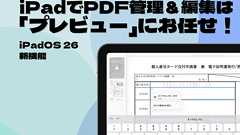
「プレビュー」アプリがiPadにやってきた!iPadOS 26で、iPadにも待望の「プレビュー」アプリが登場しました。従来もクイックルック機能でPDFや画像を開くことはできましたが、iPadOS 26で、それが単独アプリとなった格好です。 機能性は、Mac版の「プレビュー」と同等。おなじみのPDFや画像の編集、閲覧機能などが提供されています。またそのほか、フォームの入力や画像の背景削除機能なども利用可能です。仕事でもプライベートでも活躍する「プレビュー」アプリの基本操作を紹介しましょう。 「プレビュー」の基本。PDFを開いて編集してみよう 「プレビュー」を使う方法は2つあります。まずは「プレビュー」アプリから書類を開く方法を紹介しましょう。 ①ホーム画面またはアプリライブラリから「プレビュー」を起動すると、画面の下半分にファイル選択のシートが表示されたトップ画面が現れます。ここから[
大規模言語モデル「LLaMA」を開発するMetaは、2023年7月に「著作権で保護された書籍を用いてAIをトレーニングしている」として提訴されています。この裁判で新たに、Metaが海賊版電子書籍ライブラリのZ-LibraryやAnna’sArchiveなどに保存された約81.7TB分のデータを用いてLLaMAのトレーニングを行ったという証拠が提示されました。 Kadrey-v-Meta-Motion-for-Relief-Appendix-A-2-5-25.pdf (PDFファイル)https://cdn.arstechnica.net/wp-content/uploads/2025/02/Kadrey-v-Meta-Motion-for-Relief-Appendix-A-2-5-25.pdf “Torrenting from a corporate laptop doesn’t fe

ここでは、BtoBの営業戦略における主要KPIの一覧表と各KPIの概要についてまとめる。KPI選定に迷ったとき、ぜひこの一覧表を参照してほしい。BtoBマーケティングのKPIとしても参考になるだろう。

はじめに今回の記事で特定のアプリを推奨しています。これはアフィリエイトでもなく、企業案件でもありません。いい方法だから書いています。アプリへのリンクは単なるリンクです。iPadでPDFファイルを開く方法(通常モード)タブレットでのPDFの使い方は、 読むためのビューアーとしてApple Pencilで書き込むため です。AppleストアにはAdobe Acrobat Readerが上位に来ます。 Adobe Acrobat Readerはホント使いにくい。 余計な機能がデフォルトでメニューに出るし(画面が狭っ!)、サブスクへの誘導が強くて、開くのも嫌になります。誰が使うのだろう? 書き込み用のアプリにはGoodNotesが有名です。 ほんとに、まだGoodNotesを使ってんの? Adobe Acrobat ReaderやGoodNotesは、SEO対策やストアレビュー施策しているの

第1回 CPUは数百本の足を持つトランジスタのかたまり 第一回目は、CPUを物理的・電気的な部品として解説します。パソコンに使用されるCPUの外観は、数百本の足(ソケットに挿すピン)を持ち、1億個を超えるトランジスタを集積したICで、VLSI(大規模集積回路)と呼ばれます。今回は、このCPUを外側から眺めて、物理的な仕組みや電気的な働きを説明します。CPUの構造CPUの解説の最初に、CPUの構造を概観します。そのために少し遠回りですが、ICの製造方法に触れておきます。 ICの製造方法 ICの材料にもっとも多く使われるのはシリコンです。土や砂の主成分であり入手しやすい事や、動作が安定していること、その絶縁膜が半導体に適しているという理由からです。 実際に材料として使われるのはシリコンが酸化物と結びついた珪石です。珪石をいくつかの工程を経て、高純度化(純度99.999999999、イレブン
社会人になると「プレゼン」という場はもちろん、ちょっとした報告や社内セミナーなど、人前で何かを喋る機会が生じます。その際に意識しておきたいことをまとめてみました。 なお、属している企業やコミュニティによって文化やしきたりが異なるため、あくまでもひとつの理想系として参考にしてください。 今回の記事はアドビ社のPR企画「みんなの資料作成」に参加して執筆しています。 この記事内の目次 1 | プレゼンの準備時間の理想的な配分 プレゼンの準備を効率良く進めるためには、準備に必要な工程を知り、時間配分を工夫する必要があります。 プレゼンは、次の3つに分解することができます。 シナリオ作成 スライド制作 トークを含めたリハーサル プレゼンに慣れない段階では、PowerPoint(やKeynote)を使ったスライド作りに没頭してしまいがちです。 しかし、時間をかけるべきなのは「シナリオ作り」。シナリオ作

テンプレート 基本のテンプレートからビジネス用テンプレートまで、「クアデルノ」に入れて便利に使えるテンプレートを多数用意しました。パソコンの任意の場所に保存し、「クアデルノ」に転送してお使いください。 豊富なテンプレートを活用する 「クアデルノ」で活用できる、スケジュールやビジネステンプレートを公開。 「テンプレート」のダウンロードページは機器別に「カラーモデル(Gen.3C)用」と「モノクロモデル用」にそれぞれ独立して分かれています。 スケジュール 紙のスケジュール帳と同じ感覚で使える年間スケジューラーです。 月・週・日の表示をタップ操作でスピーディーに往復しながら記載ができます。 リフィルの追加と同じように「新規ページを挿入」ができます。

前のブログでも紹介したのだけど、ChatGPTプラグインのローリングアウトが始まって使えるようになっていて、結局みんな使うのはこの3つくらいかなーとなったので、まとめておきます。 前のブログはこれ。Bardも世の中のサービスぜんぶGoogle製と思ってるらしい - きしだのHatena 同時に使えるのは3つまでのようだけど、他のプラグインはアメリカの不動産情報など日本からは使いづらかったり、作ってみたレベルだったりなので、結局この3つに落ち着くかなーという気がします。 WebPilot これは手放せなくなります。Web記事を読み込んでくれるプラグイン。ChatGPTには「この記事を要約して」しか入力しなくなりそう。 このエントリを要約してもらっています。 大規模言語モデルの「脳波」が反応してる部分を壊すとどうなるか試した - きしだのHatena ※ 追記 15:21 ぼくのところには

この記事のハイライト この記事では,GoodNotes 5を用いて画面上で板書を行う方法について紹介しています. 以下の場面で使用できます. リアルタイムで板書をしながら授業を行いたい. 事前に作成した資料(PDF,PowerPoint,Wordなど)に書き込みながら授業を行いたい. 学生の提出課題(PDF,PowerPoint,Wordなど)を添削したい. 以下のようなことはできません.Windowsに対応していません(iPhone,iPad,Macのアプリケーションです). アプリケーションについての説明GoodNotes 5は,読み込んだスライドや文書(PDF,Power Point,Wordなどに対応)に手書きの注釈を付けることができるメモ/描画用アプリケーションです.Zoomと組み合わせて使用することで,リアルタイムで手書きの板書をしながら授業を展開することが可能です.Go

悩んでる人Kindle本をMacユーザーでも、自動スクショしてPDFデータで保存する方法ってあるの? と思われている方に向けた記事です。 この記事でわかること ●Kindle本をMacで自動スクショしてPDF保存する方法 どうも、さっくんです。Kindle unlimitedも活用しつつ、ビジネス本を中心に年間100冊以上読む読書ライフを2年送っています。 今回は【Macユーザー対象】Kindle本を自動スクショしてPDF化する方法について紹介します。 何か専用のソフトをインストールする方法ではなく、既存のMacソフトだけで永久保存できる方法です。 こんな経験ないですか? ●読みたかったKindle unlimited対象本がいつのまにか対象からはずれている。 ●読みたいKindle unlimited対象本が10冊以上で、ライブラリがキャパオーバーしてしまう。 ●購入したKindle

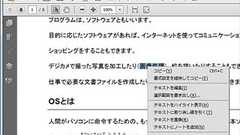
PDFの内容によっては、他のPDFファイルやWebページを参照するためのリンクを作成しておくと便利なことがあります。今回は、リンクで他のPDFを開く方法と、Webページを開く方法も紹介します。 リンクを作成するPDFの内容によっては、他のPDFを参照したほうがよい場合があります。こんな時は、WebページのようにPDFにリンクを作成できます。クリックすれば、参照するPDFを開けるので、読者にとっても便利になります。 では、リンクを作成してみましょう。AcrobatでPDFを表示します。ツールパネルで「テキストと画像の選択」ツールを選択し、リンクを作成するテキストを選択します。選択したテキストを右クリックして、メニューから「リンクを作成」を選択します。 今回は、選択したテキストに対して設定していますが、ツールパネルの「コンテンツ編集」から「リンクを追加または編集」を選択して、リンクを作成する
[レベル: 初級]Google は、『Search Engine Optimization (SEO) StarterGuide』(日本語名: 検索エンジン最適化(SEO)スターター ガイド)を大幅に改訂し新バージョンとして公開しました。 『検索エンジン最適化(SEO)スターター ガイド』とは 『検索エンジン最適化(SEO)スターター ガイド』は、Google が編集した、基本的かつ最重要なSEO の施策をまとめたマニュアル本です。 2008年11月に英語版が公開されました。 2009年6月には、日本語を含む40言語の翻訳版が出されました。 その後2010年9月に、内容を追加した更新版をリリースしています。 7年たった今でも依然としてSEO のベストプラクティスだとGoogle は言うものの、モバイルの最適化がスマートフォンではなくフィーチャーフォンだったりと時代にマッチしなくな

まず、スキャンして保存したPDFファイルを付属の「Adobe Acrobat」で開きます。もし、まだソフトをイントールしていない場合は、付属のCDを使ってインストールしてください。 次に、上部のメニューバーの「文書」→「OCRテキスト認識」→「OCRを使用してテキストを認識」をクリックしてください。 すると、下のような画面が表示されます。デフォルトの設定に変更を加える必要があるので、「編集」をクリックしてください。 ここで設定するのが、上から順に「言語」、「形式」、「圧縮レベル」です。 「言語」は、本に使われている言語を選択します。英語の参考書やバイリンガル本など日本語と英語が2つ使われている場合は、用途にあわせてどちらか1つの言語を選択してください。PDF内検索に使いそうな言語、文章のコピペで使いたい言語を選べば良いと思います。
OCR対応でPDFからWordやテキスト、HTMLなどに変換可能なフリーソフト OCR対応で日本語もしっかりと文字としてWordなどに変換してくれます このブログをPDFとして印刷してWordにしてみましたが 完璧過ぎるほどしっかりと認識、変換出来ました 現在ダウンロード先リンクはマルウェア等の報告により削除しています ダウンロードとインストール 上記リンク先よりダウンロードします ダウンロードしたファイルを実行します Next Next Installで完了しますが、この後に更にインストール画面が出た場合は 全てDeclineをクリックして不要なソフトのインストールをしない様にして下さい 「Decline」をクリック 「Decline」をクリック 「Decline」をクリック 使い方 まず起動したら「Settings」→「Language」から「日本語」を選択して保存します これで日本語

『Pixel Perfect Precision™ Handbook 2』(以下PPP™)は、ウェブサイトなどのデジタル環境用のデザインをする上での基本原則と、実践ですぐに使える具体的なPhotoshopのテクニックが収録されているドキュメントです。その名の通り、パーフェクトな精度のピクセルでデザインをするためのノウハウが、わかりやすいビジュアルと簡潔な文章でまとまっています。 元々PPP™は、グローバルに拠点を置くデジタルデザインスタジオustwo™ のGyppsy氏が制作したドキュメントです。iBooks版とPDF版のPPP™ドキュメントに加え、スクリプトやPhotoshopパターン集を付録の「エクストラ」として、ustwo™ ウェブサイトにて無償で配布しています。 PPP™は、デジタルデザインを学びたい人に、デザインの基礎知識と概念的な全体像を提供できるドキュメントであると同時に、既

翻訳家の世界では「辞書は金で買える実力」という。 今回は無料かつ合法的に手に入る実力=辞書の話を。 国立国会図書館が所蔵する明治・大正・昭和前期の資料を公開している近代デジタルライブラリー(http://kindai.ndl.go.jp)には、当然ながら、この時期に出版された多くの辞典・事典が含まれる。 半世紀以上も前につくられた辞書なんて使い物にならない、と最初から切って捨てる人もいるかもしれない。 しかし大部の辞典・事典を出版するという企画は、そもそも簡単に実行できることではない。実行したとしても完成にこぎつけるには長い時間がかかる(広辞苑程度の1冊ものの辞書ですら10年近くかかるのだ)。長い年月と膨大なマンパワーを投じれば、当然値段も高くなる。買い手は限られる。その辞書が前人未到のものであればあるだけ、それを過去のものにする辞書はなかなか(ほとんどの場合ずっと)現れないのだ。 つまり

※PowerCMS 3.14 からプラグインなしでカスタマイズ可能になりました。 Power CMS for MTのEnterprise版(Movable Type Advancedにバンドルのものを含む)にはオープンソースの全文検索エンジンHyper EstraierをMovable Typeから扱う検索システム(PowerSearchプラグイン)が含まれています。 Power CMS for MTのすべてのバージョンに含まれるSQL検索(AltSearch)と比較して下記のような特長があります。 キーワードに対する文書のマッチング順に検索結果を出力することができますPDF文書やCMSで管理していない文書を検索対象にすることができます 数万件単位の大量の文書もすばやく検索できますSQL検索(AltSearch)では標準でカテゴリのAND,OR指定ができますが、PowerSearchプ

リリース、障害情報などのサービスのお知らせ
最新の人気エントリーの配信
処理を実行中です
j次のブックマーク
k前のブックマーク
lあとで読む
eコメント一覧を開く
oページを開く


