
サクサク読めて、
アプリ限定の機能も多数!
アプリで開く
学生や新社会人にとって、さまざまな作業をスムーズにこなしてくれるAIは強い味方だ。一方で、「正しいAIの使い方をもっと学びたい」「AIにどういう場面で頼ってもいいのかわからない」といった、活用に関する疑問を持つ人もいるだろう。グーグルのAIアシスタント「Gemini」をめぐる最新の動きとして、同社が大学生とともに作った「Gemini活用事例集」を公開したことが日本語公式ブログで発表された。グーグルでは、学生目線によるGeminiの正しい使い方や、有効な活用手段を広く伝えることを目的として、7月に「GoogleAI学生アンバサダープログラム」が立ち上げられた。 アンバサダープログラムには、全国200を超える大学から 800名以上の大学生/大学院生が参加しており、4ヵ月間にわたってAIツールの使いこなしや活用アイデアのが共有されたという。 その結果、数百におよぶGeminiを活用するアイ

さらに、ソースの概要を音声化する機能も搭載。チャットと違って日本語には対応していないが、英語のポッドキャストのように再生できる。ソースの内容から自動でQ&Aを作成する「FAQ」や、ソースを教科書に見立ててテスト問題やクイズを作る「StudyGuide」ボタンも備える。 ノートブック1件につき、ソースは50件まで指定可能。ノートブックは1ユーザー当たり100件まで作成でき、他ユーザーと共有も可能だ。NotebookLM自体はGoogleアカウントがあれば無料で利用できるが、有料プラン「NotebookLM Plus」であれば、指定できるソースの数や作成できるノートブックの数を増やせる。さらに、「よりビジネス思考に」「より短い返事に」など、AIによる回答の傾向をカスタマイズするといった拡張機能も利用可能になる。 2月17日時点で、GoogleはNotebookLM Plusを「Google

こんにちは!最近、ChatGPTと話しすぎてAI風の口調がうつってきたAI-Bridge Labのこばです!👋 今回の記事はGoogleのサービス『NotebookLM』(ノートブックLM)について 1.NotebookLMの概要 2.使い方 3.具体例として過去のnote記事を全部読ませた結果どうなったか この3点を分かりやすくご紹介します! 先に結論だけお伝えするとかなり実用性が高くオススメのツールです! そしてこの記事を読んで頂ければご自身での活用法が想像できるようになると思いますので、ぜひ最後まで読んで頂けますと幸いです! 1.NotebookLMの概要公式サイト:https://notebooklm.google.com/NotebookLMは、Googleが提供する生成AIサービスで、ユーザーのメモ書きやアップロードした資料を基に情報を整理し、質問に答えることができる革新的

こんばんは、座禅いぬです。 JAWS DAYS 2025に参戦してきました!会場前にいたコツメカワウソの赤ちゃんがとてもかわいかったです。 さて、Deep Researchのサービスが始まってから、たくさんの人が自分の使い方を編み出して解説していると思いますが、自分の使い方をまとめたかったのでここに載せておきます。これ、とんでもない機能ですよね。使ってみてすぐ、人類はもう生成AIに勝てないなと思いました。 一言でいうと、調べたいもの、考えたいことに対して「論文を書く」というフレームワークを構築します。論文の構造はいろいろあると思いますが、理系論文の流れをフレームワークととらえ、生成AIに思考しやすい形を作ります。 背景:なぜ論文という枠組みが良いのか 論文は次のような流れを持ちます。 背景 (Introduction) 目的 (Objective) 材料と方法 (Methods) 結果 (

面白いなと思った使い方、大事だなと思ったコツの個人的な備忘録です。 はじめに 前提ChatGPTのTipsまとめ 基本編 鵜呑みにしない 途中で文章が途切れた時は "続けて" 汎用Tips 文脈を伝える 条件/制約や質問を明示する 相手の立場を指定する 回答の特性を指定する英語で入力する レビュアーや反論者を用意する 無茶振りする おわりに はじめにChatGPT、面白いですね。 難しく考えず素朴にChatGPTと会話するのも十分面白いですが、コミュニケーションを工夫することでより良い体験が得られたりします (対人コミュニケーションと同じですね)。 今回は、個人的にChatGPTを使ってる中での好みのコツをまとめます。ChatGPTのコツを書いているはずが、いつの間にか対人コミュニケーションの話みたいになってしまったChatGPTの使い方のコツをまとめる - BioErrorLo

今回は、ChatGPT Media編集部が思わず爆笑したChatGPTの面白い使い方を紹介します!巷を騒がせたChatGPTを応用したアイデアの中でも、特に面白いものをまとめましたのでぜひ最後までご覧ください! 発想力の勝利!ChatGPTの面白い使い方40選 今TwitterでバズっているChatGPTの面白い活用事例を40個ご紹介します。 今回解説する事例において、弊社がX(旧Twitter)で発見した参考となるツイートを紹介させていただいております。取り下げなどのご連絡は、contact@weel.co.jp からご連絡ください。ChatGPTのCanvasでブロック崩しゲームを制作! WEELの過去記事からも、面白いChatGPT活用事例をご紹介します。ChatGPTの回答編集機能「Canvas」を扱う下記記事では、実践パートで昔懐かしの「萌え系ブロック崩しゲーム」を制作!ゲー
戦略フレームワーク:SWOT分析の正しい使い方 基本的な戦略フレームワークは、最近色々な本で紹介され、人口に膾炙するようになってきました。 それ自体は良いことなのですが、残念なことに、実際には使い方を誤っている、とまでは言わないまでも、適切といえない使い方をされている場合もあります。 このような戦略フレームワークは、正しく使えばかなりの効果を発揮します。この際に、「そんなの知っているよ」と思われても、復習してみましょう。 ●SWOT分析とは:強み・弱み・機会・脅威 これは有名ですが、一応復習しておきましょう。 Strength(強み) 自社の強み Weakness(弱み) 自社の弱み・課題 Opportunity(機会) 外部環境にあるチャンス Threat(脅威) 外部環境にある自社にとって都合の悪いこと の頭文字をとったものです。 ちなみに、SWATと誤記されることも冗談のようですが結
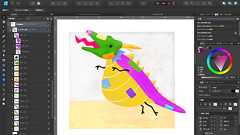
Affinity Designerを初めて使った時に戸惑ったことをまとめてみました。最初の戸惑いをクリアすれば、すごく使いやすくサクサク動くオススメのアプリです。無料試用版 もあるので、ぜひ、お試しください。2022年11月9日にAffinity Designerのバージョン2が公開されました。この記事の内容はバージョン1の情報です。バージョン2では大幅なUIの刷新(レイヤーパネル周りも結構変わりました!)が行われており、バージョン1とは画面の見た目や機能自体が違うものもありますのでご注意ください。 目次 初心者向けAffinity Designerの使い方シリーズ Affinity Designerがおすすめな理由 使いはじめに戸惑ったこと 1. ツールバーやパネルの表示の調整 2. レイヤーまわりの操作 3. カラーピッカーの使い方 4. ペルソナ(操作モード)の使い方 5. Com
はじめに 巷で話題のお絵描きAIことMidjourney(ミッドジャーニー) を試してみました! 今回はせっかくなので使い方等をまとめて紹介しちゃおうという感じの記事です! ついでに個人ゲーム開発で使えそうかという所感も最後にまとめてあります。 ちなみに記事を書いた後に知ったのですが、MidJourneyより高性能なやつが無料公開されたらしいです。 いま流行のMidJourneyよりも高性能で、本家DALL-E2に近い性能。5.6Billion枚(から選出した2Billion、100TB)の画像でトレーニングした汎用画像AIだ。このAIが、ソースコードからモデルまで、景気良く世界に全公開されるのだ。 Midjourneyとは そもそもMidjourneyとはなんぞやという話からですが、公式サイトには以下のようにあります。 Midjourney is an independent resea
![お絵描きAIことMidjourney(ミッドジャーニー)の使い方と個人ゲーム開発で使えそうかの所感【AI】 - (:3[kanのメモ帳]](/image.pl?url=https%3a%2f%2fcdn-ak-scissors.b.st-hatena.com%2fimage%2fsquare%2fe456c992d854b83e893dae64b0ec5ef9519542ba%2fheight%3d288%3bversion%3d1%3bwidth%3d512%2fhttps%253A%252F%252Fcdn.image.st-hatena.com%252Fimage%252Fscale%252F6578930342839c9fd69d9e436e52db2abb322376%252Fbackend%253Dimagemagick%253Bversion%253D1%253Bwidth%253D1300%252Fhttps%25253A%25252F%25252Fcdn-ak.f.st-hatena.com%25252Fimages%25252Ffotolife%25252Fk%25252Fkan_kikuchi%25252F20220818%25252F20220818100044.png&f=jpg&w=240)

誰もが使うボールペンは、メーカー同士の開発競争が激しく、新製品が次々に発売される分野。「ゲルインクならサラサ」「とにかくフリクション」など、好みのはっきりしているユーザーも多い。だからこそ、自分の使うペンだけに可能な裏ワザや、ペンの使い勝手を高める改造術が次々に現れる。簡単に取り組める裏ワザと改造術をレベル別に紹介する。 【初級】コピー機を使って一気に文字を消す 書類に書き込んだ文字を後できれいに消したい……。実は「フリクションボール」(パイロット)で書き込んだ文字なら、このニーズに応えられる。手差しトレーに置いてコピー機に通し、高熱を当てれば一気に消せるからだ。この手法を応用し、書き込んだ書類を普通にコピーしてバックアップを取った後、原本はコピー機できれいにするという使い方もできる。

このブログの見出しはシンプルなんですが、CSSの「:before」や「:after」など擬似要素を使えば色々と装飾ができますので今回は8つのサンプルを紹介します。HTMLはすべてHタグだけです。特に意味はありませんが今回のサンプルはh4タグを使っています。 「:before」「:after」やボーダーで表現する三角形の使い方など慣れない方もいるかもれませんので、その都度簡単に解説していきます。「:before」「:after」疑似要素はIE7以下は非対応ですのでご注意ください。 今回のサンプルは別サーバにアップしていますのでご覧ください。 それでは今回8つのサンプルを紹介していきます。 1. 吹き出しのような見出し1 吹き出しの下の部分を:after擬似要素で作っています。三角形はボーダーで作っています。下の画像を見ると何となくイメージできるでしょうか。今回の場合は上の赤い部分のみ色を付

スタイリッシュなインフォグラフィックスがさくっと作れるのがPiktochartだ。 独自に調査した結果をわかりやすくまとめて、ソーシャルメディア上で広めたい時に便利なのかもしれない。 使い方も直感的だし、なによりそれっぽいテンプレートが既に用意されているのがうれしい。仕事できっちり使う場合には有料になるが、こうした資料をよく作る人にはいいかもですな。

私がよく参考にする所を三箇所紹介します。いずれも、説明が極めて明瞭で、論理的な整合性や用語の丁寧な使い方を志向している所に好感が持てるサイトです。 ▼Econom01 Web Site, Sophia University, Tokyo, Japan 上智大学の大西博氏のサイト。私が統計関連で最もよく参照する所です。説明の仕方の明瞭さや、具体例を用いた解説がとても良いと思います。確率統計の一つ一つの概念について、大変丁寧に説明されています。たとえば、「相関(および因果関係)」については、 2つの変数の同時分布と、その条件付き分布は、変数の間の数量的結び付きを示しています。この数量的結び付きは、統計的頻度分布として観察されるものであり、現象の背後にある実態的な「関係」や「構造」から導かれる法則性を必要としません。 例えば、人間の身長と体重とは密接な統計的分布関係を持っていますが、両変数を決定

 1
1リリース、障害情報などのサービスのお知らせ
最新の人気エントリーの配信
処理を実行中です
j次のブックマーク
k前のブックマーク
lあとで読む
eコメント一覧を開く
oページを開く


