
サクサク読めて、
アプリ限定の機能も多数!
アプリで開く
なぜCursorを使うと執筆が捗るのか? それはAIファーストな環境では、自律的に情報を探索してくれるからだ。 執筆のパラダイムシフトは既に始まっている。 文章執筆でAIエディタを活用するには 最近、CursorなどのAIエディタによる文章執筆が注目を集めているが、「実際にどう使えば執筆が捗るのか」というイメージが湧かない人も多いだろう。いくら便利だと言われても、具体的な活用法が見えなければ結局は普通のエディタとの違いが分からない。ではどうしたら執筆に活用できるのか。 俺自身はこの2年間、AIを文章執筆に活かす方法を模索してきた。そしてようやく3つの要素が揃ったことで執筆環境が一変したと確信した。EvernoteからObsidianに移行し、すべての情報をMarkdown形式で一元管理 音声入力でアイデアを一気に吐き出し、AIに修正・整理させる手法 Cursorの登場により、Markdo

背景Obsidianはわたしのメモ取りに革命をもたらしました。ツールとしては、ごく単純なマークダウンエディタですが、ただ情報を記録するだけでなく、思考を整理し、アイデアを形にするためのパワフルなツールとして、日々の作業を効率化する上でとてつもなく大きな助けとなっています。Obsidianの便利な使い方を共有したいと思い、継続的に記事化していますので、この一覧記事を作成しました。情報にあふれた混沌とした現代を、未来に向けてスムーズに航海していくうえで、Obsidianを役立つガイドとして右腕化できることを願っています。 もくじ リンクまとめ、初心者向けリンクまとめObsidianのよくつかうリンク集 ゼロイチObsidian|ゼロからはじめるObsidian案内Obsidianの小技 小技その1| ファイル名を6桁ではじめる(yymmdd_) 小技その3|リンクをMarkdown形式

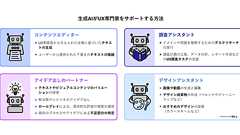
生成AIボットは、コンテンツエディター、調査アシスタント、アイデア出しのパートナー、デザインアシスタントの役割を果たすことでUX専門家をサポートしている。AI as aUX Assistant by Feifei Liu, Mingjin Zhang and Raluca Budiu on October 27,2023 日本語版2024年2月14日公開UX専門家が日々の仕事で生成AIをどのように利用しているかを理解するために、我々は800人以上の回答者による大規模な調査を実施した。回答者の92%が少なくとも1つの生成AIツールを利用したことがあると答え、これらのボットを仕事で利用した人のうちの63%が(毎日ではないにせよ)少なくとも週に数回は利用していた。最もよく使われていた用途は、テキストコンテンツの生成と編集である。 調査概要 841人のUX専門家を対象にアンケート調査を実施
ウェブ業界の当たり前だと思っていることでも、他社の人には違う常識があるかもしれません。自分が業界多数の傾向と違うところはどこなのか・・・、この連載ではアンケートデータから国内のウェブ業界の傾向を分析します。 連載7回目となる本記事では「ウェブ業界で、2010年代から変化したもの」をテーマとしてアンケート結果を紹介します。 floatプロパティーは現役? floatプロパティーは、CSSレイアウトのために2000年代中頃からテーブルレイアウトに代わって使われてきました。FlexboxやCSS Gridなど、他にレイアウト手法が存在する現在において、floatプロパティーはどれほど使われているのでしょうか。 1829票の回答があり「とてもよく使う」が5.7%、「たまに使う」が19.8%、「ほとんど使わない」が69%、「floatを知らない」が5.5%でした。 現在はfloatプロパティーを使う

Deleted articles cannot be recovered. Draft of this article would be also deleted. Are you sure you want to delete this article? Original article:https://blog.cassidoo.co/post/producivity-apps-2023/ 以下はCassidy Williams ( dev.to /Twitter /GitHub / Webサイト ) による投稿、The Productivity apps I use in2023の日本語訳です。技術者には珍しくWebサイトがファンシー。 The Productivity apps I use in2023 お気に入りのツールや、それをどう使って仕事を進めるのかについてよく聞

はじめにMicrosoftの提供するVisual Studio Code(VSCode)は、2015年の最初のリリースから、今では開発用エディタの定番の座を占めるまでになりました。これには、無償で使えることも大きいですが、何よりエディタとしての使いやすさ、そしてさまざまな拡張機能によっていくらでも使い勝手を向上させたり、利用の領域を拡げられるということも大きいでしょう。本連載では、このVSCodeにフォーカスし、基本的な使い方から拡張機能の活用、そして本格的な開発現場での利用を想定した高度な機能までを紹介していくことで、読者がVSCodeマスターになるお手伝いをします。 対象読者 テキストエディタメインで開発してきた方 Visual Studioより軽い環境が欲しいと考えている方 Visual Sudio Codeをもっと使いこなしたい方 必要な環境本記事の内容は、以下の環境で動作を確

どうも、まさとらん(@0310lan)です! 今回は、ブラウザ上で電子回路を組み立てたりプログラミングしたりできる無料のWebサービスをご紹介します。 Arduino、Raspberry Pi Pico、ESP32などのボードを使い、さまざまな電子部品を組み合わせて自由に回路を設計して動作確認もできる便利なWebエディタを提供しています。 ブラウザさえあればいつでも手軽に試せるので、ご興味ある方はぜひ参考にしてください! 【 Wokwi 】 ■「Wokwi」の使い方! それでは、「Wokwi」をどのように使えばいいのか詳しく見ていきましょう! 利用するだけならログインは不要です。まずは、サンプルのプロジェクトを試しに使ってみましょう。 サイトのトップページにはサンプル例がいくつか表示されているので、好きなものを1つ選んでみます。今回は「Arduino LCD 16x02」を選択してみました

Markdownエディターと呼ばれるジャンルには、たくさんのアプリが存在していますが、「無料で、軽く、必要十分な」ものとしてオススメなのがMacDownです。 https://macdown.uranusjr.com/ どのアプリケーションでもそうですが、肝心なのが初期設定。そこで、「MacDown」の初期設定についてまとめます。 環境設定リストを「-(マイナス)」にMarkdownで箇条書きを設定するとき、「*」(アスタリスク)または「-」が使えますが、MacDownでは「*」がデフォルトです。 *は強調にも使われるため、紛らわしいんです。 そこで、[リストマーカー]を「-(マイナス)」に変更しましょう。 * **強調**のようになってしまうことを避けられます。 改行[レンダリング]カテゴリの[改行をそのまま表示]をONにしましょう。 OFFのままだと、エディタペインで改行してもプレビュ

はじめに本投稿は**『VSCodeが最強のエディタだ!!』などといったことを伝える記事ではありません。** 数あるエディタの中の『VSCode』に焦点を当てて、作業効率化できるための使い方をまとめたものです。 いくつかのテーマに分けて、ご紹介させていただきますので、興味のあるところを拾い読みしていただければと思います。 (スクリーンショットについては、随時更新させていただきますが、古い場合があります。ご容赦ください。) 1.ショートカット ショートカットはかなりの数があるので、今回は**『1日の作業の中で登場頻度が多そうな操作』**に焦点をあてて、効率化を目指していきます。 ショートカットを覚えることで、ある程度の操作はマウスに触らずにできるようになります。 1つ1つの効果としては微々たるものですが、操作頻度の多いものであればあるほど、効果が期待できるので、覚えることをオススメします!

Deleted articles cannot be recovered. Draft of this article would be also deleted. Are you sure you want to delete this article?VSCodeでマインドマップを描こうVSCodeでマインドマップを書きたいなぁとふと思ってプラグインが無いか探してみたらありました。 その名もvscode-mindmap (まんま) https://marketplace.visualstudio.com/items?itemName=Souche.vscode-mindmap 2018年の12月に別の名前で公開されていたのですが、そっちは開発者個人向けにしたらしく、2019年4月にリリース用として上記リンクで公開されるようになったみたいです。ぜんぜん日本語の情報がなかったので、v


フロントエンドの制作者は、コードの入力や操作に多くの時間を費やします。最高のパフォーマンスを得るには、エディタを快適に操作する方法を知っておく必要があります。Web制作において、特に有用なエディタの操作方法を紹介します。 SublimeText, VS Code, Atom, Brackets,Vim,Emacsなど、ほとんどのエディタで操作可能なテクニックです。Text editingtechniques every Front-End developer should know 下記は各ポイントを意訳したものです。 ※当ブログでの翻訳記事は、元サイト様にライセンスを得て翻訳しています。 1. 2つのコードを入れ替える 2. エディタでコミット 3. タスクランナーの実行 4. サイドバーを開閉 5. コードを移動 6. 行単位の選択 7. ぎざぎざに選択 8. 選択したワード

「Visual Studio Code(略称:VS Code)」はMicrosoftが提供している無償で高機能なエディターです。標準でも十分な機能は備わっていますが、拡張機能をインストールすることで、より使いやすく自分にあったエディターにカスタマイズできます。 前回の記事では、「HTMLコーダー」「フロントエンジニア」に役立つ拡張機能を紹介しました。本記事では、開発者全般の方に役立つ拡張機能を紹介します。 エディターを強化する拡張機能 1.Clipboard Ring テキストを「コピー」や「切り取り(カット)」したものを「貼り付け(ペースト)」する場合に、この拡張機能を入れることで複数件の内容を記憶できます。ctrl+shift+v(⌘+shift+v)を押すごとに過去の情報に切り替えられます。デフォルトでは10件の情報を記憶できますが、設定を変更することで記憶する件数を増やすことも可

個人的な話ですが、ほんのちょっと前までは Adobe FlashBuilder や eclipse といった IDE(統合開発環境)を使って開発の全てを行なっていました。というのもデスクトップ上が沢山のウィンドウで埋め尽くされるというのがどうにも苦手で、単一のアプリケーションで完結できるというというのを最重要視していた節があります。(※そういえば Adobe Dreamweaver も一時期使ってたっけなぁ…) 半年ほど前に SublimeText に出会ったことで、コーディングはテキストエディタで行いつつ、リポジトリ環境へのコミットは専用ツールやコマンドラインツール等を用いるなど、複数のツールを組み合わせて開発するというスタイルに少しずつ移行していっている最中です。 そんな訳で SublimeText で全く不自由していない今日この頃ですが、タダより安いものはないということで、Ad
フリーランスWebデザイナー・WordPressエンジニア・高見 新のブログ。服・靴・家族ときどき開発。 By: Collin Allen たまには開発ネタを。以前にエディタをDreamweaverからCoda2に変えたという記事を書きました。 もう散々他のデベロッパーズブログで書かれたネタなんですが、そのCoda2の機能の一つに「クリップ」というものがあります。いわゆる、よく使うコード等を予め登録しておいて簡単に挿入できる「コードスニペット」ってやつなんですが、これをある程度入れておくと結構便利です。 クリップを作成してみる まずはエディタ画面を立ちあげます。するとサイドバーに色々と表示されていると思いますので、その中からクリップを選びます。 もしサイドバーを表示されていない場合は「表示」メニューの中から「サイドバー」→「クリップ」で表示することができます。 新規クリップを作成する場合は

おすすめテキストエディタのご紹介 便利ツール2008年5月4日 「Dream weaverなんて高いもの買えません!」 という方のために、HTML・CSSを記述を手助けしてくれる心強いエディタをいくつか紹介したいと思います。 ぶっちゃけた話、Dreamweaverが無くても、専門に行くにしろ独学にしろ、自分で勉強する程度であればエディタでも十分可能だと思います。 (むしろその方が上達が早いような気がしないでもないです) 実際私も実務ではDreamweaverを使っていますが、ほとんどエディタの感覚で使用しています。秀丸エディタ 特徴(Vectorより引用) 最大1000万行のファイルまで編集可能。 ファイルサイズは制限なし(制限は行数のみ)。 新規の秀丸の起動時間をほぼゼロにする瞬間起動機能。 強力なUNDO・REDO機能。回数無制限(ただしバッファサイズに制限あり)。 強力なカスタマイ
サービス終了のお知らせ NAVERまとめは2020年9月30日をもちましてサービス終了いたしました。 約11年間、NAVERまとめをご利用・ご愛顧いただき誠にありがとうございました。
リリース、障害情報などのサービスのお知らせ
最新の人気エントリーの配信
処理を実行中です
j次のブックマーク
k前のブックマーク
lあとで読む
eコメント一覧を開く
oページを開く


