
サクサク読めて、
アプリ限定の機能も多数!
アプリで開く
chot.design上のコンテンツは、実際にWeb/IT企業で働いている現役のクリエイターが制作したものという。ちょっと社代表の小島芳樹さんは自身のTwitterアカウントで「変なオンラインサロン入る前にここで勉強してみてください!」とアピールしている。 無料公開を決めたのは同サービスの運営から手を引くため。現在は全レッスンの無料公開と共に、有料サービスの利用者に対して返金対応を行っている。 ちょっと社が取り組んでいたデザインやフロントエンド開発の受託事業が急激に成長した影響で、chot.designに手が回らない状況が続いた。今後はサブスク型プログラミングスクールを提供するDonbler(東京都渋谷区)が事業を継承するとしている。 関連記事 穴埋め問題を簡単に作れるWebサイト、「試験勉強に役立つ」と話題に 教育系IT企業のCTOが作成 マウスやタッチ操作で直観的に穴埋め問題を作成でき

Miroそのものは以前から利用していましたが、とある案件での利用を機会に掘り下げました。これからMiroに取り組む方のために、メモを残しておきます。 なお、Frameは「フレーム」と表記します。 ここ数日でMiroにむっちゃ詳しくなった。 ・URLをペーストしたらカード風のものができたり ・動画のURLは、そのまま埋め込まれたり ・Illustratorにはないオブジェクトの連結 ・表組みもイケて ただ、Miroも(PowerPointも)クリック操作が多くて疲れ方がハンパなく、そして時間がかかる。 — 鷹野 雅弘 Masahiro Takano (@swwwitch) December 7, 2021Notion vs.Miro共同編集を前提としたデータのストックにはNotionだと思っていたけど、リニア(線形)なNotionに比べて、ジオメトリックに配置できるMiroに軍配が上がり

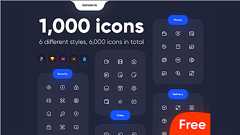
WebサイトやスマホアプリのさまざまなUIデザインに適した、シンプルなデザインのSVGアイコンが完全無料で利用できるiconsaxを紹介します。 ホーム・サーチ・アロー・カート・メールなど、Webページやスマホアプリでよく使用されるアイコンが揃っています。スタイルは6種類、フォーマットはSVGをはじめ、Adobe XD、Figma、Sketch、Illustratorとさまざまなアプリ用のファイルも用意されています。 iconsax iconsax -GitHub iconsaxの特徴 iconsaxのダウンロード iconsaxのアイコン iconsaxの特徴 iconsaxは、vue.jsのオープンソースのフレームワーク「vuesax」の公式アイコンです。個人でも商用プロジェクトでも完全無料で利用できますが、別の名前で販売および配布はできません。詳しくはライセンスをご覧ください。
Photoshop, Illustrator, InDeign, Animate, Lightroom, Dreamweaver, After Effects, Auditionなど、Adobe系ソフトの代替ソフトウェアを紹介します。 有名なものからあまり知られていないものまで、買い切り、オープンソースで無料、日本語対応のものなどいろいろあります。 Photoshopの代替ソフトウェア Illustratorの代替ソフトウェア InDesignの代替ソフトウェア Animateの代替ソフトウェア Lightroomの代替ソフトウェア Dreamweaverの代替ソフトウェア After Effectsの代替ソフトウェア Auditionの代替ソフトウェア 下記ツイートの代替ソフトウェアをまとめたグラフィックはAffinity Designerでデザインされています。 With the re

Illustrator グラデーションメッシュとは? 古くからある機能なんですが、使ったことがなかったり、多少は使ったことあっても使い方がよくわからず挫折したとかそういうことをよく聞く機能の代表例だと思います。 グラデーションメッシュのことを公式サイトにかかれていますが、何を言ってるのかさっぱりわかりませんw メッシュオブジェクトは、カラーを様々な方向に流し込み、ポイント間でのスムーズなカラーの移行を可能にするマルチカラーオブジェクトです。オブジェクトをメッシュオブジェクトに変換すると、メッシュラインと呼ばれる網状のラインがオブジェクト上に作成され、複数のカラーを自由に移行させたグラデーションを定義することができます。メッシュライン上のアンカーポイントを移動または編集すると、カラーの移行量や、カラーを適用する範囲を変更できます。 かんたんに言い換えれば、オブジェクトに複数のグラデーションを


難しいことをしなくてもイラストは描けます そもそもデザイナーじゃないんで、絵を描くのは難しいんじゃないかなと思っていたり、デザインはするけど、イラストを描くのはきびしい。illustratorでイラストを描いてみたいけど、なんだか難しそう。adobeCCを契約していてPhotoshopは使ってるけど、illustratorはちょっと、ハードルが高そう。と思っていませんか? そういう人はコンピュータの力を使いましょう。illustratorなら、手書きのように何度も描いたりする必要はありません。どんどん直して調整すればいいんです。昔、習字であとから筆入れして、形を整える裏技使いましたよね?やり直しがきくんです。 illustratorには、ペンで描くような「ペンツール」がありますが、絵心がない人には、一番のハードルになるポイントでしょう。慣れるととても便利なツールなんですが、かなり癖がありま
こんにちは。SONICJAMデザイナーの森田です。 みなさま、dribbble というサイトをご存知でしょうか。 dribbble とはデザイナー向けのSNSコミュニティです。 招待制なので作品を公開できるデザイナーは限られており、作品は一定のクオリティが担保されています。(ちなみにbが3つあるのは『ドメインが取れないから』という理由だそう。) 主にデジタル領域に強いデザイナーがUI 画面やイラスト作品をあげていて、リアルなスキューモフのアイコンを製作していた時代の名残からか、特にイラスト作品は図形を元に簡潔に描かれたジオメトリックなテイストのものが多い傾向にあります。本日はそんな dribbble 風のイラストの描き方。描く上での考え方をご紹介します。 通常の "ペンツールでパスをトレースして..." といった描き方ではなく、シェイプツールを元に無駄なく形を整えるという発想の描き方で

はじめに こちらの記事では、Adobe Illustratorでの複雑なイラストの描き方を解説しています。後半に、実際に描いたイラストもダウンロードが可能です。(イラスト作成の参考になると思います!) また、前提として、ここではピクシブなどでよく見る複雑なデジ絵ではなく、商業用のイラストカットのお話をしています。イラストレーターが本業ではなく、イラストも描くデザイナーを対象とした記事です。 商業デザインでは、スピード重視、修正対応の柔軟さがものをいう世界ですよね?それなら、illustratorでマウスを持ちかえることなく、イラストもデザインも一緒にやってしまった方が効率が良いはずです! この記事では、ペンタブも鉛筆の下書きも不要な、illustratorのみを使ったイラスト作成のノウハウを動画にて公開いたします。 商業デザインのイラストレーションの悩みイラストを描く際に、手書きをスキャ

Illustrator は、デザインの現場に欠かせないソフトウェアのひとつで、さまざまなツールや機能を活用することで、高品質なイラストやグラフィックスを作成できます。 ここでは Illustratorをしっかり使いこなすために必要な、基本的で実践向きな機能やツールの使い方を学ぶチュートリアル、つくり方をまとめてご紹介します。 はじめての人がまず押さえたい基本から、最新の機能まで網羅しているので、これからIllustratorを学ぼうというひとから、新しいバージョンを確認したいベテランのひとにもオススメしたい内容となっています。 Illustratorの新テクニックはこれ!参考にしたい最新チュートリアル、使い方40個まとめ しっかり入門!きちんと身につくIllustratorチュートリアル、つくり方まとめ 水彩ペイントで描いた美しいマーメイドをデザインする方法 カラフルな色合いが特長のIll

\閉鎖予定のサイトも売れるかも?/ アクセスがないサイトもコンテンツ価値で売れる場合も… ドメインの有効期限を更新してサイト売却にトライしてみましょう
Twitter等では告知しておりましたが、page2017のクリエイティブゾーンセミナーにご参加くださったみなさま、有難うございました。 雪が降ったりインフルエンザが大流行していたり、年度末に向け既に繁忙期に突入している方も多そうな時期に開催されているpageですが、おかげさまでたくさんの方に聴いて頂くことができました。 久々の登壇なのにpageという大舞台でしかも大トリ、「お客さん全然いなかったらどうしよう…」と不安だったのですが立ち見の方もたくさんいらっしゃったようで本当に嬉しかったです。 緊張であんまり記憶がないのですが(笑)納得のいく内容で楽しくセッションできたと思います。 フォローアップとしてスライドを公開しますイラスト制作のためのIllustrator〜ベクターでもっと自由に描いてみよう〜 内容は概ね当日のままです。 掲載スペースの都合でかなり省略していますが、口頭で解説した

デザイナーの職人道具でもある定番ツールの一つがAdobe Illustratorです。 多種多様な機能が備わっており、使いこなせば非常にクオリティの高いものを作り上げることが可能です。 しかし、プロが使っているツールなだけに独学では難しそうだと思っている方も多いのではないでしょうか。 今回は、Illustratorのスキルを身につける際に役立つチュートリアルをご紹介します。 一つ一つ手順を詳しく解説してありますので、Illustratorを使っている方、これから使おうと思っている方は是非参考にしてみてください。 Illustratorスキルが上がる、厳選チュートリアル56選 1.フラットスタイルなイラストアイコンを作成する方法 http://design.tutsplus.com/tutorials/how-to-create-a-detailed-lighthouse-flat-icon

※この記事は2017年3月30日に執筆された記事です。現在は仕様が異なる可能性があります。 スマートフォン、Retinaディスプレイ、など高解像度ディスプレイへの対応にSVGが注目されるなか、WebNAUTでもリニューアルに伴いアイコン類を全てSVGにしました。この記事では、サイトのリニューアルや立ち上げなど、沢山のアイコンをSVG形式で作るときに役立つ方法を紹介します。SVGとは? “Scalable Vector Graphics”の略称であり、簡単に言うとweb上で使える拡縮可能なベクター画像です。主に下記のようなメリットがあります。 スマホ対応・Retina対応も1つのファイルでOK 同じデザインなら、スマホ用、hover用、色違い…、などいくつもpng画像を用意する必要はありません。また、結果的に画像が減るのでHTTPリクエスト数の削減にも繋がります。 後からサイズや色の調整が

404 Not Found お探しのファイルは見つからないようです。 お手数ですが、下記リンクからトップページへお戻りください。 CoolWebWindow Copyright (C) Cool Web Window All Rights Reserved
オリジナルのアイコンを作るシンプルで簡単なデザインテクニックを紹介します。 円や矩形などの基本的な形を組み合わせたり、変形させたりして、さまざまなアイコンを作成します。 作業に慣れてしまえば、どれも1分もかからずにアイコンを作成できます。 The SuperSimpleGuide to Iconography 下記は各ポイントを意訳したものです。 ※当ブログでの翻訳記事は、元サイト様にライセンスを得て翻訳しています。 目のアイコンの作り方 矢印のアイコンの作り方 バッテリーのアイコンの作り方 箇条書きリストのアイコンの作り方 クラウドのアイコンの作り方 次に進むのアイコンの作り方 ファンネルのアイコンの作り方 プレイ・ポーズのアイコンの作り方 位置矢印のアイコンの作り方 位置ピンのアイコンの作り方 サウンドのアイコンの作り方 ウェーブのアイコンの作り方Toptalのアイコンの作り方

オブジェクトのどの位置を基準にして、複数のオブジェクトを均等に配置するかを決めるボタンです。 各ボタンの名称:オブジェクトの分布 ①【垂直方向上に分布】 ②【垂直方向中央に分布】 ③【垂直方向下に分布】 ④【水平方向左に分布】 ⑤【水平方向中央に分布】 ⑥【水平方向右に分布】 こちらもチェック!:イラストレーター 整列パネルの使い方① オブジェクトの整列編 オブジェクトの分布の使い方は、[複数のオブジェクトを選択し、整列パネルの「オブジェクトの分布」の各ボタンをクリック]します。 選択した基準の位置からの間隔で、オブジェクトが均等に配置されます。両端のオブジェクトは動かずに、中間のオブジェクトが移動して間隔を均等にします。 【垂直方向に分布】 ・垂直方向上に分布:各オブジェクトの上端を基準にして、オブジェクトが均等に配置します。 ・垂直方向中央に分布:各オブジェクトの中央を基準にして、オブ

With the Olympics lurking behind the corner, I thoughtit would be fun idea to write a tutorial on how tocreate interlocking rings in Illustrator. I'vecreated a desktop wallpaper based on these interlocking rings too, but that something I'll post & explain next week. After finishing this tutorial try to takeit one step further, andcreate a background for the rings like I did here. You could tr

リリース、障害情報などのサービスのお知らせ
最新の人気エントリーの配信
処理を実行中です
j次のブックマーク
k前のブックマーク
lあとで読む
eコメント一覧を開く
oページを開く


