サクサク読めて、
アプリ限定の機能も多数!
アプリで開く
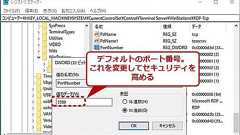
Windows 10のリモートデスクトップ接続は、リモートからコンピュータへ接続してデスクトップ環境を利用するためのサービスで、リモートワークなどでよく利用されている。 ローカルのネットワークだけでなく、VPN回線などを通して、離れたネットワーク環境にあるPCにリモートでサインインして、利用しているユーザーも多いのではないだろうか。だが、イントラネット上で利用する場合と違って、インターネットを介して利用する場合はセキュリティに注意しなければならない。 特に、Windows 10を直接インターネット上に公開し、リモートからいつでもリモートデスクトップ接続できるようにしているようなユーザーは注意が必要だ。というのも、リモートデスクトップ接続では、ユーザー名とパスワードさえ一致すれば、簡単にサインインできてしまうからだ。 このような事態を防ぐには、少なくともリモートデスクトップ接続やターミナルサ
インストールされているフォントが多いと、ウインドウズのパフォーマンスが低下する原因となる。絵文字や毛筆フォントなど、普段使わないフォントはアンインストールしておくのが得策だ。 だが、年賀状を書くときなどに、これらのフォントをいちいちインストールし直して使い、使わなくなったらまたアンインストールするというのは面倒だ。フォントを使いたくなったら、フォントファイルをダブルクリックしてプレビュー画面を開いた上で、フォントを使った作業を行うソフトを起動してみよう。 そのフォントがフォント選択欄に表示され、普通に使用できるぞ。使い終わったら、プレビュー画面を閉じるだけでOKだ。 使いたいフォントファイルを入手したら、ダブルクリックしてプレビュー画面を開こう プレビュー画面を開いたままで、グラフィックソフトなどを起動し、フォントの選択画面を表示してみよう。開いていたフォントファイルが選択できるようにな
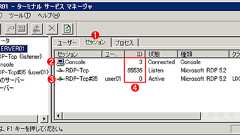
リモート・デスクトップ接続には、コンソール・セッションとリモート・セッションの2つがある。物理コンソール上での作業をリモート・デスクトップ環境へ引き継いだり、その逆を行ったりするには、コンソール・セッションへ接続すればよい。 解説 リモート・デスクトップ(ターミナル・サービス)接続を利用すると、コンピュータに接続されている実際の物理的なコンソールではなく、離れた場所にあるコンピュータからリモート・ログオンし、GUIベースの操作でコンピュータを利用できる。 リモート・デスクトップで接続すると、それぞれの「セッション」ごとに固有のユーザー環境が用意される。 セッションとは、ユーザーごとに用意される画面やキーボード、プロセス空間などの環境へ接続した状態のことを指す。リモートからログオンしたユーザーに対しても仮想的なコンピュータ環境が用意され、実際の物理コンソールの状態には関係なく、独立してコンピ

sponsored 日本マイクロソフトのハッカソン「GitHub Copilot Quest」をレポート レガシーアプリをGitHub Copilotでハックせよ! 若手SIerらがモダナイゼーションチャレンジ sponsored 2026年こそ健康的な生活を送りたい貴方! 今回のセールでスマートウォッチ買いましょう さらにイヤホンも! 年末年始はスマートウォッチを始める大チャンス! バッテリー長持ちが魅力のファーウェイ製品、どれが買いか教えます sponsored MSI「Claw A8 BZ2EM」レビュー 15万円でここまで快適プレイ!Ryzen Z2 Extreme搭載ポータブルゲーミングPCの実力を検証。ジャンル別の設定も教えます sponsored 要注目のULTRA PLUSブランドから高リフレッシュレートモデルが登場! 27型WQHD液晶ゲーミングモニターは今が買い! 18

軽快かつ安定したサーバー用OSであるWindows Server 2003 とWindows Server 2008 をデスクトップOSとして使うための情報をまとめるWikiです。 ,===,====、 _.||___|_____||_ .. 2008R2だぜ ∧_∧ /||___|^ ∧_∧ ・・・2000 .. (・ω・`)//|| |口| |ω・` ) . ./(^(^ .//||...|| |口| |c ) .....まだ2003だよ ∧_∧ / // ||...|| |口| ||し まとめWikiです ....... (・ω・`) //.... ||...|| |口| || 楽しく使ってね /(^(^ // .... .||...|| |口|

スピーチ上手になる五つのポイント これまで、「1対1」や「1対少数」の場面での話し方を学んできた。最後に、プレゼンや発表など「1対多数」の場合を取り上げる。名経営者は総じてスピーチが上手だ。多くの人の関心を自分の話に引きつけるには工夫が必要だ。 ロゴス・パトス・エトスが大事 スピーチの目的は、自分の意図を正しく相手に伝え、望ましい行動を起こしてもらうことです。良いスピーチをするためのポイントを五つ話しましょう。 まず第1に、十分な準備が必要です。スピーチの目的を踏まえて効果的な構成を考えましょう。導入では「これから××についてお話しします」とテーマをはっきり話してください。最後にも「今日は××についてお話しさせていただきました」と言うと、印象に残ります。リハーサルも欠かせません。 茅島秀夫氏 プラップジャパン シニア・トレーナー 千葉大学卒業。プラップジャパン営業企画部にて新規ク
「Media Converter」というサイト、まじ、半端ないっす。 WORDのファイルをHTMLやPDFに変換したり、m4aをMP3に変換したり、とにかくありとあらゆるフォーマットを他のフォーマットに変換してくれます。しかも無料で。 WebサイトのサービスだからWindowsもMacも関係ありません。みんなが利用できます! ざっと対応しているフォーマットを挙げてみると、Rawtext,HTML, XHTML,Microsoft Word, RTF,PDF, PS, Open Office, Star Writer,Pocket Word, Word Perfectといったドキュメント・フォーマットからオーディオ、ビデオ、データベース、スプレッドシートなど実に多彩です。 特に便利なのはURLを指定した時です。指定したページを好きな形式で出力してくれるんですが、その時、そのページ全
a geek's personal memo for computer,music, sound, electronics, gadgets,network,etc.....top music http://www.hackaday.com/entry/1234000153064739/ http://www.makezine.com/blog/archive/2005/10/how_to_vmware_player_modificat.html?CMP=OTC-0D6B48984890 先日無償で公開された、VirtualMachineを実行するためのソフト、VMware Player。こいつを使って自分のVirtualMachineを合法的に構築する手順がhackaday.comで紹介されていた。が、どうもこの手順、ちょっと複雑というか、余計なステップが入っていないか?
この発想は必ずしもビジネスに関係のあることに限ることはない。「トイレに行っといれ」などのダジャレから、「今日は100万円売るぞ」といった本日の営業目標まで、とにかく思いついたオリジナルな発想を書き込んでいく。個人的なことを書き込んでもいい。日記はやったことだけを書くが、アイデアマラソンでは今後の決意などこれからの発想を書き込む。まさに未来に向けた発想法なのだ。 そうはいっても、いざ手帳を前にするとなかなか書き込めない人も少なくない。書くからにはそれなりに役に立つものを――という思いが強い人ほど気軽には書けなくなるものだ。 だが、「だからこそ、下らないことこそ書き込むべきだ」と樋口氏は強調する。「いつも同じようなことを言い続ける人は周りにいませんか。どうしようもない思いつきは、メモに書かないといつまでも思いついて、口に出てしまうのです」。つまり、書くことによってどうでもいいような発想を整理し

ブログやSNSなどオンラインでの交流が充実すると同時に、イベントやセミナーなど直接出会う機会も増えています。リアルでの交流で行う名刺交換。とはいえ、次の機会に繋げるのは簡単ではありません。名刺交換の機会を無駄にしないためには――。 インターネットの普及により、ブログやSNSなどオンラインでの交流が非常に注目されていますが、オンラインが充実したことにより、イベントやセミナーから小規模なオフ会まで、直接出会う機会も実は増えていると言われています。 何しろ、インターネットを効果的に活用すれば、自分の興味のあるイベントやオフ会を手軽に検索、参加することができますし、ネットを通じて告知のコストも下がった結果、主催者も比較的気軽にイベントを開催できるようになりました。そのため、仕事以外の場でも名刺交換をする機会が増えてきた、という人も多いのではないでしょうか。 ただ、せっかくその場で名刺交換をしても、

自宅ではMac、会社ではWindows を使っています。いろんなUIとかレンダリングエンジンに日ごろからふれておくのは何かとよいと思う。今まで、会社のWindows はデスクトップだったのですが、このたび ThinkPad を会社に買わせることに成功支給していただけることになりました。ありがとうございます。 誰かの参考になるかもしれないので、使ってるアプリや環境をまとめてみました。コンセプトは、「Windows、Macで同じことをやりたい」です。 ターミナル Winでは Putty + Poderosa、MacではiTerm。Puttyは設定ファイルがiniファイルにできるのをこのへんから持ってきて使ってます。とはいえメインの開発は Poderosa ないしiTerm でやっています。タブ一つ一つを仕事の案件ごとに開いて、その中で screen で複数開いてやってる感じです。 P

リリース、障害情報などのサービスのお知らせ
最新の人気エントリーの配信
処理を実行中です
j次のブックマーク
k前のブックマーク
lあとで読む
eコメント一覧を開く
oページを開く