
サクサク読めて、
アプリ限定の機能も多数!
アプリで開く
Mac UserGuide Welcome About yourMac modelMacBookAirMacBook Pro iMacMac miniMac StudioMac Pro What’s new inmacOS Tahoe Get to know the desktop Work on the desktop What’s in the menu bar? Quickly change settings What’s in theApple menu? Search with Spotlight How to use Siri Get notifications Open apps from the Dock Organize your files in the FinderMac basics Connect to the internet Sign i
古いMacBookAir (Mid 2011) を手に入れたので、SSDを交換して高速化してみました。MacBookAir(Mid 2011)を手に入れた! メモリ増設のできないMacBookAir、せめてSSDだけでも高速化しよう… Transcend/JetDrive500 240GBMacBookAir専用アップグレードキットMacBookAir(Mid 2011)のJetDrive500への換装作業 生まれ変わったMacBookAir、El Capitanでもいい感じ 古いSSDは外付けケースで再利用 JetDriveと元々の内蔵SSDを速度比較してみた 追記:バッテリーも交換してみた バッテリー交換は特に難しい作業はナシ こちらもどうぞMacBookAir(Mid 2011)を手に入れた!デスクトップPCは自室でiMac Retina 4KとMac min

※本サイトは、アフィリエイト広告および広告による収益を得て運営しています。購入により売上の一部が本サイトに還元されることがあります。MACお宝鑑定団は、1996年11月05日にインターネット上にサイトを開設してから20周年を迎えました。 私達がMACお宝鑑定団サイトをはじめたのは、1996年にApple Japanが主要都市で開催した「Welcome2Macintosh」に出展し、その告知を行うことが目的でした。 その後、Macworld EXPO Tokyo 97に出展し、会場レポートを行ったりしながら、今のような方向性へと繋がりました。 1999年に「全日本Mac系大忘年会」と題し、2時間の懇親会の後に、3〜4時間ぶっ続けでじゃんけん大会しまくるというイベント(Apple Japanのオフィスがあった宴会場で開催したり、大阪ドームのレストラン貸し切りとかもありました)を毎年開催したり

僕は解脱のために64GBのMacBookAirをメインマシンとして使用するという苦行を学生の頃から続けている。基本方針として写真,音楽,動画などのファイルを一切ローカルに置かないという方針でやっていたのでしばらく容量がカツカツになることはなかったが,やっぱり長く使っているとそれでも64GBという容量ではかなり辛くなってきたので,今回対策を打つことにした。本当に全然大したことはやってないが,一応メモとして残しておく。実施したものと削除容量は以下の表の通り。 内容 容量 1iPhoneバックアップの削除 2GB 2iPhoneAppの削除 2GB 3 iPhotoのキャッシュ削除 8GBiPhoneバックアップの削除 一応このMacBookAirをiPhoneの母艦としているので,iTunesでバックアップをとってある。iTunesでバックアップをとっていると,同じ端末のバックアップ

いやはやこれは本当に苦労しました。iPhoneのバックアップデータの場所はすぐにわかりました。 ~/Library/Application Support/Mobilesync/Backup です。 単純にNAS上にBackupというフォルダを作って、さらにエイリアスを作り、それを上記のBackupフォルダといれかえればいいかと思っていたのですが、それが簡単にいかず。 フォルダのエイリアスはファイルとしてしか認識してくれないんですね。iPhoneとiPadのバックアップデータなので多分数百MBはあったはずなので、それをSSD上に置きたくはなく。 色々ぐぐってみたが、同じようなことをしたい人はあまりいないのか全く見つからず。 ようやくたどり着いたのがシンボリックリンク。 フォルダとフォルダをリンクさせるという機能が、UNIXにはあるようで。 どうもMacのエイリアスでできないことができそ

[Mac] El Capitan で XtraFinder や TotalFinder の代わりは FolkLift に決定 前の記事でも書きましたが、Finder の拡張機能である XtraFinder が、El Capitan (OS X 10.11)から導入された SIP(SystemIntegrity Protection) というセキュリティの仕組みで動作しなくなりました。TotalFinder も同様のようです。 SIP を無効にすることで、 XtraFinder も TotalFinder も動作するようになりますが、セキュリティレベルを落とすのは正直よろしくないので推奨できないです。 SIP について詳しいことは、以下の記事を参考にしてください。 OS X 10.11 El CapitanのSystemIntegrity Protection(SIP)についてちょっと
![[Mac] El Capitan で XtraFinder や TotalFinder の代わりは FolkLift に決定: ある SE のつぶやき](/image.pl?url=https%3a%2f%2fcdn-ak-scissors.b.st-hatena.com%2fimage%2fsquare%2fc0bf3c0399819e8c600ed4f62fbadcb10101c475%2fheight%3d288%3bversion%3d1%3bwidth%3d512%2fhttp%253A%252F%252Ffnya.cocolog-nifty.com%252Fblog%252Fpic01_43.jpg&f=jpg&w=240)
お客さんからpagesという初めて見るファイル形式で資料が届いた。調べてみたらMacのPagesというアプリで作られた文章のようだ。こんなアプリあったのね。 ちなみに僕のMacだと閲覧(プレビュー)は出来たのだが、文字がコピペ出来ないのでちょい不便。wordかpdfに変換出来ないかとツールを探していたらオンラインで超簡単に変換出来るサイトがあったのでご紹介! ただ、一点注意としてこういったファイルをアップするサービスはサーバーにファイルが残る可能性が有るので、機密情報が含まれる文章の変換にはこういったオンラインサービスは使わない方が良いだろう。ちょっと前にもファイル転送サービスにアップしたファイルが漏れていたという事もあったしね。 cloud convert インターフェイスがシンプルで非常に分かりやすいので使い方は見れば一目瞭然。1でファイルを上げ、2で変換するファイル形式を選ぶ。3は変
TimeMachine、使ってますか?ずっと存在は知っていたけど、面倒で何の対策もしてこなかったMacBookAirですが、ついにTimeMachineを使い始めました! TimeMachineは、マシンのバックアップを1時間ごとに自動でとってくれるツールです。(最近のMacには標準装備されています。)マシンに「もしも」のことがあっても、バックアップがとれていればまだ救いようがあります。NAS購入! そこで、iTunesサーバとしても使えるNASを購入することにしました。 ちなみに、これ単体では動きません。中に別売のハードディスクが必要です。 今回はこちらを購入。NASでやりたかったこととしては以下の3つです。 TimeMachineを使う(ノートPCバックアップ)Webサーバ類のデータバックアップiTunesサーバとして音楽を家族でシェア※※iTunesサーバとして音楽でシ
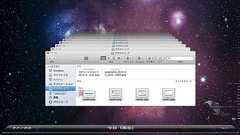
TimeMachineの設定ファイルを削除することで治った! いろいろググった結果、やっと治し方がわかりました。「TimeMachine - バックアップの作成を完了できません。 - 侍ズム #samuraism」を参考にしました。 まず、TimeMachineの設定ファイルを削除しましょう。Finderで、Macintosh HD - ライブラリ - Preferencesに移動し、com.apple.TimeMachine.plistを削除します。 ”TimeMachine”環境設定を開く...をクリックします。 ディスクを選択...をクリックします。AirMacディスクを選択してバックアップディスクとして使用をクリックします。これで設定は完了です。 あとは、TimeMachineを入にして放置しておきましょう。自動バックアップが動作するはずです。 あとがき というわけでT

手元にあるMacを売る時、譲渡する時にやるべきことは知っているだろうか。 もちろん、Macの内部データを削除して初期化する必要はあるが、単に「ディスクユーティリティ」でフォーマットするだけでは不十分。実はその前にやるべきことがあるのだ!本記事では、Macを売る前・譲る前にやるべきことを解説する!Macを売る前にやるべきことは初期化作業だけではない!Macを売る前にはやるべきことは意外と多い。下記手順に沿って1つずつこなしていくべし! 1. TimeMachineでバックアップ取得 「あのデータ、売り払ったMacのデスクトップに保存してた…どうしよう…」と嘆いていも、それはもう後の祭り。万が一のことを考えて、バックアップは確実に取得するべし! 「TimeMachine」を使ってバックアップを取れればいいので、据え置き型・持ち運び型どちらでもOK。個人的には特にバックアップを持ち運ぶ

ブログ パスワード認証 閲覧するには管理人が設定した パスワードの入力が必要です。 管理人からのメッセージ https://mac-tegaki.comへ移転中 閲覧パスワード Copyright © since 1999 FC2 inc. All Rights Reserved.
Macを使い始めて3年悩み続けていた共有フォルダ上のファイルアクセスに時間がかかる問題が解決するときが来た!sudo sysctl -wnet.inet.tcp.delayed_ack=0 参考 :sudo sysctl -wnet.inet.tcp.delayed_ack=0 なんとこれだけでOK。この瞬間にもうサクサクですよ。信じられない!iTunesの曲送りも、プレビューでの写真閲覧も、大量にファイルがあるフォルダへのFinderアクセスも! これで! これだけで! 超快適に! 興奮が止まらない! で、このnet.inet.tcp.delayed_ackなるパラメータを調べてみたら、Unix系OSでは結構昔から知られているパラメータみたいですね。下記参考サイトによればnet.inet.tcp.sendspaceについても設定を変更した方が良さそうですが、今のところ不満がない
 OS XでFile:///と入力するとクラッシュするそうだ
江添亮 自由ソフトウェア主義者C++ EvangelistC++標準化委員会の委員 ドワンゴ社員C++11本を執筆した。 株式会社ドワンゴで働いている。 Mail:boostcpp@gmail.comTwitter:@EzoeRyouGitHub: https://github.com/EzoeRyou 江添亮のマストドン@EzoeRyou 筆者にブログのネタを提供するために、品物をアマゾンお気に入りリスト経由で送りたい場合:Amazon.co.jp: 江添亮: 江添のほしい物リスト 筆者にブログのネタを提供するために、直接に品物を送りたい場合、住所をメールで質問してください。 View my complete profile ► 2020 (31) ► December (2) ► November (2) ► September (2) ► August (4) ► Jul
このソフトウェアは開発が完了していないバージョンです。ご利用は必要なデータのバックアップを取った上でお願い致します。 特にjp.yamamotosoftware.HagakiAB.plistは必ずバックアップして下さい。 2010年12月17日 Version 1.3.2b7(v57)フォントの読み込み時にエラーが発生するケースが有る様なので、修正してみました。 2008年12月19日 Version 1.3.2b6(v56) 宛名一覧の並び順がアドレスブックの並びと変わっていたので同じになる様にしました。 2007年12月7日 Version 1.3.2b5(v54) Leopard対応版(ユニバーサルバイナリ)です。OS X 10.2.8, 10.3.9で起動可能にしました。 2007年12月1日 Version 1.3.2b4(v53) Leopard対応版(ユニバーサルバイナリ)
さぁ、年賀状の締切りは25日。 いよいよ時間がなくなって参りました( ゚д゚) 前回の記事では年賀状の裏面のデザインするなら本屋で売ってるCD-ROM付きの雑誌が馬鹿にできねーぜ的なことを書きました。 今年こそはMacで年賀状を作りたいあなた!!すぐできて、パパっと出せる「コイツら」を侮るなかれ | 情報蒐集ノート本日は私が実際に2012年の年賀状の宛名印刷に使用したオススメのはがき・年賀状ソフト「プリントマジック」についてです。 「プリントマジック」とは「株式会社アルファブレンド」が提供している無料のAdobeAirソフト。 この「プリントマジック」。細かいところまで、気が利いてて、「ホントにこれで無料でいいの?」ってほどの使いやすさ(*´艸`) 同じはがき・年賀状ソフトで有名なものといえば「はがきデザインキット」でしょう。私も「はがきデザインキット」で宛名印刷するつもりでいました。

Evernoteが好きではない。Macのアプリがイケてないからだ。 変なリッチテキストみたいな奴で編集しなくてはいけなかったり、 Webページからコピペした文字がスタイルを継承しちゃったり、 そもそもMarkdownに対応してもらいたかったり。 だから巷で騒がれるほど、Evernoteはあまり使っていない。 その代わりと言ってはなんですが、お気に入りのMacアプリもあります。 今回はMacのApp Storeからダウンロードできるアプリの中でも、 僕が個人的に「今なら絶対入れる」というものを10個厳選して紹介します。 文章書くのに便利だったり、ちょっとしたライフハック的に使えたり、 クリエイティブな活動に必要だったりするもの達です。では、行ってみよう。 1. DAYONE Day One -Mac Journal Application foriPhone,iPad andMac

PC(WindowsでもMacでも)やiPad/iPhoneでDTMをする上で、エレキギターやベースはどうやって接続して、どうレコーディングすればいいのでしょうか?これはDTMに限らず、すべてのレコーディングに共通する話であり、レコーディングの基本部分ではあるのですが、案外しっかり理解できていない人も多いようです。 ライン入力に接続するのか、ギター専用でなくてはいけないのか、ベースの場合はどうするか、アンプシミュレータは必須なのか、ギターアンプシミュレータにベースを突っ込んでも大丈夫なのか……、いろいろ要素がいっぱいあって、DTM初心者の場合、混乱してしまいそうです。先日Twitterで読者の方から質問があって、やり取りをしていたのですが、次から次へと疑問が出てきてしまい、ちょっと収拾が付かない状況になってしまいました。そこで、今回はその基本部分について少しまとめてみたいと思います。 ギタ
リリース、障害情報などのサービスのお知らせ
最新の人気エントリーの配信
処理を実行中です
j次のブックマーク
k前のブックマーク
lあとで読む
eコメント一覧を開く
oページを開く


