
サクサク読めて、
アプリ限定の機能も多数!
アプリで開く
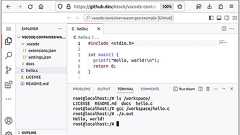
Web版VSCodeがDockerコンテナをWASM環境で起動、Webブラウザ内ローカルマシンとして利用可能に。拡張機能「vscode-container-wasm」登場WindowsやMacなどのデスクトップPCでVisual Studio Code(以下VSCode)を利用して開発をする場合、同じローカルマシン上でDockerコンテナのLinux環境を起動し、VSCodeのターミナルで接続して操作することは、開発環境としてよくあることだと思います。 これと同じことをWebブラウザ版のVSCodeでも実現する、すなわちWeb版VSCodeが同一Webブラウザ上にWebAssembly化したDockerコンテナを起動し、Web版VSCodeからローカルマシンとして接続し利用できる、実験的実装を実現したVSCodeの拡張機能「vscode-container-wasm」が登場しました。 V
はじめに 皆さんVisual Studio Code(以下VSCode)使ってますか? 私はメインで使っているのですが、自分なりにしっくりくる設定や拡張機能がある程度揃ってきたので公開しちゃいます。 おすすめ設定だけではなく、おすすめの機能もできる限り紹介したいと思いますので、最後までぜひお付き合いください。 ※プログラミング言語固有の設定の解説は軽めですのでご了承ください。 GIF画像が小さい場合は、クリックして頂けると拡大して表示が可能です デフォルト機能編 Local History機能 Gitは非常に便利なので、皆さん使われていると思います。 Gitはコミット単位で履歴が管理できますが、保存単位で履歴が見れると嬉しいな、保存単位で復元できると嬉しいな、と思うことはないでしょうか。 私はVSCodeは自動保存をオフにして、手動で保存するので、保存単位で履歴が見れると嬉しいなと思うこと

Visual Studio CodeがPython対応強化。JupyterNotebooksネイティブ編集、Pythonファイルの直接実行など オープンソースのコードエディタ「Visual Studio Code」が10月のアップデートでPython関連機能の強化などを行いました。機能強化はおもにPython拡張機能を通じて提供されます。 The October release of the #Python extension for @code is here! Try out native editing of #JupyterNotebook files , a button to runPython files in theterminal ▶, and improvements to thePython Language Server. Learn more on our

おことわり この記事はプログラミング&業務未経験の新入社員に、Gitについて1時間程度で説明した内容をもとに作ったものです。自分がもし誰かにGitについて教えて貰える立場にいたら、最初にこれを教えて貰いたかったという気持ちで作りました。 とりあえず「1人のプロジェクト」で「1時間で」Gitをそこそこ知って使えるようになることを目的としています。実際のチーム開発ができる水準までこの記事だけで達することはできませんが、今後Gitを使う必要がある人にとって学習の足がかりになれば幸いです。 それと、新入社員に教えるという都合上、表現がやや正確でなくざっくりしたところがあるかもしれませんが、質の悪い誤解を招くようなものでなければご容赦下さい。 全体像 まずはGitとは何かをざっくり分かって貰った後で、VSCode上での操作を行って頂きます。Windowsでの説明を行いますが、Macの方は適宜読み替

はじめに 一年前に新人研修でGitを担当してTigの記事を書いたのですが,今年も同じくGitの研修を担当することになりました.新人さんたちにとってはターミナル環境はとっつきにくい人も多いようで,短い研修期間では操作自体に苦戦してしまい,Gitそのものを理解するというところに力を割けない人も少なくありませんでした. それを踏まえて今回はGUIで操作しやすい環境を検討したのですが,以下のポイントを踏まえてVSCodeを使うことに決めました. マルチプラットフォームで使える.(研修はWindows環境で行いますが,業務ではLinuxデスクトップ環境も使うので) Gitの基本的な内容はVSCode上でGUI操作が可能. Gitの内容とあわせて,プログラミング用のテキストエディタの一例として,導入しやすそうなVSCodeを紹介.VSCodeを使ったGitの基本的な操作を一通りまとめていきます. イ

定期的にCSV からデータを抽出する機会があり,抽出条件によって,今までは以下のような方法を使っていた.CSV をExcel で開いてフィルターを使う方法CSV を grep / egrep などのLinux コマンドで絞り込む方法CSV をAmazon S3 にアップロードしてAmazon S3 Select でクエリを実行する方法 RainbowCSV 新しい方法として VS Code の拡張機能「RainbowCSV」を試すことにした.RainbowCSV には多くの機能があり,例えば「ハイライト」や「CSVLint」や「RBQL (RainBow Query Language)」がある.データを抽出する用途だけでなく,CSV を確認するときにも便利で,普段から使える最高の拡張機能だった.以下からインストールできる. marketplace.visualstudi

 1
1リリース、障害情報などのサービスのお知らせ
最新の人気エントリーの配信
処理を実行中です
j次のブックマーク
k前のブックマーク
lあとで読む
eコメント一覧を開く
oページを開く


