
サクサク読めて、
アプリ限定の機能も多数!
アプリで開く
はじめに CentOS 7で"最小限のインストール"以外を選んだ場合にインストールされるchronyはntpdに代わり標準となったNTPクライアント兼サーバである。 とはいえ、CentOS 7でも相変わらずntpdは使用できるし、ntpdateの代わりではないのでntpdateコマンドを打ちたければntpdateを使用する。 以下、初期稿ではchronyの、ntpdとの違いを中心に記述する。注目点があればそれも書くが、まともに追っていくと深いので、後で気になる点が増えたら追記する形を取る。 あと、この記事でネタにするのはchronyであってcronieではないので悪しからず。 chronyのインストールと起動 CentOS 7ではOSインストール時にインストールされていなければyum install chronyでインストールすることができる(CentOS 6でも6.8からOS標準のリポジ

CentOS の新しいメジャーリリース、 CentOS 7がリリースされました! お断り:ここの情報は非公式なもので、ベストエフォートで提供されています。 国内ミラー状況 公式サイトには掲載されていませんが、国内の有力ミラーサイトがすでにミラーを終えています。 http://ftp.iij.ad.jp/pub/linux/centos/7/ http://ftp.ne.jp/Linux/distributions/CentOS/7/ http://ftp.riken.jp/Linux/centos/7/ http://ftp.jaist.ac.jp/pub/Linux/CentOS/7/ バージョン番号の変更 今回からバージョン番号が 7.0-1406、というように、末尾に数字がつくようになりました。 7.0 は upstream である Red Hat EnterpriseLinux
先日 Vagrant を触ってみたら便利すぎて鼻血が出ました。しばらく見ないうちに色々進んでるもんですねえ、いやはや参っちゃいました。 Vagrant は仮想マシンの VirtualBox のフロントエンドに相当する、ruby で書かれたツールです。vagrant コマンドなどを使ってコマンドラインから簡単に新しい VM を作れる。 % gem install vagrant % vagrant box add centos http://developer.nrel.gov/downloads/vagrant-boxes/CentOS-6.3-x86_64-v20130101.box % vagrant init centos % vagrant upこれだけで CentOS のLinux box をローカルマシン内に立ち上げることができる。*1 *2 なにこれすごい。 % vagra

2012-11-02 結論から言えば、とりあえず RHLE6/CentOS6 な人は /etc/resolv.conf に options single-request-reopen を書いておこうという話です(全部小文字ですよ、念のため) なぜか? RHEL5/CentOS5/Ubuntu 10.04なLinuxとかでは、FQDN の解決をするときにDNSキャッシュサーバに AAAA RR の Queryを投げる AAAA RR の Reply を受けるDNSキャッシュサーバに A RR の Queryを投げる A RR の Reply を受ける という挙動でしたが、RHEL6/CentOS6 ではDNSキャッシュサーバに A RR の Queryを投げるDNSキャッシュサーバに AAAA RR の Queryを投げる A RR の Reply を受ける AAAA RR の Re
はじめにLinux のセキュリティ設定ってなかなかまとまったものがないので、いろんなサイトを参考にしながら設定をまとめてみました。想定はWeb サーバーで、使用しているLinux は CentOS 6.2 です。 設定内容は以下のようになります。 全パッケージのアップデート リモートからの root ログインを無効にする 公開鍵暗号方式を使用した SSH ログイン設定iptables 設定 SSH ポート番号の変更 不要なサービスを停止 ログ監視設定 ファイル改ざん検知ツール設定 ウィルス対策ソフト設定 Apache の設定 全パッケージのアップデート 最初に以下のコマンドを実行して、全パッケージを最新の状態にする。 # yum –y update 後は脆弱性が発見された時、または定期的にパッケージのアップデートを行う。 リモートからの root ログインを無効にする リモートからメ
いつの間にかさくらのVPSの標準OSがCentOS6になってたので設定を見直してみました。 月額980円/月から利用でき、2週間のお試し期間もあるのでこれを機会にサーバ設定に足を踏み入れてみてはどうでしょう? 慣れると10分くらいでウェブサーバが立ち上げれるようになります。 すみません。こんなに多くの人が見てると思わなかったんです。 お一人様サーバ向けのつもりで書いてます。 タイトルもタグもネタだったのにツッコまれまくりで恥ずかしい… 公開鍵登録しよう どうせ自分しか触らないなしrootで作業しちゃってもいいんじゃない? リブート(またはsshのrestart)以降秘密鍵がないとsshでログイン出来なくなるので気をつけてください。 mkdir ~/.ssh/ touch ~/.ssh/authorized_keys chmod 700 ~/.ssh/ chmod 600 ~/.ssh/au

ほとんどのシステム管理者が経験したことがあるはずの状況は「何か悪いことが起きていて、サーバがダウンしているが、しかし何が起きているのか分からない」というシチュエーション。サーバを管理するシステムアドミニストレーターなどの立場でいると何が大変かというと、実際の製品として動かしている実環境でこのような問題が発生した場合です。 そこで役に立つのがこのオープンソースソフト「Trouble-Maker」です。 Trouble-Maker http://trouble-maker.sourceforge.net/ システム管理者の仕事を簡単にするため、多くのツールが存在していますが、未知の状況を経験している場合になんとかしてくれるわけではありません。この一連のソフトウェア群「Trouble-Maker」は既存の便利なツールとは異なり、問題を解決するのではなく、むしろ問題を引き起こします。インストールし

はじめてのさくらVPS + CentOS の初期設定からチューニングなどの作業まとめで一般的なサーバーの設定方法を紹介しましたが、さくらのVPS の設定の中で APC の入れ方やnginx の入れ方などは試せなかったので追記としてメモしておきます。 今回も以下の記事を参考にさせて頂きました。ここに全てがあるので私の記事では作業をシンプルに紹介していきます。ここに書いてない物についてはこの記事で書いてみます。 ウェブ開発者のための、1時間でできるLAMP環境構築術(CentOS編) – さくらインターネット創業日記 CentOS 5.6 へアップグレードする さくらVPS はこのブログを書いている現時点で契約した状態だと CentOS 5.5 がインストールされています。そのため CentOS を 5,6 にアップデートします。 まず自分の環境が CentOS 5.5 なのかを調べます
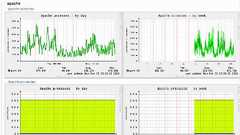
サーバリソース監視をする際、MTRG、Cacti、Nagiosなどを使う場合が多いですが、SNMPベースのツールは設定が面倒です。 そこで今回はSNMPを使わないお手軽サーバリソース監視ツールとしてmuninを手軽に導入する方法について記してみたいと思います。自動インストールスクリプト付きです。 【muninを使う前に最低限知っておいたほうが良いこと】 muninでは、監視用WEBサーバに入れるパッケージ「munin」と監視対象の各ノードに入れる「munin-node」があります。ただし監視用WEBサーバには「munin」だけでなく「munin-node」も入れなければなりません。 【監視用WEBサーバでの設定】 監視用WEBサーバ上では以下のスクリプトをroot権限で実行してみてください。(myhostnameのところだけそのサーバのホスト名に直した方がよいでしょう) cd /root/
The mainaim is to document the hurdles that most of us face as UNIX/Linux/BSD sys admin in our day today life. 世の中には数多くのオペレーティングシステムがあり、そしてそこで動作するサーバアプリケーションが存在する。開発者はOSを選定し、サーバを選定し、インストールと設定を実施し、必要に応じて追加のアプリケーションを開発していく。インストールやセットアップに関するスキルをまとめた記事も多く、どれだけ知っているかが開発者の技能ともいえる。 こうした作業をサポートするために、サーバのインストールやアプリケーションのセットアップを提供するアプリケーション(サーバプロビジョニングソフトウェア)というものが存在する。OSのセットアップやサーバのインストールを自動化したりするもので、迅速な環
CentOS 5系(RedHat EnterpriseLinux 5系)でサポートされているRubyのバージョンは1.8.5系。 前エントリ「CentOS 5系でPHP5.3系やMySQL5.1系を使いたい場合」の流れで、Rubyもバージョン1.8系の最新版である1.8.7に、RPM(yum)を利用してバージョンアップすることにしました。(1.8.5は枯れていて、サポートしていないアプリもあったり、なので。) とは言っても、やっぱり前エントリ同様、ソースからコンパイルして・・・よりは、rpm(yum)でのパッケージ管理をしておきたいところ。が、Ruby1.8.7系のメンテナンスをしているRPM(yum)リポジトリが見つからなかったので、自前でrpmを作ることに。以下手順を残しておきます。 前提 今回、私が作った環境は以下。でも、CentOSやRedHatであれば、特にバージョンを問わず以

CentOS 5.x をインストールしたあと、いろいろと初期設定を行っています。今は、サーバ用途の場合 kickstart の %post セクションでいろいろな初期設定をまとめて行って自動化しています。kickstart は、別の機会に公開するとして、今回は %post セクションで行っている初期設定を順番に紹介します。紹介する順序は、順不同です。 NOZEROCONF を設定する 余計なネットワーク経路を作らないために、/etc/sysconfig/network に次の設定を追加します。APIPA という仕組みを使う場合は必要です。 NOZEROCONF=yesIPv6 を無効にするIPv6 を使っていないので、/etc/modprobe.conf に次の設定を追加します。 aliasnet-pf-10 off aliasipv6 off ifdown-eth にバッチをあて
メモ。ハードウェアのモニタ等はホストOSに任せるという観点から、最小構成でインストールしても以下のデーモンは消したり止めたりすると良さげ。 rpm -e microcode_ctl rpm -edhcpv6_client rpm -e ppp rp-pppoe rpm -e irda-utils rpm -eNetworkManager rpm -ebluez-gnomebluez-libsbluez-utils rpm -e ipsec-tools wpa_supplicant rpm -e ypbind yp-tools rpm -e apmd acpid rpm -e smartmontools rpm -epcmciautils chkconfig cups off chkconfig gpm off chkconfig ip6tables off chkconfig
CentOS 5.x には gcj というJava 環境が付属しています。これは GNU 製なのですが、残念ながら本家のJava 環境に比べるとパワー不足が否めません。本家とはもちろん Sun Microsystems 社(以下、Sun)です。 CentOS 5.x からは JPackage Project の成果物の仕組みを利用して簡単にさまざまなJava 環境を切り替えられるようになりました。ここでは、その作法に則った JDK のインストール方法を紹介します。 JDK の準備 Sun の JDK は、wget などのコマンドでとってくることがでいませんので、Web ブラウザでこちらのページからたどって入手してください。尚、本稿で取り上げているのは JDK 6 Update 6 の「Linux RPM in self-extracting file」というパッケージ(ファイル名は
リリース、障害情報などのサービスのお知らせ
最新の人気エントリーの配信
処理を実行中です
j次のブックマーク
k前のブックマーク
lあとで読む
eコメント一覧を開く
oページを開く


