
サクサク読めて、
アプリ限定の機能も多数!
アプリで開く
メインマシンとして使用しているWindows 7 機のキーボードを USB 接続の日本語キーボードから、USB 接続の英語キーボードに交換した。英語キーボードへの交換理由は、 1)日本語入力時はローマ字入力のみでかな入力は行わないため、キートップのかな印字が邪魔。 2)[変換]、[無変換]キーなど、使用しないキーに場所をとられ必要なキーが小さくなっているのが嫌だ。 3)なんとなくマニアックでカッチョイイ(感じがする) などなど。 特に最近のノートPC (ネットブック) は小さくなり、キーボードも使いにくくなっている。そのため余分なキーの少ない英語キーボードモデルに惹かれるのだが、今まで日本語キーボードばかり使用していたため、英語キーボードモデルを購入する勇気がない。 そこでデスクトップのキーボードを英語キーボードにして慣れてからノートも...という考えが強かったりする。 Window
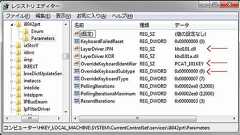
Windows7でWebDAVを使おうとしたら、今までのように 簡単に使えなくなってるんですね。 というわけで、使えるようにする方法を いつものように覚書。 設定の前に、、、 Photo:iLove Byjulian- とりあえず、Windows7はBasic認証のあるWebDAVに対して、セキュリティの問題でhttp(SSLなし)で接続設定をすることが 出来ません。 接続先が「https」の場合は、以下の手順は無視しましょう。Windows7でBasic認証でWebDAVにSSLなしで接続するための事前設定 とりあえず、デフォルトのままだとこの環境で接続出来ません。 というわけで、セキュリティレベルを落とします。 手順 レジストリエディタを開く。 HKEY_LOCAL_MACHINE\SYSTEM\CurrentControlSet\services\WebClient\Param
これはかなり個人的なメモです。Windowsのエクスプローラで認証が必要なネットワークドライブを接続(ローカルのドライブレターを割り当てる)する時に、「ログオン時に再接続する」というチェックボックスをONにすることで、次回ログオン時からはユーザーIDとパスワードを入力することなく、自動的にそのドライブが接続された状態になります。 XP Homeでパスワードの保存ができないなどに対処するために、ログオン時にバッチファイルでnet useコマンドを実行して無理矢理?ネットワークドライブをマウントする方法が使われているようです。Windows 7で認証が必要なネットワークドライブを接続すると、次のような認証情報を入力する画面が表示されます。 この画面を今までの感覚で見ると、「資格情報を記憶する」にチェックすれば次回ログオン時でも自動的に再接続されるように思えます。が、これにチェックをつ
104 名前: ハンマー(愛媛県):2010/04/10(土) 16:32:55.55 ID:eOAER99M 7はデフォルトでも十分使える。 5 名前: 紙(福岡県):2010/04/10(土) 16:04:48.96 ID:B9V9Cjml むしろ何もしなくていい XPの時は色々やってたんだけど もう7積むくらいだからスペックもそれなりだし 見た目もまぁオサレだから何もしてないよ 676 名前: 砥石(アラバマ州):2010/04/11(日) 11:21:15.73 ID:vWlZ9/5f 何気にデスクトップ画像のシャッフル機能がデフォであるのは嬉しい 427 名前: 滑車(茨城県):2010/04/10(土) 19:50:18.78 ID:+ag11RPm Win7のWMPはMP4、FLV、H.264、On2VP6、 Xvid、DivX、AACにネイティブ対応した点は評価できる 48
Windows 7は専門家からもライフハッカー読者を含む一般ユーザからもなかなか高い評価を受けているOSですが、評価が高いとは言え、自分にとって完璧なOSという存在ではないわけです。 なので今回は、Windows 7を自分仕様にカスタマイズするために使える便利なアプリケーションのベスト5を一挙にご紹介しちゃいます。そのままでも決して悪くないWindows 7もちょっとひと手間かけて改良しておけば、更に便利に見映えよく、自分の使い方に合ったように出来るのでぜひぜひ試してみて下さい。今回ご紹介するアプリは続きからどうぞ!God Mode (Windows、フリー)Windows 7用の『God Mode』はGod Modeという同名のゲームでのなくならないノートパソコンのバッテリーなどとは趣きが異なるのですが、インストール不要でなかなかクールなアプリです。Windowsのデスクトップに新

Windows7、無事インストールが完了しました。 インスト中に昨日やったコリ水槽のメンテを書くつもりだったけど、はまったのでそっちをネタにw まず買ったのは7月ぐらいにあったキャンペーン販売でのHomePremiumアップグレード版です。 (約7000円でしたw) これを自作PC(C2Q6600)にいれようとしました。 元々OSX86(+WinXP)を入れていましたがWindows7RCが出た時に全部消してRC版に入れ替え。 そのPCへ、バックアップが面倒だったのとパーティションサイズを変えたかったのもあって新規に1TBのHDDを購入し差し替えて新規インストールを開始。 RC版は快適に動いていたのですんなり動くと思っていたのに、 「プロダクトキーが無効です」ガ━━(゚Д゚;)━━ン 最悪XPから入れ直すつもりで、まず似たような症状な人がいないかTwitterで検索。いるわいるわ(^-^

TechTarget and InformaTech’s Digital Business Combine.TechTarget and InformaTechTarget and InformaTech’s Digital Business Combine.Together, we power an unparallelednetwork of 220+ online properties covering 10,000+ granulartopics, serving an audience of 50+ million professionals with original, objective content from trusted sources. We help you gain critical insights and make more informed de
Windows 7とUbuntuは向かっているところがまったく違うOSですが、一つのパソコン上でも仲良くやっていけるのです。Windows 7とUbuntuのデュアルブートシステムの設定方法をご紹介。一度設定してしまえば、二つの世界のいいとこどりが可能です! デフォルトではWindows 7がブートアッププロセスを占拠してしまい、唯一のOSとして君臨しようとするのですが、LinuxはWindowsをハードドライブの一部を占領する「週末にときおり趣味でやっているサーフィンのロングボード」的な扱いをします。 かれこれ一年近くに亘りUbuntuとWindowsのデュアルブート環境を使っているので、この環境の利点、欠点がだんだん見えてきました。不便な点、ファイル共有の必要性、などを改善していくことによって、かなり快適なWindows 7とUbuntuのデュアルブート環境は可能となりますので、今回は
Windows7にはWindows XP を仮想的に実行できる XPモードが実装されていますが、追加のインストールが必要になります。前回はWindows7 のインストールについてまとめましたが、今回はXPモードのインストール方法と実行方法についてまとめましたので紹介したいと思います。 XPモードを起動するにはまずVirtualPCをインストール必要がありますのでインストールを実行します。VirtualPCは下記からダウンロード可能です。 http://www.microsoft.com/windows/virtual-pc/ 実行すると更新プログラムとしてインストールされます。 VirtualPCをインストール後、XPモード用のファイルをインストールします。下記からダウンロードできます。 http://www.microsoft.com/japan/windows/virtual-p
MakeTech Easier - Uncomplicating the complicated, making life easier XPやVistaからWindows 7への移行は順調に進んでいる。Vistaよりも軽量で要求するシステムリソースが低いこともOSの入れ替えに一役買っている。仕事で使っているPCのOSをリプレースするいいタイミングというわけだ。しかし、今までXPを使っていたPCでWindows 7を使うのは、ちょっとつらいものがあるかもしれない。しかし設定次第では、だいぶいいところまでチューニングできるようだ。 6 Essential Tips to Speed upWindows 7 - MakeTech EasierにおいてWindows 7を高速化するための6つのテクニックが紹介されている。Windows 7は以前のOSよりも優れてはいるものの、古いハードウェ
Windows 7はサポートが終了しています。OSを安全に利用するにはWindows 11あるいはWindows 10に移行する必要があります。 ●Windows 11情報サイト「Win11jp」→ https://win11.jp/ ●Windows 10情報サイト「Win10jp」→ https://win10.jp/ 現在のPCは64ビットWindows対応環境 64ビット版Windows7(64bitWindows7)を動かすためのインフラとしては、さも難しい条件がありそうだが、今のPC環境を考えれば基本的に「64ビット対応CPU」を搭載していれば対応だ。 ちなみに現在発売されているデスクトップパソコンは、まず間違いなく「64ビット対応CPU」を搭載しており、つまりは「64ビット版Windows7」対応なのである。 ※64ビットWindows OS対応CPU(デスクトップPC

カテゴリー ActionScript (19) Adobe Flash Collaboration Service (1)AIR (21)Amazon EC2 (7)Amazon S3 (3)Android (9) Apache (5)Archiver (1) bind (2)BlockBreaker (9)Blogger (5) BootCamp (2) CentOS (26) chkrootkit (1) ClamAV (2) Cloud Computing (2) Cocomo (3) cs3 (7) cs4 (2)CSS (2) cybozu2ical (1) dovecot (5) Eventreport (2) Exec-Shield (1) Firefox (5) flash (5) flashcast (6) Flex (17) freelance (2
関西は萌えですよん! いとうのいぢ美人クリエイターも参戦で華々しき「Windows 7」深夜発売に2009.10.22 06:00 あまりの大盛り上がりにナニワのケーサツまで出動! いやいやぁ、なんかキュートに激しく羽ばたいちゃいましたね...。すでに秋葉原でのカウントダウン深夜発売を始めとして、待ちに待った「Windows 7」のリリースが開始されましたけど、こちらお笑い吉本も本場の大阪では、関西トップの電気街となる日本橋にて、なかなかド派手なイベントでお祝いしちゃいましたよ。 ちょっと予想外のハプニングまで飛び出して、今回は萌え萌え路線で攻め立ててきた上方の元気あふれるWindows 7お祭り騒ぎの様子を、ぜひぜひ続きからご覧くださいませ。あの日本橋代表のかわゆい萌えキャラ「音々(ねおん)」たんのファンは、とりわけ生出演してくれた美人クリエイターいとうのいぢさんにハートを撃ち抜かれちゃ

世界同時発売された米マイクロソフト(MS)の新しい基本ソフト(OS)「Windows7」。不人気だった前作の「Windows Vista」に比べ操作性が良くなったとユーザーは期待し、発売前から盛り上がっていたが、フジテレビ系情報番組「とくダネ!」のスタジオで実際に操作してみたところ、全く動かなかった。中野美奈子アナウンサーから「ソフトは中国版じゃないですよね?」といった「疑惑」発言も飛び出した。 「Windows7」は2009年10月22日に発売。不評だった前作「Vista」の反省を踏まえ、動作の速さ、使い勝手の向上を徹底。モニターに指を触れることで操作できるタッチパネル方式も採用している。事前の評価は高く、国内の1カ月間の事前予約は、前作「Vista」の発売3ヵ月分を超えた。 「大丈夫ですか?」「指に油がついているとか…」 発売開始のフィーバーぶりを民放各局はこぞって報道する中、09年1

California's age verification bill for app stores and operating systems takes another step forwardThe Digital Age Assurance Act will nowgo toGovernor Gavin Newsom. Roblox hit with wrongful death lawsuit following a teen player's suicideAccording to The New York Times, amother has taken legal action against Roblox andDiscord for their alleged involvement in her son's death.
Windows 7のリリースに伴い、これまで使用していたWindows XPからWindows 7への移行を検討しているユーザーは少なくないだろう。ところが、すでにWindows XPを長く使用している場合、ハードウェアが陳腐化・老朽化しており、ハードウェアごと代替するケースが少なくないと思われる。残念ながら、後述するように、Windows XPからWindows 7への上書きアップグレードはサポートされていない。 こうした事情により、Windows XPからWindows 7への移行に際しては、別のコンピュータ、あるいは一度ハードディスクをフォーマットしてからOSの入れ替えを行う必要がある。そして、文書ファイルや設定情報などといったユーザー環境の移行作業も必須となる。 ところがWindows OSのバージョンが変わる場合には、Windows XP同士のように「単に同じフォルダにコピーすれ

米GIZMODOによるWindows 7必見レビュー、はじまるよー!Windows 7は期待された全ての機能を持ち合わせているか? と言えば多分、ノー。でも、かなり近いですよ。みなさま、心配なくアップグレードしてください。心配どころかテンションあげてアップグレードしてください。 10月22日リリースです。Windows 7は「Vistaサービスパック」みたいではないです。主要な部分は共有してますけど、基本的にはみんなが言ってたVistaのダメなとこのほぼ全てをよくした感じ。 というか、Windows 7は「Vistaが本来あるべきはず姿だった」ということでしょうか。あるべき姿=しっかりしたOSに、Windowsの機能を21世紀でも使っていくための見た目にも美しいデザインですね。Windows XPからアップグレードする人にとっては、未来到来! って感じになるのではないでしょうか。Vi

« 今週のPOPギャラリー | メイン |大阪・日本橋の「痛ノートPC」は即日完売 » 2009年06月26日Windows 7格安アップグレード版のWeb予約開始、最安6,999円 Vista/XP全エディション対象で7月5日まで、Windows 7全エディションの価格も公表(Home Premiumは完売) 26日に日が変わり、アップグレードキャンペーンが一斉に告知されたWindows 7ですが、マイクロソフトや量販店各社のWebサイトではWindows 7アップグレード版の先行予約が始まってます。 「10日間限定」&「本数限定」のお買い得企画、ということのようですが、価格は最安のHome Premiumでなんと7,777円(マイクロソフト販売価格)、しかも対象OSはWindows XP/Vistaの全エディションとのこと。つまり、アップグレードならWindows 7=7,777円
リリース、障害情報などのサービスのお知らせ
最新の人気エントリーの配信
処理を実行中です
j次のブックマーク
k前のブックマーク
lあとで読む
eコメント一覧を開く
oページを開く


