
サクサク読めて、
アプリ限定の機能も多数!
アプリで開く
ブログ パスワード認証 閲覧するには管理人が設定した パスワードの入力が必要です。 管理人からのメッセージ https://mac-tegaki.comへ移転中 閲覧パスワード Copyright © since 1999 FC2 inc. All Rights Reserved.
さて、昨日突然始まったChrome拡張機能祭りも、この「Keyconfig」の紹介でおしまいです。どうも。するぷ( @isloop )です。 このChrome拡張機能を使うと「ショートカットキーでChromeを制御出来ます。」 ショートカットキーでウェブページを前後したり、はたまたショートカットキーでブックマークレットを呼び出したりと、キーボードに手を置いたままあらゆることをChromeにさせることができるのです。 もうこれが便利すぎて・・・。 このプラグインがある限りChromeを使い続けるでしょう。そして、これがなくったらChromeを使うのやめるでしょう。 それくらい便利な「Keyconfig」。さてご紹介といきましょう。 Keyconfigはここからダウンロード・インストールできます。無料です。 それでは早速つかってみましょう。メニューバーのウィンドウ内にあるChromeの拡張機能
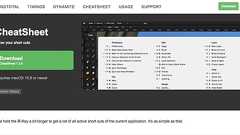
Mac OS X:キーボードショートカットを覚えることは生産性向上への近道です。しかし、覚えるべきキーがあまりにも多くてとても覚えきれないのも事実。さらに、アプリごとに独自のショートカットキーがあるともうお手上げです。そんなときは『CheatSheet』を使いましょう。CheatSheetは、現在使用中のアプリのショートカット一覧をワンタッチで表示してくれる無料ユーティリティです。 CheatSheetをインストールすると、次回からバックグラウンドで自動で起動するようになります。どのアプリを使っている場合でも、コマンドキー(⌘)3秒間長押しするだけで、そのアプリのショートカットの一覧が表示されます。 これはGmail上で「Shift + /」を押すとGmailのショートカットキーのリストが表示されるような感じです。私が試したところ、OS X 10.7ではほぼすべてのアプリでCheatShe

Macおすすめアプリ「CheetSheet」でMacのショートカットは完璧!使用中のアプリのショートカットを表示してくれる神アプリ2018年3月18日0 ショートカットは便利だけれど覚えるまでが大変。特にアプリケーション毎に設定されているショートカットは使っていないとすぐ忘れてしまいますし、身につくまで時間がかかります。使い慣れていないアプリでもショートカットを積極的に使っていきたい!という人はCheatSheetというアプリがとても便利です。 初心者にとっては神アプリと呼ばざるを得ない!本当に便利すぎて笑える!(この記事は2012年5月26日に公開された記事に修正を加えたものです) CheatSheet - Know your short cuts初心者が中級者にレベルアップするためのステップの1つが「ショートカット」。普段から意識して使わないと覚えることは難しいですし、そもそもどんなシ
エクセルのセミナー研修と業務改善・効率化サポートbyすごい改善~Excelのお悩み相談何でも受け付けますExcelの効率化で会社を救う、(株)すごい改善。法人向けExcel業務効率化サポート、個人向けエクセル指導で1200件超の実績。ヘルプデスク、研修、マクロ開発、個別指導、業務改善サポート、個人セミナーまでエクセルに関するあらゆるご相談承ります。 【永久サポート付き】 3/11(日),3/25(日) 『Excelを仕事で使いこなす100の極意』セミナー ★無料で再受講可能 ★無期限サポート付 ★講師3名の充実体制 メルマガ購読・解除 エクセルの工夫で仕事は劇的に変わります 購読 解除 読者購読規約 >> バックナンバーpowered by まぐまぐ! ブログテーマ一覧 ■(株)すごい改善より ( 64 ) ―法人向けサポート ( 11 ) └エクセル企業研修 ( 0 )
Mac for every student ? / luc legay 作業効率を上げるための方法は幾つもありますが、まず押さえておきたいところといえば「キーボードショートカット」でしょう。 当然のことながら、ショートカットを知っているか否かというのは作業スピードに密接に関わってきます。 今回は、Macにて私がよく使用するショートカットや基本的なコマンドを含めて、覚えておくと便利なものを挙げ連ねておこうかと思います。 関連:Mac OS X のキーボードショートカット 超基本のショートカット 以下はMacを扱う上で超基本となるショートカットです。 たいていどのアプリケーションでもこれらのショートカットは共通ですので覚えておいて絶対に損はないです。 command + A:すべてを選択 command + Z:アンドゥ(リドゥ) command + S:保存 command + C:コピー

GoogleのI’m Feeling Lucky!はFirefoxのアドレスバーから一発で利用できる! 管理人 @ 12月 3日 06:12am Firefox,仕事術, 検索Tips これスゴイ便利です。今まで、知らないうちに無意識に使っていたこともありました。 先日GManiaの新しい試みの一つとして、 「これだけは覚えておきたい10の検索Tips | お父さんのためのGoogle活用講座 その1] という初心者向けのエントリーを書いたのですが、これが思いのほか大盛況で、はてなブックマークの人気エントリーにランクインして、その中でこのようなコメントを頂きました。 「I’m Feeling Lucky!」→Firefox でアドレスバーにキーワードを入れて Enter え? すぐに試してみると、確かにそうだ。デフォルトの状態のFirefoxでも利用できます。 これ本当に便利です!有名サ
▼操作手順:セルを結合するボタンを作成しアクセスキーを表示する メニュー[ツール]−[ユーザー設定]をクリック ↓ [ユーザー設定]ダイアログ−[コマンド]タブをクリック ↓ [分類]欄−[書式]をクリック ↓ [コマンド]欄から[セルの結合]ボタンを 任意のツールバー上にドラッグアンドドロップ ↓ ツールバー上に作成した[セルの結合]ボタン上で右クリック ↓ ショートカットメニュー[イメージとテキストを表示]をクリック ↓ [ユーザー設定]ダイアログ−[閉じる]ボタンをクリック 上記の操作を行うと、「セルの結合(M)」と表示された[セルの結合]ボタンが作成されます。 ポイントは「(M)」の表示です。「M」がアクセスキーとして割り当てられていることを意味しています。 一般的にWindowsアプリケーションでは、メニュー項目[ファイル]は「ファイル(F)」、[編集]なら「編集(E)」と表示さ
 1
1リリース、障害情報などのサービスのお知らせ
最新の人気エントリーの配信
処理を実行中です
j次のブックマーク
k前のブックマーク
lあとで読む
eコメント一覧を開く
oページを開く


