
サクサク読めて、
アプリ限定の機能も多数!
アプリで開く
【ゆっくり茶番劇】 実力主義の学園で無能だと言われていた俺が”隻腕”で最強という事がバレた#25 《絶対に敵に回しちゃいけない相手》

Evernote Exporter 「Evernote Exporter」は、EvernoteのデータをPCのローカルディスクに定期的に自動バックアップできるソフトです。ヘビーユーザーにとってはもはや”第二の脳”とも言っても過言ではないEvernote、万に一つでさえデータを消失してしまう可能性があってはなりません。Evernoteのようなクラウドベースのアプリは、一般的なスタンドアロンアプリに比べてデータ消失のリスクは大幅に少ないと言えますが、それでもサーバ側で障害が発生し大切なデータをすべて失ってしまう可能性が全くないわけではなく、ローカルバックアップがあるとなお安心です。EvernoteのWindowsクライアントには標準機能としてノートのエクスポート機能が備わっており、任意のノートをマニュアル操作で「.html」「.mht」といったウェブブラウザで閲覧できるファイル形式のほか、

■特にすばらしい点 Carbon Copy Cloner(以下CCC)は設定が簡単で仕事が速いので、使っていることを忘れてしまうほどです。 ディスクのコピーをするには、どれをどこ(他のハードドライブ、ディスクイメージ、ネットワーク共有など)にコピーするかを選ぶだけ、というくらい簡単。ドライブ全体をバックアップしたくない場合は、追加した分や一部だけをバックアップするようにもできます。 2つのドライブ間でファイルを同期することもでき、削除したファイルや旧バージョンのファイルの保管、完ぺきに同じものをバックアップするだけ、なども可能です。 ディスクのコピーやバックアップをほとんど手を煩わさずに完ぺきに行いたい場合は、定期的にバックアップするように設定することもできます。特定のディスクがパソコンに接続された時にバックアップを開始する、といった設定も可能です。 基本的には、ディスクコピーに関してやり

日本語字幕のビデオはこちら 以前 CopyTrans というソフトを紹介しましたが、今回は CopyTrans TuneSwift というソフトを紹介します。 CopyTrans TuneSwift はiTunes のバックアップやiTunes のライブラリ移行などを簡単に行うソフトウェアです。iTunes のライブラリは確かに手動で移動やバックアップすることができますが、ちょっと間違えるとiTunes が起動しなくなったり、ファイルが消滅したりして厄介です。 CopyTrans TuneSwift はその辺りのiTunes の移動やバックアップをボタン数クリックで実現してくれます。下手に手動で触るより絶対にこのソフトを使うほうが効率が良いです。iTunes を新しいパソコンに移行する 新しいパソコンを買った時にiTunes を新しいパソコンに移行することができます。以下に手順
CA サポートからのお知らせ、セキュリティに関する重要なお知らせはこちらをご覧ください。 テクニカルサポート -CAエンタープライズ製品のサポート- 製品別サポート技術情報へ ダウンロードへ お問い合わせへ information Arcserveシリーズ製品お問い合わせ窓口変更のお知らせ Arcserveシリーズ製品の販売・サポートはすべてarcserve Japan合同会社が提供しています。本シリーズ製品に関するお問い合わせは、以下の窓口へご連絡ください。 Arcserveシリーズ製品お問い合わせ窓口 CA サポートからのお知らせ(最新5件)|全件表示 2014.10.15 エンハンスメントリクエスト受付方法 変更のお知らせ(全製品対象) 2014.10.09 製品エンハンスメントのリクエスト方法の変更のお知らせ CA Single Sign-On(旧CA SiteMinder®)
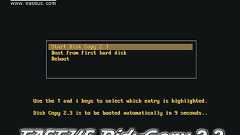
今回紹介するのはOSごとHDDをコピー可能なフリーソフト「EASEUS Disk Copy」です。このソフトを使えば簡単にHDDを丸々コピーすることが可能で、バックアップに使えることはもちろん、OSごとコピー可能なのでインストールしたアプリケーションやソフトウェア、保存データなど使用環境をそのままの状態で新しいHDDへ換装することも可能です。 以前にVistaに搭載されているWindows CompletePCを使ってHDDを換装する方法!というのも紹介していますが、あの方法はWindows VistaのBusiness、Ultimate、および Enterprise しか使えないので、XPやVista Basic、Home Premiumの人はぜひこの方法を使ってみてください。 今回のEASEUS Disk Copyの方法以外にも無料でHDDを換装する方法の記事を書いているのでそちらも
「Paragon Drive Backup Express」は、HDDを丸ごとイメージ化してバックアップ・復元できるソフト。Windows 2000/XP/Vista/XP x64/Vista x64に対応し、個人での非商用利用に限りフリーで使用可能。作者のWebサイトからダウンロードできる。 HDD全体をイメージ化してバックアップすることのメリットは、OSやインストール済みソフト、設定、データファイルなどを丸ごと保存できることだ。また、HDDを丸ごとイメージ化するため、バックアップの際は多くの時間とHDDの空き領域が必要だが、その反面、復元にはあまり手間がかからない。PC環境の構築が一通り済んだ状態などのバックアップに向いており、本ソフトでPC環境を丸ごとイメージ化してバックアップしておけば、万が一OSやHDDが壊れてしまっても簡単に使い慣れた環境を復元できる。本ソフトの使い方は簡単で
ハードディスクを交換する際などに完全なクローン状態で新しいハードディスクへ既存の中身をOSや各種データごと全部コピーすることが可能なフリーソフト、それが「EASEUS Disk Copy」です。パーティションのクローンやダイナミックディスクのコピーなども可能で、高速かつ安全にお引っ越し作業をすることができます。 IDE・SATAI・SATAII・SCSI・Firewire(IEEE1394)・USB(USB接続の外付けハードディスク)に対応し、CD-ROMドライブからのブートが可能なので、WindowsでもLinuxでも動作可能です。 詳細は以下から。 EASEUS Disk Copy: Free Disk Copy Software. Sector by Sector for hard drive backup tool. http://www.easeus.com/disk-copy/

メインで使っているPCの調子が以前から思わしくなかったので、購入して以来、初めて OS(Windows XP) の再インストールを行いました。といっても、再インストールしたからすでに1週間ほど経過しています。 その中で、今回初めてWindows XP の「バックアップ」と「復元」という機能を使ってみたので、その手順と感想を記しておきます。 この機能を利用すると、指定したドライブやフォルダをバックアップできます。 復元は、バックアップと異なる単位で復元できますし、ファイル単位でも指定が可能です。例えば、Cドライブをまとめてバックアップして、復元はフォルダやファイル単位で行う、という組み合わせも可能です。 今回はCドライブ(約30GB)を、外付けのハードディスクに丸ごとバックアップして、その中から任意のフォルダを復元する手順を紹介します。 追記:バックアップ機能は、Windows XP Pr

Mirror YourMac on a Bootable External Driveというエントリーより。 If and when that terrible day yourMac dies finally catches up to you, you can be back up and running with all your applications, settings and data in under 5 seconds with a bootable system clone. マシンの突然死はその名の通り、突然にやってくるものなのですが、それまでにどれだけきちんとバックアップしたか、がその後を大きく左右します。 ということで、このエントリーではMacを丸ごとコピーして、しかも外部ドライブからそのまま起動できるようにしましょう、という方法が紹介されています。 実はMa

FEBEにはインストールする価値が十分にある。FEBEを使えば、Firefoxが保存しているすべてのもの+αをバックアップおよびリストア可能となる。自動バックアップをセットしておいて複数の時刻のバックアップを保存するのも朝飯前だ。 Firefoxブラウザは、ユーザーのブックマーク、閲覧履歴、フォームの入力履歴、ユーザー名/パスワードなどを保存しているだけでなく、さまざまな拡張やテーマも保存していることが多い。そのため別のPCを使用したり、いろいろなディストリビューションを使ってみたりしているときには、ブラウザの環境を再現するのが複雑だったり時間がかかったりすることがある。しかしFEBE(Firefox Environment Backup Extension)を使えば、Firefoxが保存しているすべてのもの+αをバックアップおよびリストア可能となる。 FEBEを使えば、ブックマーク、設定

 1
1リリース、障害情報などのサービスのお知らせ
最新の人気エントリーの配信
処理を実行中です
j次のブックマーク
k前のブックマーク
lあとで読む
eコメント一覧を開く
oページを開く


