
サクサク読めて、
アプリ限定の機能も多数!
アプリで開く
0 0 160 0本記事はDropboxUX WriterのJohn Saitoがこちらで執筆した記事を本人の許可のもと掲載しています ライティングはひとつの芸術です。言葉は私たちに、笑いと涙と、大きなことを成し遂げる刺激をもたらしてくれます。 でも、ライティングにも科学があると思います。さまざまな題材を選ぶことができ、テーマをより客観的に見つめる機会が持てるのは、データがあるからです。 適切な語句を見極める Dropbox のUX ライターである私たちは、どの語句を取り上げても必ず意味がわかることを目標にしています。誤った言葉ひとつで、ユーザー エクスペリエンスが台無しになりかねないからです。ユーザーは、意味が曖昧なボタン ラベルや聞き慣れない言い回しがあると、すぐにイライラします。 そこでライティングに関しては、適切な語句を確実に選べるよう数種類のテクニックを駆使し、情報に基づく

年が明け、2016年。27インチのWQHD(2560x1440)ディスプレイを使い続けていたものの、情報量が少ないことが気になり始めました。 2年ほど前から使い始めていたDELLのU2713HM自体には大きな不満もなかったものの、巷で聞こえる「4Kはいいぞ」の声に触発されて徐々に不満を感じ始めました。 年も変わるのでこの機にがらっと入れ替えてしまおうと思い、WQHDからUHD(4K)に買い換えました。 年末年始を費やして情報を集め、とある4Kディスプレイを買うまでの話、買ったあとの満足度を伝えていきます。 目次 Open 目次 情報量の多い4K 41インチ前後の4Kディスプレイ 目に優しい4Kディスプレイ 広大なサイズを生かした様々な機能 Picture by Picture (PbP) Picture in Picture (PiP)海外の41インチ級4Kディスプレイ Crossove

 最強ツール? 特定の著者の本の発売日をGoogleカレンダーに同期させる方法 | ライフハッカー・ジャパン
スマホとの連携でますます便利になるGoogleカレンダー。Facebookの友達の誕生日情報をカレンダーと同期したり(参考記事)、野球やサッカーなどの試合情報を表示させたり(参考記事)と、使えば使うほど便利になるツールなのです。 ここでは、特定の著者や作品の発売日をAmazonから自動取得してカレンダーに登録できるサービスを紹介します。 ■Amazon2iCalの使い方 1. 「Amazon2iCal」にアクセスする まずはAmazon2iCalにアクセスしましょう。ドロップダウンリストから本以外のカテゴリも選べますが、今回は「本」のカテゴリの中から探してみます。 2.本の著者(もしくはタイトル)を入力する サイトのフォームに著者名を入力します。もちろん本のタイトルからでも検索できます。 3. 表示される「Googleカレンダー」ボタンを押す 画面中央に「Googleカレンダー」と書かれ
Unitag QR Generator-Create fancy QR Codes for free - Check out Premium access - Unitag - Connect to the world ロゴ入りのクールなQRコードが作れる「Unitag」。 WEBブラウザ上でサイトのロゴが入ったQRコードなどを簡単に作れるツールです サンプル例。なんかかっこいい。 ロゴ入り。こんなのでも読めるんですね ちょっとデザインされた感じのもの デザイナーの方はこういうところもデザインしたいということで、1つのツールとして試してみてもよさそう 関連エントリGoogle ChartAPIを使ったQRコードを超簡単に描画してくれるjQueryプラグイン「MyQRCode」
さて、昨日突然始まったChrome拡張機能祭りも、この「Keyconfig」の紹介でおしまいです。どうも。するぷ( @isloop )です。 このChrome拡張機能を使うと「ショートカットキーでChromeを制御出来ます。」 ショートカットキーでウェブページを前後したり、はたまたショートカットキーでブックマークレットを呼び出したりと、キーボードに手を置いたままあらゆることをChromeにさせることができるのです。 もうこれが便利すぎて・・・。 このプラグインがある限りChromeを使い続けるでしょう。そして、これがなくったらChromeを使うのやめるでしょう。 それくらい便利な「Keyconfig」。さてご紹介といきましょう。 Keyconfigはここからダウンロード・インストールできます。無料です。 それでは早速つかってみましょう。メニューバーのウィンドウ内にあるChromeの拡張機能
以下、名無しにかわりましてVIPがお送りします:2012/06/21(木) 21:35:57.82 ID:gT2+5M2C0 DropboxAHK 鉄板ソフト。DropboxをさらにUSBなんかで使うために開発されたようなソフトらしい。 USBに入れれるって事は相対パス起動できるわけで、新しく買ったようなPCにこれごとコピペで使えるようになる。PC2台なんらかで使ってるならマジ便利。 2:以下、名無しにかわりましてVIPがお送りします:2012/06/21(木) 21:40:27.88 ID:gT2+5M2C0 ClockLauncher シンプルかつ多機能すぎるランチャ。dllファイル置いとけばドラッグアンドドロップで圧縮解凍してくれたりもする。 クリップボード監視機能、付箋メモ、CPU使用率チェック、回線仕様率監視、なんでもござれ。 何がいいって、アプリケーションの相対パス指定とホッ
うわーこれとてもありがたい! 企画書を作るのにも便利だけど、ブログ書いたり、レポートを作ったりするのにもめちゃめちゃ使えそう。個人的には自分の考えをまとめるのに使いたい 企画書を作るのに便利なWEBサービスまとめ


iPhone4Sの大きな特徴としては、音声ガイダンス機能「siri」が内蔵されていることですが、皆さん、もう試されました? 私は英語でsiriに話かけていますが、全く使いこなせていません。でも絶対に使いこなしたい!ということで、今回は誰でも使えるフレーズをまとめてみました! と、その前に、iPhone4Sの「連絡先」をタップして頻繁に連絡する友人や家族の名前に「ニックネーム」を英語で追加しましょう。もちろん、名前を書き換えるのも手ですが、アドレス帳に統一性がなくなるのでやめておいた方が無難です。 ■「ニックネーム」を追加する方法 1、「連絡先」をタップする 2、ニックネームを追加する人をタップ 3、「編集」をタップ 4、「フィールドを追加」をタップ 5、上から4番目の「ニックネーム」をタップし、入力 6、「完了」をタップ 例えば、私は、佐藤さんに「satou」というニックネームを追加しまし

日本語字幕のビデオはこちら 以前 CopyTrans というソフトを紹介しましたが、今回は CopyTrans TuneSwift というソフトを紹介します。 CopyTrans TuneSwift はiTunes のバックアップやiTunes のライブラリ移行などを簡単に行うソフトウェアです。iTunes のライブラリは確かに手動で移動やバックアップすることができますが、ちょっと間違えるとiTunes が起動しなくなったり、ファイルが消滅したりして厄介です。 CopyTrans TuneSwift はその辺りのiTunes の移動やバックアップをボタン数クリックで実現してくれます。下手に手動で触るより絶対にこのソフトを使うほうが効率が良いです。iTunes を新しいパソコンに移行する 新しいパソコンを買った時にiTunes を新しいパソコンに移行することができます。以下に手順
計画停電の影響もあって、出勤時間をずらしたり、そもそも在宅で仕事をしたりといった人も多いかと思います。オフィスに仕事のメンバーが全員いて、定期的にやりとりができるなら問題にならないことでも、こうした異常時や会える時間が限られた場合にはメールにはいくつか不都合な点があります。 たとえば、メールは「会話」の形をとっていませんので、用件をつたえるのに回りくどい形式になってしまいます。そしてそれはコミュニケーションの速度の低下に直結します。メールは面倒だけど、ツイッターは楽だと感じたことはないでしょうか? それと同じで、仕事のやりとりも「メールより小さな情報の単位」にすることでターンオーバーが速くなることが期待できます。 二つ目に、メールは単に手紙ですので、そこから「タスク」や「スケジュール」の抽出を行ったりといった作業は送受信者の側で別個にやらなくてはいけません。仕事を進める上で不可欠の存在であ

BarTap 1.2.2 開発元作者: philiKONダウンロード数週間ダウンロード数: 610共有ソーシャルブックマーク: カテゴリタブ&ウィンドウ | ブックマーク&履歴 タブがバックグラウンドで開かれるときに読み込みを中断し、タブが選択されてから読み込みを行います。Firefox 終了時に多数のタブを開いていると、次回起動時にタブの復元に時間がかかってしまったり、多数のブックマークをタブで開く際、ブラウザが一時的に操作不能になってしまうのを防ぐことができます。 対応バージョン Firefox 3.5 - 3.6.* 詳しい説明 Do you keep open tabs like libraries keep books? Do you fear browser restarts becauseit takes so long to reload all your tabs? W
 Amazonをデカい画像で見まくるGreasemonkey「AmazonImageSizeChanger v1.1」 - Koonies/こりゃいいな!
このスクリプトをインストールすれば、アマゾンのそれぞれ商品ページにある商品画像が大きなサイズで表示されるようになります。対応ブラウザはFirefox、Opera、そして今ホットなGoogleChromeです。以下、このスクリプトのある時・ない時それぞれのスクリーンショットをご覧ください。 スクリーンショット アマゾンの商品ページ→FINAL FANTASY XIII ELIXIR PREMIUM COMPLETE BOX 化粧箱×1箱セット(エリクサー16缶+タンブラー+プレート)をこのスクリプトなし(つまり通常の状態)で開くと こんな感じ。まあ、よく見慣れた商品ページですね。 このページをAmazonImageSizeChangerをインストールした状態で開きなおすと このようにデカい商品画像(Before:280x280 → After:500x500)で表示されるようになります!
▼操作手順:セルを結合するボタンを作成しアクセスキーを表示する メニュー[ツール]−[ユーザー設定]をクリック ↓ [ユーザー設定]ダイアログ−[コマンド]タブをクリック ↓ [分類]欄−[書式]をクリック ↓ [コマンド]欄から[セルの結合]ボタンを 任意のツールバー上にドラッグアンドドロップ ↓ ツールバー上に作成した[セルの結合]ボタン上で右クリック ↓ ショートカットメニュー[イメージとテキストを表示]をクリック ↓ [ユーザー設定]ダイアログ−[閉じる]ボタンをクリック 上記の操作を行うと、「セルの結合(M)」と表示された[セルの結合]ボタンが作成されます。 ポイントは「(M)」の表示です。「M」がアクセスキーとして割り当てられていることを意味しています。 一般的にWindowsアプリケーションでは、メニュー項目[ファイル]は「ファイル(F)」、[編集]なら「編集(E)」と表示さ
Googleマップはとても便利なWebアプリケーションだが、コンピュータの画面では全体を見るには小さ過ぎる。もっと全体を見つつ、細部まで確認できる方法があると良い。そこで使えるのは紙に印刷するという方法だ。 ドラッグでダウンロードエリアを指定できる アナログではあるが紙に印刷すると解像度が細かくとも確認できるようになる。Ajaxを多用したGoogleマップだけに印刷は難しいが、GoogleMap Buddyを使えば簡単だ。 今回紹介するフリーウェアはGoogleMap Buddy、Googleマップ指定部分をダウンロードするソフトウェアだ。GoogleMap Buddyはステップ的に実行していくだけで簡単にGoogleマップのダウンロードが出来るソフトウェアだ。まず内蔵のブラウザを使ってダウンロードしたい場所を表示する。次にドラッグしてダウンロードするエリアを指定する。 保存は一枚

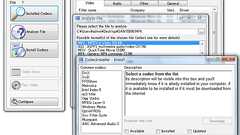
ネット上には山のようにムービーがありますが、その中には「一体このファイルはどうやって再生すればいいのだろうか?」というようなものもあります。そういう場合には再生用の「コーデック」をインストールすればいいわけですが、どのコーデックをインストールするべきかがわからない場合があります。 そういった際に役立つのがこのフリーソフト「CodecInstaller」です。ムービーファイルを解析して必要なコーデックを特定したり、既に自分のPC内にインストールされているコーデックを一覧化し、バージョンアップが必要な場合にはダウンロードして更新する手助けを行うことが可能になっています。よくあるようなコーデックをまとめたまるごとパックをインストールするのはちょっとアレなので、自分で何のコーデックをインストールするかをきちんと確認しておきたいという人向けです。 ダウンロードとインストール、実際の使い方は以下から。
リリース、障害情報などのサービスのお知らせ
最新の人気エントリーの配信
処理を実行中です
j次のブックマーク
k前のブックマーク
lあとで読む
eコメント一覧を開く
oページを開く


